
Um guia prático de edição de fotos
Adicionar Pessoas à Foto: Uma Ideia, Construída em Conjunto
Adicione uma pessoa à sua foto
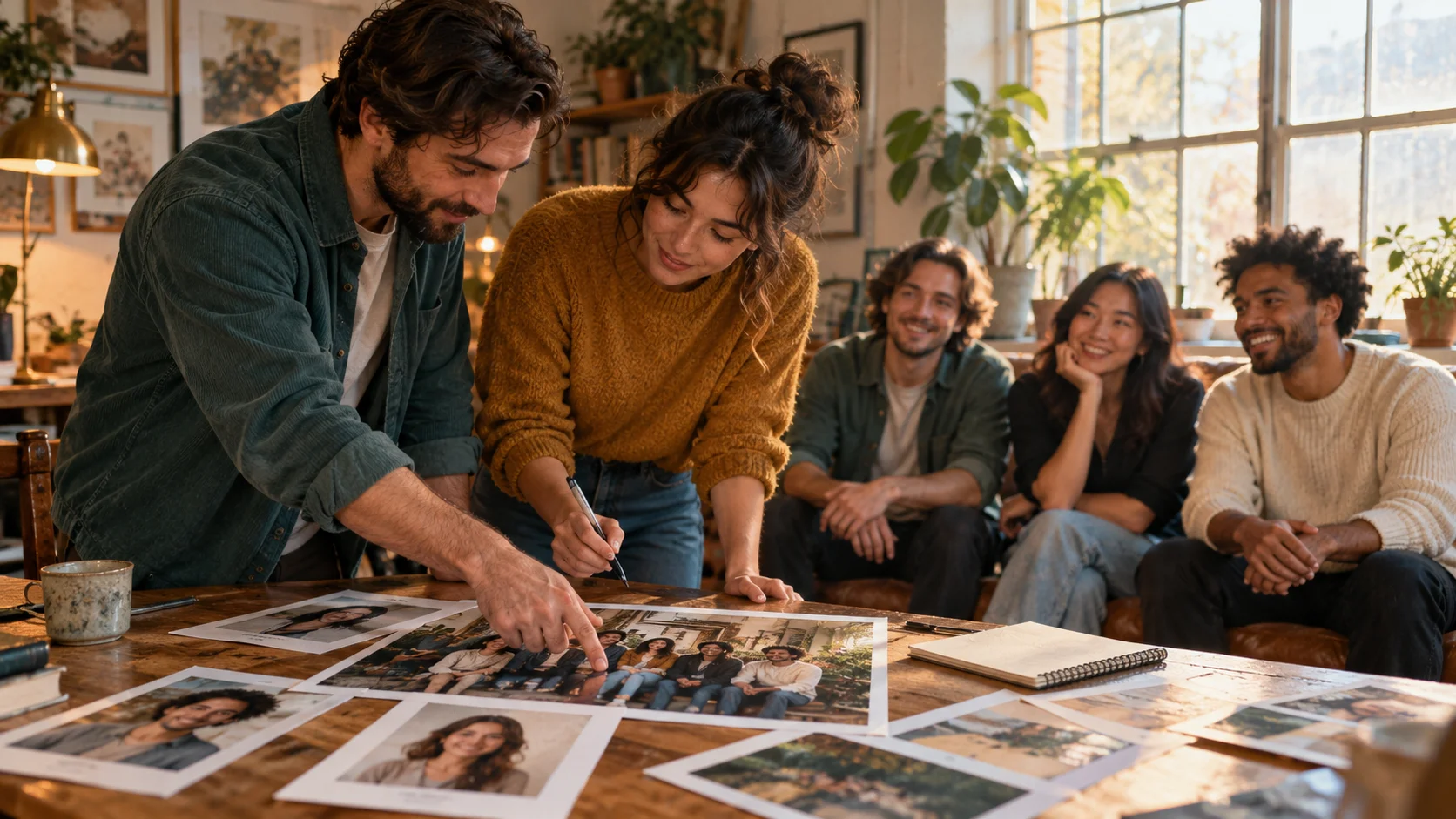
História
Respostas antes de começar
O que o Add People To Photo faz?
Cria uma composição editada a partir de uma foto base e uma referência separada de pessoa. Sua descrição indica ao modelo onde colocar o recém-chegado e quais partes da cena existente manter iguais.
Como começar?
Selecione Imagem para Imagem, adicione a foto do grupo ou da cena à primeira área e o retrato individual à segunda. Descreva a posição da pessoa, confira a cotação e selecione Gerar.
Posso experimentar gratuitamente?
Confira os créditos disponíveis da conta e as condições de acesso da opção escolhida. Quando indicados, créditos elegíveis podem cobrir uma geração. Se não cobrirem, consulte os preços atuais antes de decidir comprar mais.
Quais fotos devo enviar?
Use exatamente duas imagens: uma cena base e um retrato de um único adulto. Escolha rosto visível e bom enquadramento de cabeça e ombros. Altura de câmera e direção de luz semelhantes facilitam descrever a composição.
Quanto custa uma imagem?
Use o valor de créditos exibido ao lado da ação de gerar. As opções de tamanho e qualidade podem alterar a cotação. O número mostrado para a seleção atual é mais útil que um preço fixo citado em um guia.
Quando o resultado ficará pronto?
O processamento varia conforme as configurações e a fila atual. Após enviar, acompanhe o trabalho no Histórico e abra a imagem concluída. O envio de qualquer uma das fotos, por si só, não inicia a geração.
Adicione um amigo ausente a uma foto de grupo com duas imagens nítidas: a cena que deseja manter e um retrato separado de quem vai entrar. O espaço Add People To Photo de dotsai.pro permite descrever posição, luz e escala antes de criar uma nova imagem. Comece em Imagem para Imagem, prepare as duas fotos e confira o orçamento atual em créditos. O guia abaixo explica como integrar a pessoa ao mesmo momento.
Adicionar Pessoas à FotoPrepare uma cena e um retrato separado
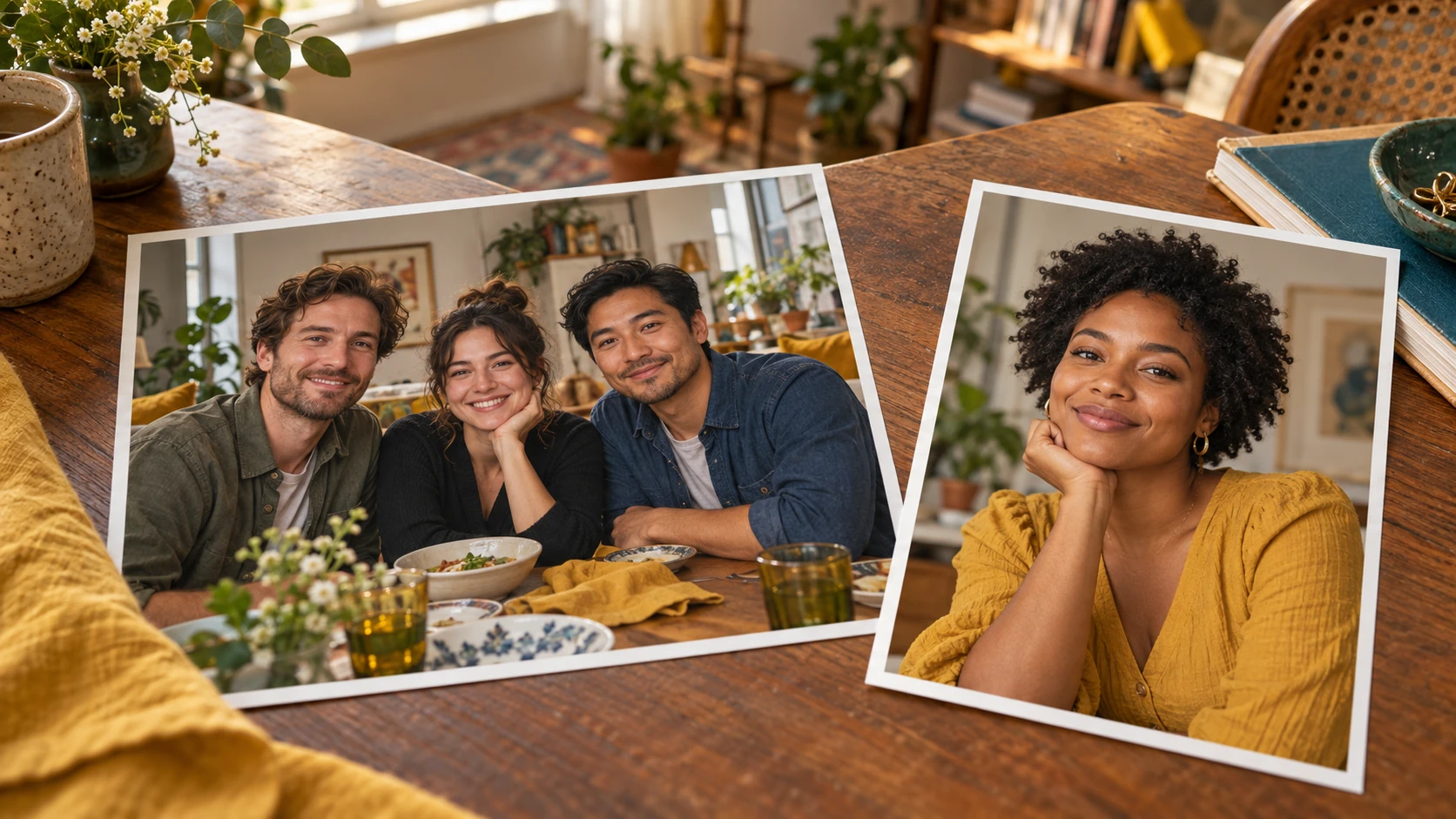
Dê funções diferentes às duas referências
A foto-base deve explicar a cena inteira; o retrato separado deve apresentar a nova pessoa. Os fundos não precisam ser iguais. Ajuda ter um ângulo de rosto semelhante e informações suficientes do corpo para posicionar a pessoa de forma plausível. Se a foto do grupo foi tirada de uma câmera um pouco elevada, uma referência muito de baixo pode exigir grande mudança de perspectiva. Escolha um retrato menos extremo quando possível. Corte pessoas extras que distraiam na referência individual, preservando cabelo, queixo e ombros. Guarde uma cópia intacta da foto original do grupo para comparar.
Como adicionar uma pessoa a uma foto
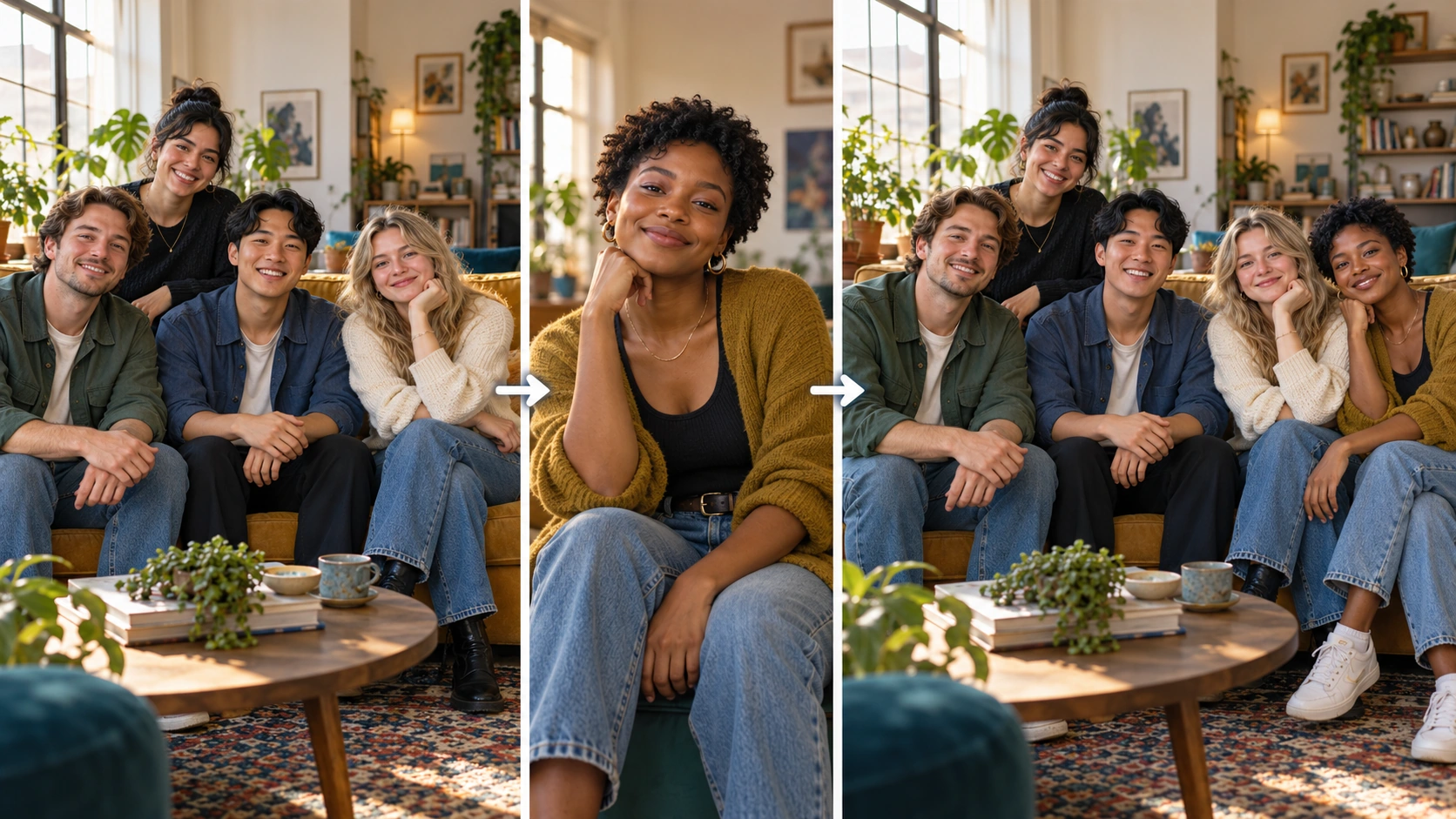
Escolha a foto que define a cena
Coloque a foto do grupo na primeira área. Ela fornece sala, pessoas existentes, ângulo e composição. Deixe espaço para a nova pessoa ao lado do grupo ou numa abertura natural. Um recorte apertado só de rostos dá menos informação sobre ombros, profundidade e onde alguém pode ficar.
Adicione um retrato separado da pessoa
Use a segunda área para o adulto que deseja incluir. Um retrato nítido, com olhos visíveis e rosto desobstruído, facilita a comparação. Evite referências com várias pessoas, filtros fortes ou muito desfoque de movimento. Confira as duas miniaturas para não trocar a cena pela pessoa.
Descreva a posição e o que preservar
Indique um lugar específico, como ao lado da pessoa de camisa azul-marinho, em vez de pedir para adicionar alguém em algum lugar. Mencione altura aproximada dos ombros, pose e direção da luz da nova pessoa. Depois diga o que deve permanecer: pessoas originais, mesa, fundo e ângulo da câmera. Foque o pedido em adicionar essa única pessoa.
Gere, confira e mude um detalhe
Leia a cotação atual e selecione Gerar quando as duas fotos e a descrição estiverem prontas. Abra no Histórico e confira rostos, ombros, mãos e sombras de contato em escala útil. Ajuste uma instrução por vez. Cada tentativa tem sua cotação; rever um resultado não cria outra imagem.
Descreva luz e escala antes de acrescentar estilo
Uma inclusão convincente depende de relações fotográficas básicas. Observe onde a luz incide nos rostos, a suavidade das sombras e o tamanho das cabeças próximas. Transforme isso em instruções curtas: luz suave da janela à esquerda, ombros alinhados ao grupo sentado ou uma pessoa um passo atrás da primeira fila. Defina a posição física antes do clima ou estilo. Novas cores fortes, outra lente e grandes mudanças de roupa podem competir com o posicionamento. Comece com uma composição simples e desenvolva o estilo depois que a pessoa se integrar à cena.
Confira se todos parecem estar no mesmo momento
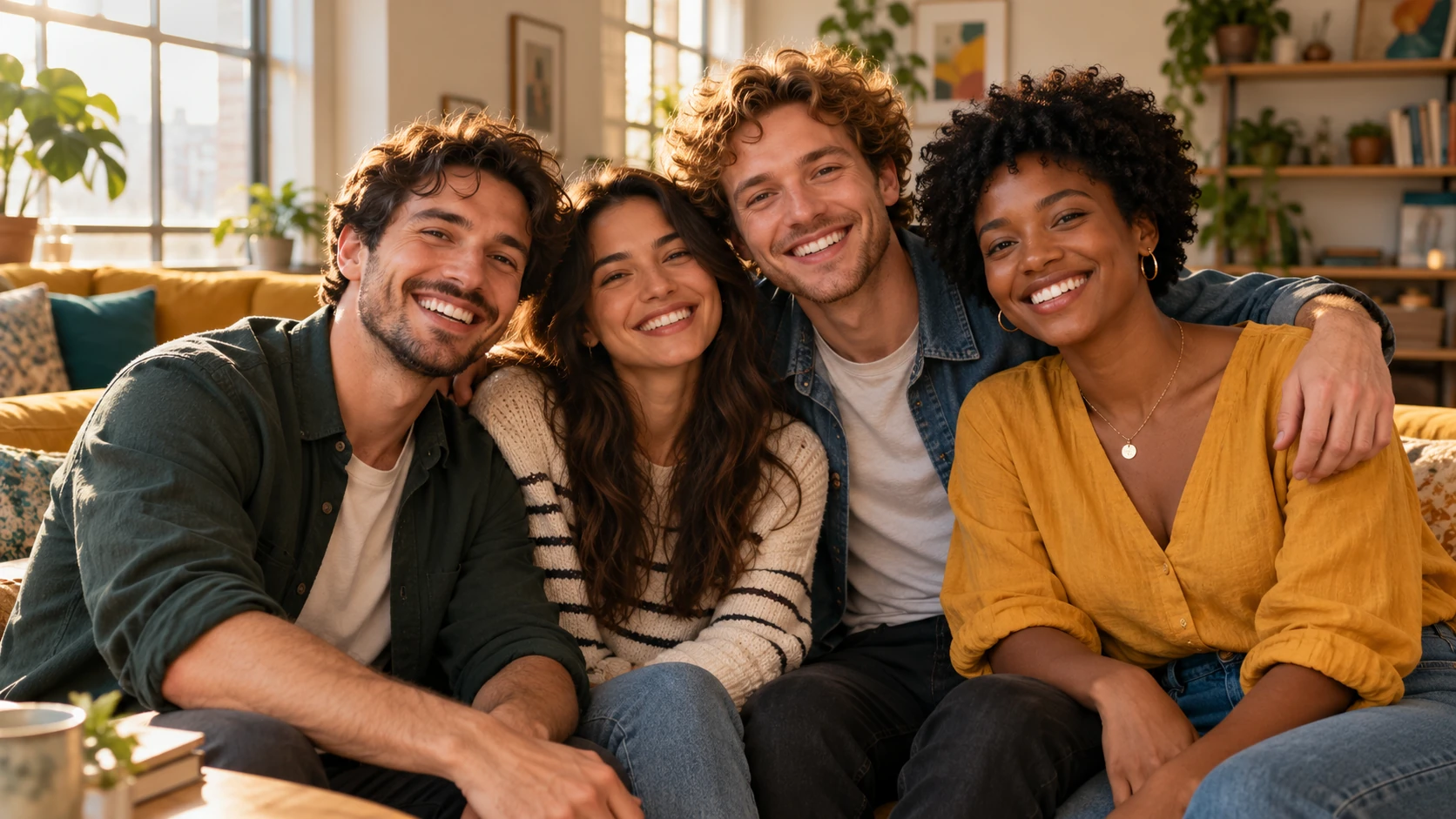
Um amigo que perdeu o encontro
Escolha uma foto de grupo descontraída com espaço livre de um lado. Um retrato igualmente casual combina mais com o clima do que uma foto formal de estúdio. Descreva uma posição natural sentada ou em pé e preserve as expressões dos amigos originais.
Uma imagem de boas-vindas para uma pequena equipe
Use uma foto nítida da equipe e um retrato do novo colega. Combine altura da câmera e contexto da roupa, depois confira a luz. Mantenha placas importantes ou nomes fora da área principal de edição quando possível.
Uma lembrança compartilhada para um cartão pessoal
Planeje o recorte final do cartão antes de gerar para não cortar a pessoa adicionada depois. Deixe espaço ao redor de rostos e ombros. Acrescente a mensagem após revisar a foto, sem misturar várias edições sem relação.
Confira o grupo e também o rosto adicionado
Não avalie a edição apenas pela pessoa adicionada. Compare pessoas originais, móveis e bordas com a foto-base. Procure expressão alterada, mão ausente, detalhes de roupa repetidos ou objeto de fundo deslocado. Depois confira se a pessoa ocupa um espaço plausível: pés ou assento devem fazer sentido, ombros não devem se fundir e sombras devem combinar com o ambiente. Um bom próximo prompt identifica o problema específico em vez de pedir para corrigir tudo. Você pode solicitar cabeça menor ou mais separação da pessoa ao lado, repetindo que o grupo existente deve ser preservado.
A pessoa errada foi alterada
Confira a ordem e identifique o retrato separado como a pessoa a adicionar. Diga quais pessoas originais devem ficar. Troque uma referência ambígua de várias pessoas por um retrato apenas do adulto desejado.
A pessoa adicionada parece grande ou clara demais
Compare a cabeça e a linha dos ombros mais próximas. Dê uma correção concreta de escala e descreva a luz do ambiente. Evite pedidos vagos como deixar realista quando o problema é tamanho ou sombra.
O fundo mudou mais do que o esperado
Remova pedidos concorrentes de novos cenários ou efeitos dramáticos de câmera. Repita as partes mais importantes do ambiente original. Use os mesmos dois arquivos na próxima comparação para avaliar o efeito do texto revisado.
Perguntas frequentes sobre Add People To Photo
Posso adicionar vários retratos separados de uma vez?
A página usa duas referências: foto base e retrato individual. Planeje uma pessoa adicionada por composição. Não dependa de campos extras de retrato, pois não fazem parte deste fluxo de duas imagens.
O retrato adicionado precisa ter o mesmo fundo?
Não. Um retrato individual simples pode funcionar com outro cômodo ou fundo externo. Ângulo do rosto, altura da câmera e direção da luz semelhantes importam mais que a parede atrás da pessoa. A foto base continua sendo a referência da cena.
Posso começar sem enviar uma foto?
Texto para Imagem cria uma nova cena a partir da descrição e não usa as duas referências enviadas. Escolha esse modo para inventar uma foto de grupo. Volte a Imagem para Imagem para trabalhar com a cena-base real e o retrato da pessoa.
A foto original permanecerá exatamente igual?
O resultado é uma composição recém-gerada; confira pessoas existentes e fundo com o mesmo cuidado da adição. Uma instrução focada de preservação comunica o essencial. Guarde o original e compare antes de usar a edição no projeto final.
Onde encontro uma imagem concluída?
Após enviar, abra o Histórico e selecione o trabalho correspondente. Confira o status e examine a composição pronta antes de baixar. Se houver um problema, siga o status exibido em vez de reenviar pedidos idênticos enquanto o primeiro ainda processa.
Crie a próxima parte da sua imagem
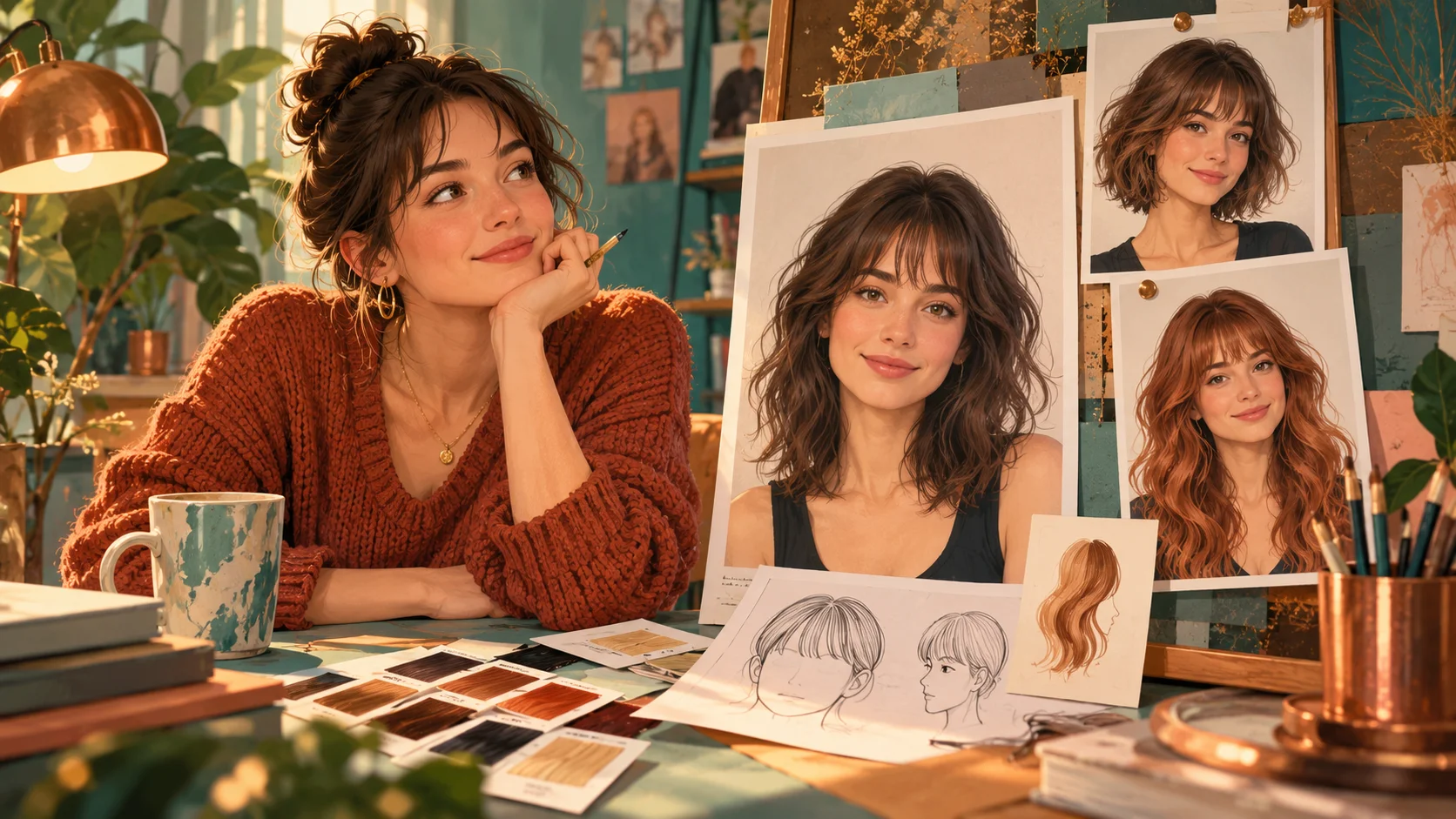
Planeje o penteado antes do retrato
Compare comprimento e formato do cabelo ao preparar um novo retrato para sua composição.
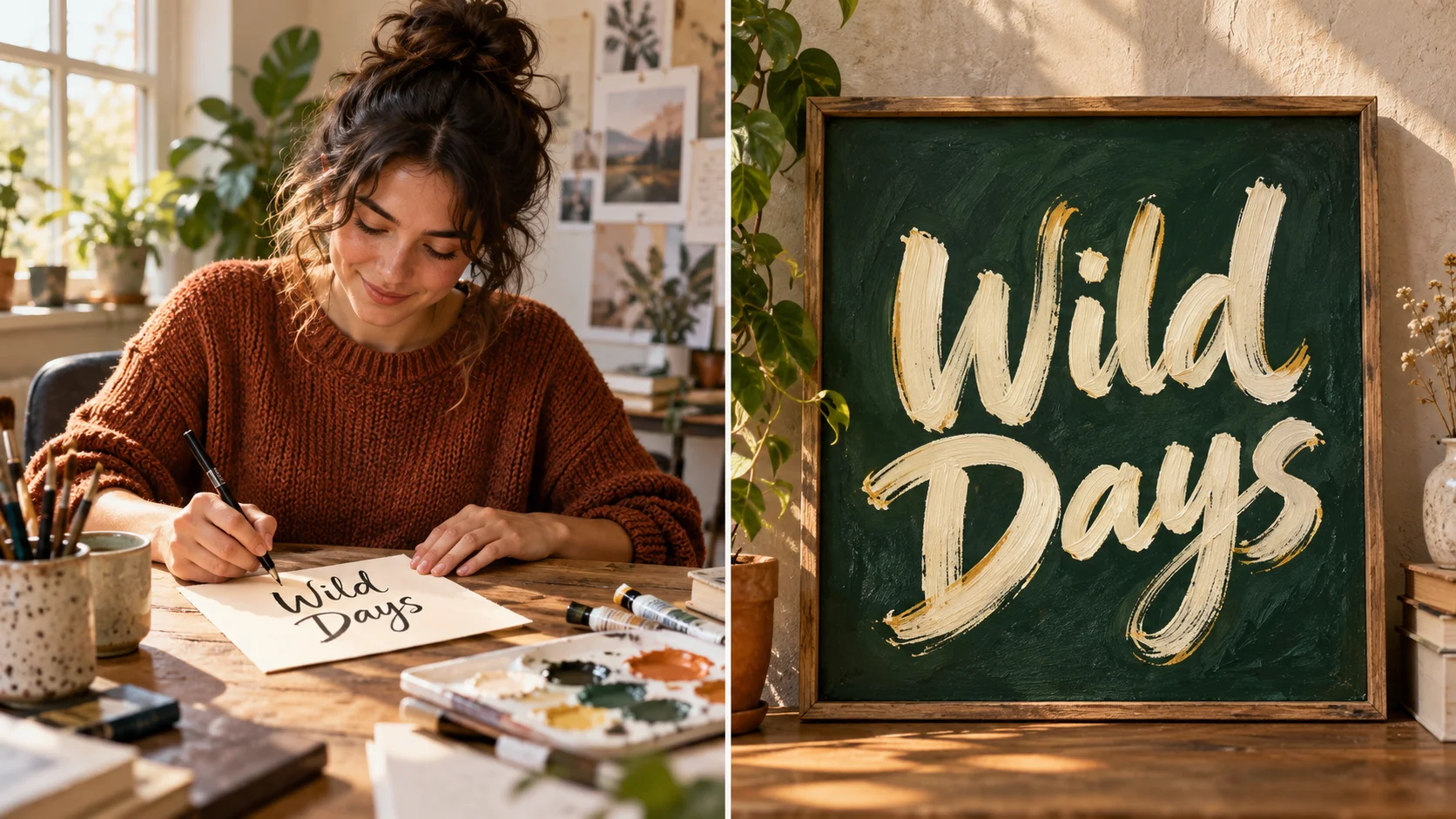
Crie lettering para o cartão final
Crie uma imagem de título depois de escolher a foto de grupo que deseja manter.
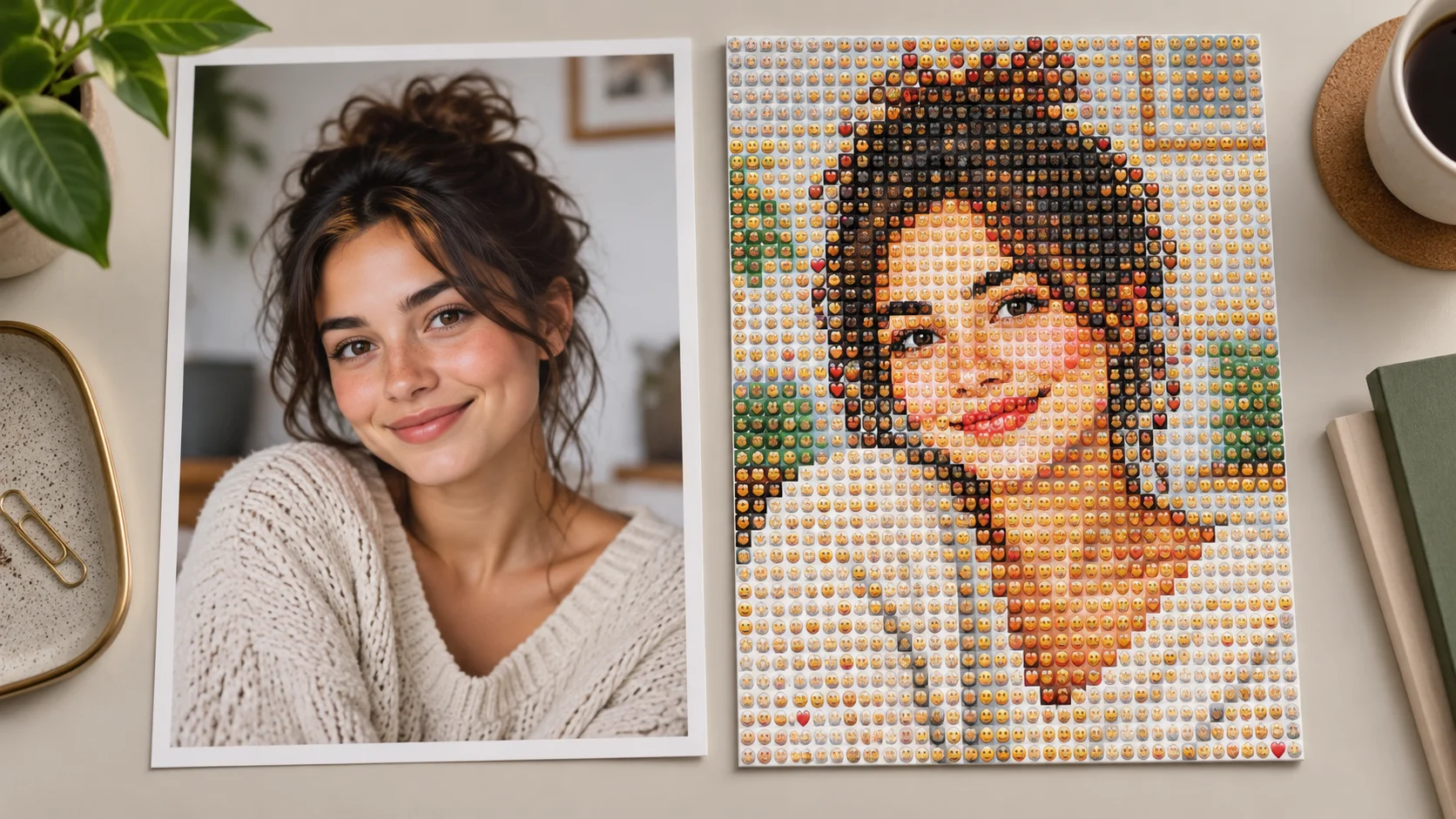
Experimente uma interpretação com emojis
Explore uma direção visual divertida para uma imagem social separada a partir da mesma ideia.
Prepare as referências e faça um pedido claro
Escolha as referências, descreva a mudança e confira a cotação antes de gerar. Mantenha os arquivos originais por perto ao comparar a imagem concluída.
Adicionar Pessoas à Fotodotsai.pro · Atualizado
Novidades nesta página
- — Foram adicionados exemplos de prompts editáveis, rascunhos separados para os modos de texto e referência e uma opção para restaurar o exemplo.
- — Conteúdo da página publicado. Texto e conteúdo da página atualizados. Imagens ou vídeos da página atualizados. Configurações do gerador ou da navegação atualizadas.