
Un guide pratique de retouche photo
Ajoutez des personnes à une photo : une idée, construite ensemble
Ajoutez une personne à votre photo
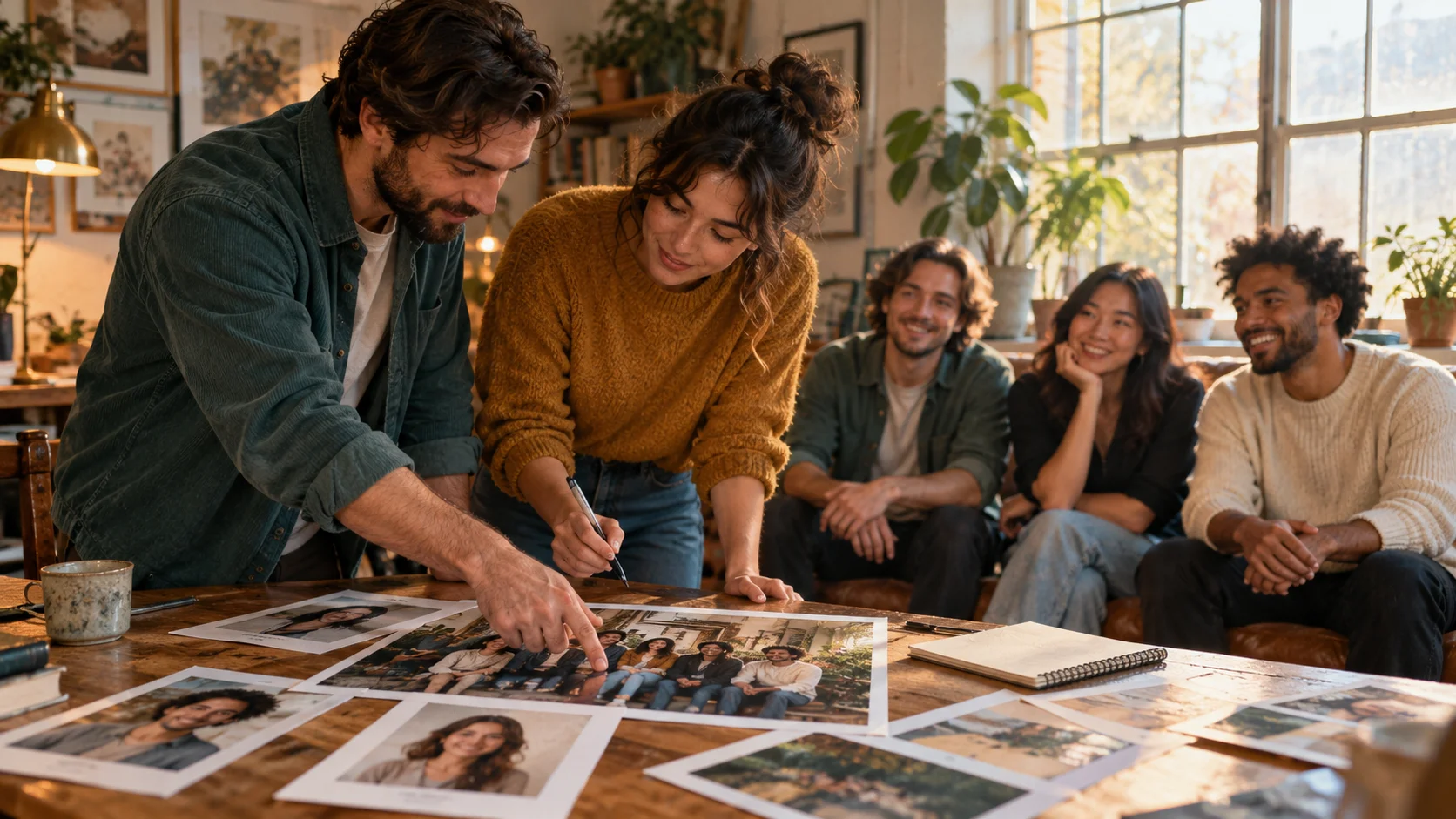
Histoire
Les réponses avant de commencer
Que permet Add People To Photo ?
Il crée une composition modifiée à partir d’une photo de base et d’une référence distincte d’une personne. Votre description indique au modèle où placer la nouvelle personne et quelles parties de la scène conserver.
Comment commencer ?
Choisissez Image vers image, ajoutez la photo du groupe ou de la scène dans la première zone, puis le portrait individuel dans la seconde. Décrivez la position de la personne, vérifiez le coût et sélectionnez Générer.
Puis-je essayer gratuitement ?
Vérifiez les crédits disponibles et les conditions d’accès de l’option choisie. Les crédits éligibles affichés peuvent couvrir une génération. Sinon, consultez les tarifs actuels avant de décider d’en acheter davantage.
Quelles photos dois-je importer ?
Utilisez exactement deux images : une scène de base et le portrait d’un seul adulte. Choisissez un visage visible et un cadrage tête-épaules utile. Une hauteur de caméra et une lumière similaires facilitent la description de la composition.
Combien coûte une image ?
Fiez-vous au nombre de crédits affiché près de l’action de génération. Les tailles et qualités disponibles peuvent modifier le coût. Le montant correspondant à votre sélection actuelle est plus utile qu’un prix fixe cité dans un guide.
Quand le résultat sera-t-il prêt ?
Le traitement dépend des réglages et de la file d’attente. Après l’envoi, suivez la tâche dans l’Historique et ouvrez l’image terminée. L’importation de l’une ou l’autre photo ne lance pas à elle seule la génération.
Ajoutez un ami absent à une photo de groupe avec deux images nettes : la scène à conserver et un portrait distinct de la personne à intégrer. L’espace Add People To Photo de dotsai.pro permet de décrire emplacement, éclairage et échelle avant de créer une nouvelle image. Commencez en mode Image vers image, préparez les deux photos et consultez le devis en crédits. Le guide ci-dessous explique comment intégrer cette personne au même instant.
Ajouter des personnes à une photoPréparez une scène et un portrait séparé
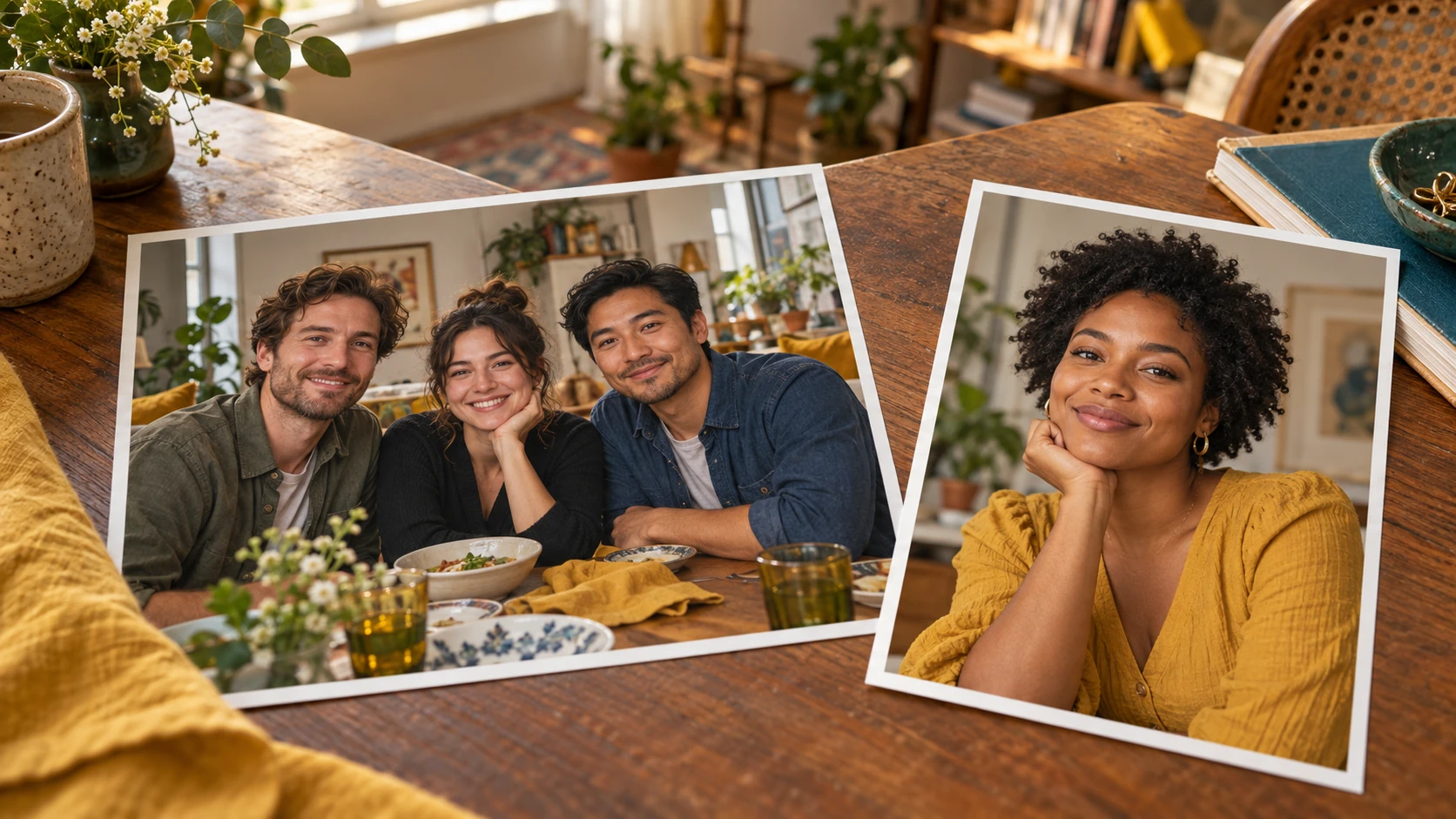
Donnez un rôle distinct aux deux références
La photo de base doit montrer toute la scène ; le portrait distinct doit présenter la personne ajoutée. Les fonds n’ont pas besoin d’être identiques. Un angle de visage proche et suffisamment de détails du corps facilitent un placement plausible. Si le groupe est photographié légèrement en plongée, une référence très en contre-plongée peut demander une forte correction de perspective. Choisissez un portrait moins extrême si possible. Recadrez les autres personnes gênantes du portrait individuel en conservant contour des cheveux, menton et épaules. Gardez une copie intacte de la photo de groupe pour comparer.
Comment ajouter une personne à une photo
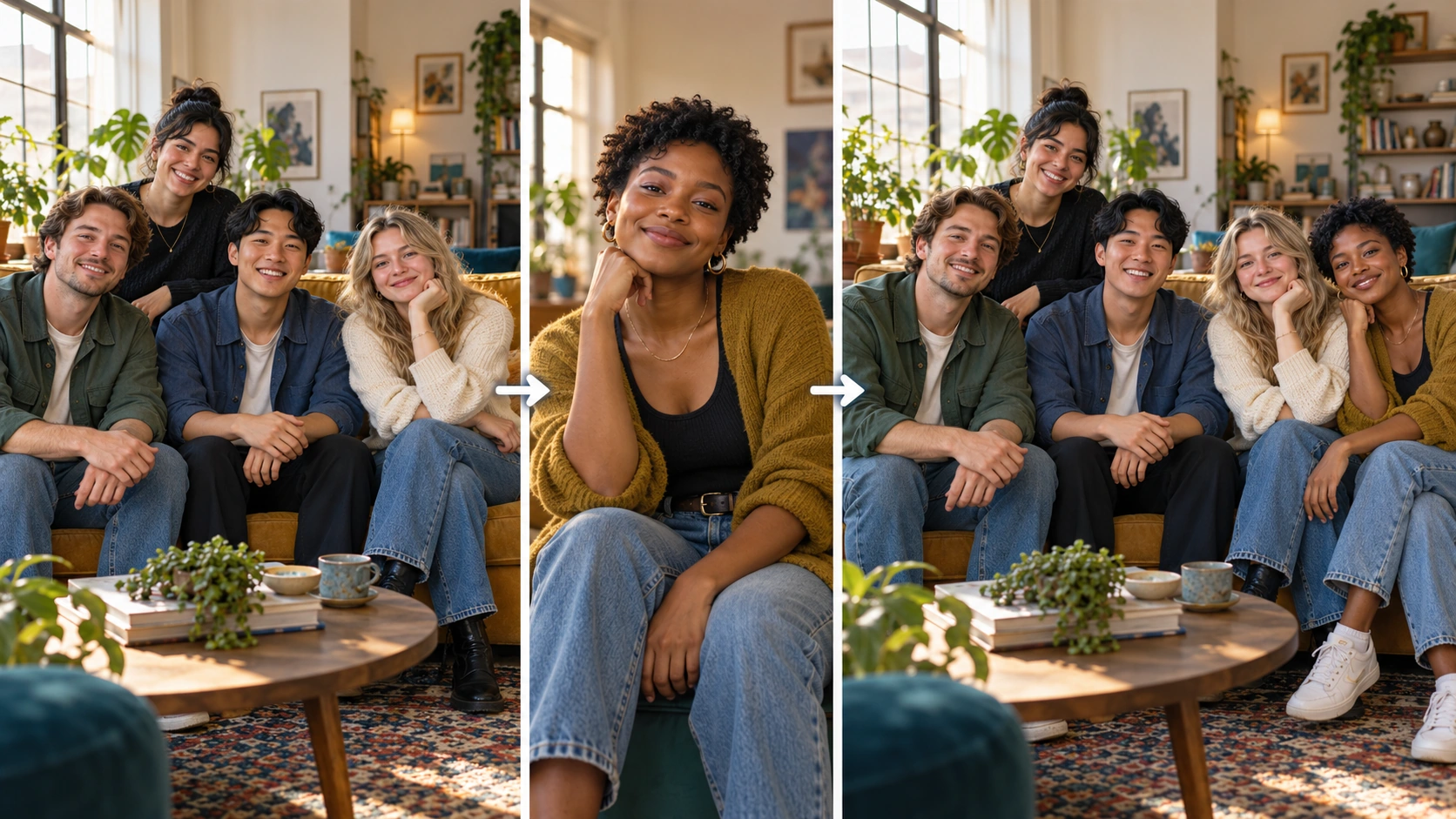
Choisissez la photo qui définit la scène
Placez la photo de groupe dans la première zone. Elle fournit pièce, personnes existantes, angle et composition. Laissez assez de place à côté du groupe ou dans un espace naturel. Un cadrage serré sur les visages renseigne moins sur épaules, profondeur et positions possibles.
Ajoutez un portrait individuel séparé
Utilisez la seconde zone pour l’adulte à ajouter. Un portrait net, avec les yeux visibles et le visage dégagé, facilite la comparaison. Évitez plusieurs personnes, les filtres marqués et le fort flou de mouvement. Vérifiez les deux miniatures pour ne pas inverser la scène et la personne.
Précisez le placement et les éléments à conserver
Indiquez un emplacement précis, par exemple près de la personne en chemise bleu marine, plutôt que d’ajouter quelqu’un n’importe où. Précisez hauteur approximative des épaules, pose et direction de la lumière. Indiquez ensuite ce qui doit rester : personnes d’origine, table, fond et angle de prise de vue. Concentrez la demande sur l’ajout de cette seule personne.
Générez, examinez, puis modifiez un détail
Lisez le devis actuel puis choisissez Générer lorsque les deux photos et la description sont prêtes. Dans l’historique, examinez visages, épaules, mains et ombres de contact à une taille utile. Modifiez une consigne à la fois. Chaque essai a son devis ; revoir un résultat ne crée pas d’image supplémentaire.
Décrivez lumière et proportions avant le style
Un ajout convaincant repose sur les relations photographiques ordinaires. Observez la lumière sur les visages existants, la douceur des ombres et la taille des têtes voisines. Traduisez ces observations en consignes courtes : lumière douce venant de gauche, épaules à hauteur du groupe assis ou personne un pas derrière le premier rang. Définissez d’abord la position physique, puis l’ambiance ou le style. Une nouvelle colorimétrie forte, un autre objectif et un changement de tenue complexe peuvent concurrencer le placement. Commencez simplement et travaillez le style une fois la personne intégrée.
Vérifiez que tous semblent partager le même instant
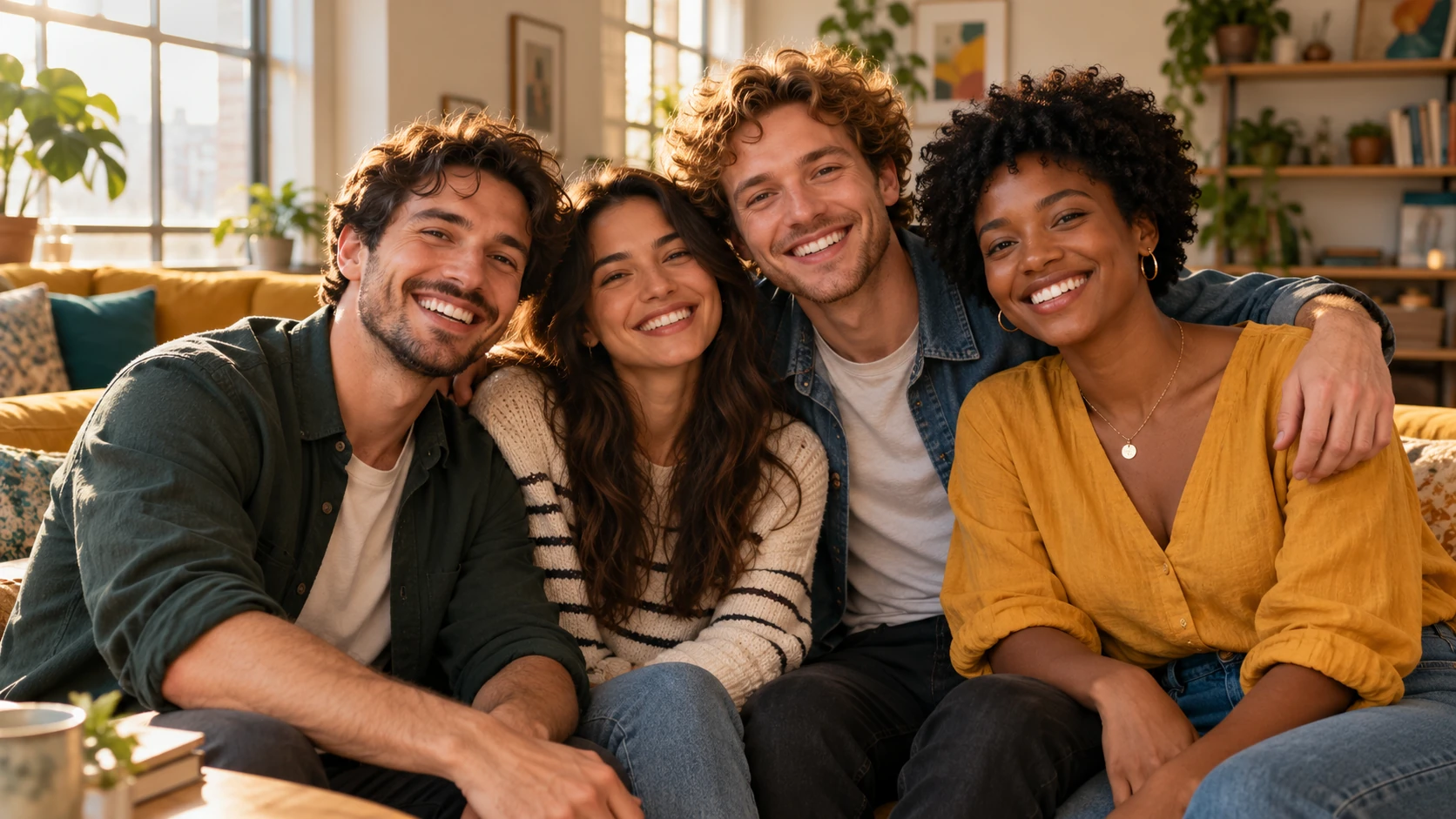
Un ami absent de la réunion
Choisissez une photo de groupe détendue avec de l’espace sur un côté. Un portrait tout aussi décontracté convient mieux qu’une photo de studio formelle. Décrivez une position assise ou debout naturelle et conservez les expressions des amis d’origine.
Une image de bienvenue pour une petite équipe
Utilisez une photo d’équipe nette et un portrait du nouveau collègue. Accordez hauteur de caméra et contexte vestimentaire, puis vérifiez la lumière. Gardez si possible enseignes importantes et noms hors de la zone principale de retouche.
Un souvenir partagé pour une carte personnelle
Prévoyez le cadrage final de la carte avant de générer pour ne pas couper la personne ajoutée. Laissez de l’espace autour des visages et des épaules. Ajoutez le message après avoir vérifié la photo, sans cumuler des retouches sans rapport.
Examinez le groupe autant que le visage ajouté
Ne jugez pas la retouche uniquement sur la personne ajoutée. Comparez personnes d’origine, meubles et contours avec l’image de base. Repérez expression modifiée, main manquante, détails de vêtements répétés ou objet du fond déplacé. Vérifiez ensuite l’espace occupé : pieds ou assise plausibles, épaules non fusionnées et ombres cohérentes avec la pièce. Une bonne consigne suivante nomme le problème précis plutôt que de demander de tout corriger. Demandez par exemple une tête plus petite ou davantage de séparation avec le voisin, en rappelant de préserver le groupe existant.
La mauvaise personne a été modifiée
Revérifiez l’ordre des entrées et désignez le portrait séparé comme la personne à ajouter. Précisez quelles personnes d’origine conserver. Remplacez une référence ambiguë de groupe par le seul portrait de l’adulte souhaité.
La personne ajoutée paraît trop grande ou trop claire
Comparez la tête et la ligne d’épaules voisines. Donnez une correction précise d’échelle et décrivez la source lumineuse. Évitez « rendre réaliste » si le problème concerne une taille ou une ombre précise.
L’arrière-plan a changé plus que prévu
Retirez les demandes concurrentes de nouveau décor ou d’effets de caméra spectaculaires. Rappelez les éléments essentiels du cadre d’origine. Gardez les deux mêmes fichiers pour la prochaine comparaison afin de juger l’effet du texte révisé.
FAQ sur Add People To Photo
Puis-je ajouter plusieurs portraits séparés à la fois ?
Cette page utilise deux références : photo de base et portrait individuel. Prévoyez une personne ajoutée par composition. Ne dépendez pas d’emplacements supplémentaires de portraits : ils ne font pas partie de ce processus à deux images.
Le portrait ajouté doit-il avoir le même arrière-plan ?
Non. Un portrait individuel simple peut convenir à une autre pièce ou à un décor extérieur. Un angle du visage, une hauteur de caméra et une lumière similaires comptent plus que le mur derrière la personne. La photo de base reste la référence de scène.
Puis-je commencer sans importer de photo ?
Texte vers image crée une nouvelle scène à partir d’une description sans utiliser les deux références importées. Choisissez ce mode pour inventer une photo de groupe. Revenez à Image vers image pour travailler avec la scène de base réelle et le portrait.
La photo d’origine restera-t-elle exactement identique ?
Le résultat est une nouvelle composition : examinez personnes existantes et fond aussi soigneusement que l’ajout. Une consigne ciblée de préservation communique l’essentiel. Gardez l’original et comparez-le avant d’utiliser la retouche dans un projet fini.
Où trouver une image terminée ?
Après l’envoi, ouvrez l’Historique et sélectionnez la tâche concernée. Vérifiez son état et la composition terminée avant de télécharger. En cas de problème, suivez l’état affiché plutôt que de renvoyer des demandes identiques pendant le traitement initial.
Créez la suite de votre image
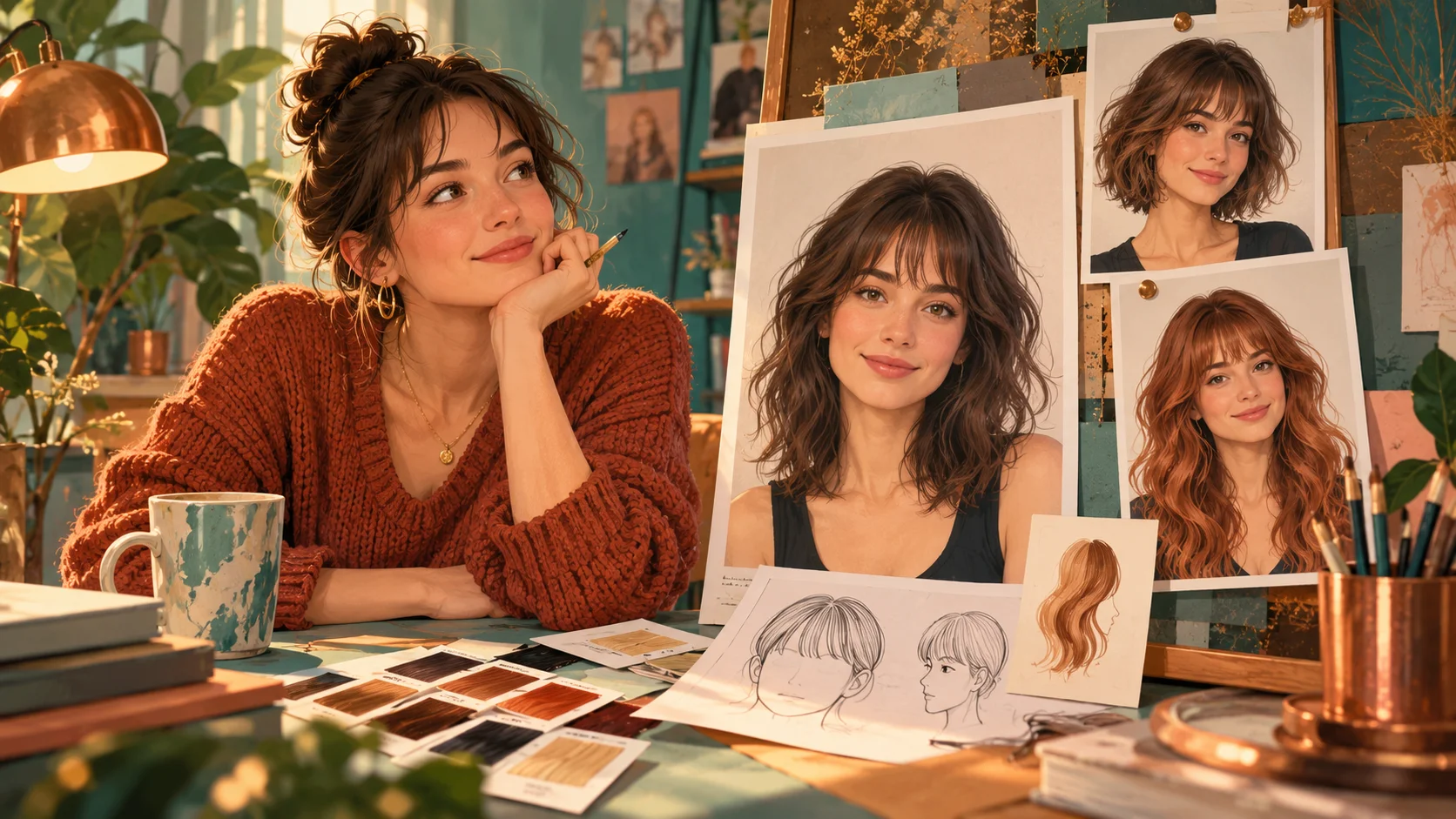
Prévoyez la coiffure avant le portrait
Comparez longueur et forme des cheveux en préparant un nouveau portrait pour votre composition.
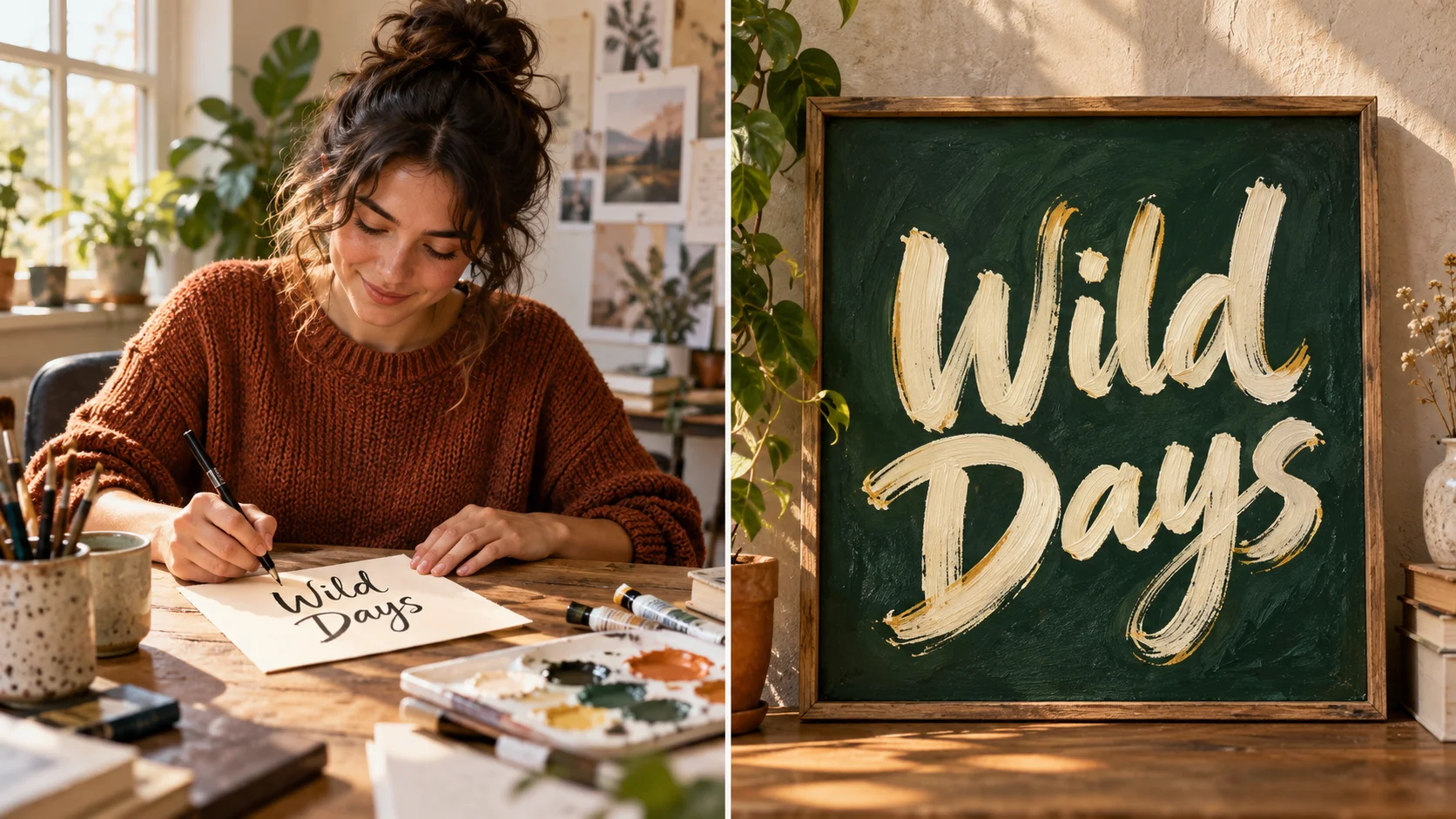
Créez un lettrage pour la carte finale
Créez une image de titre après avoir choisi la photo de groupe à conserver.
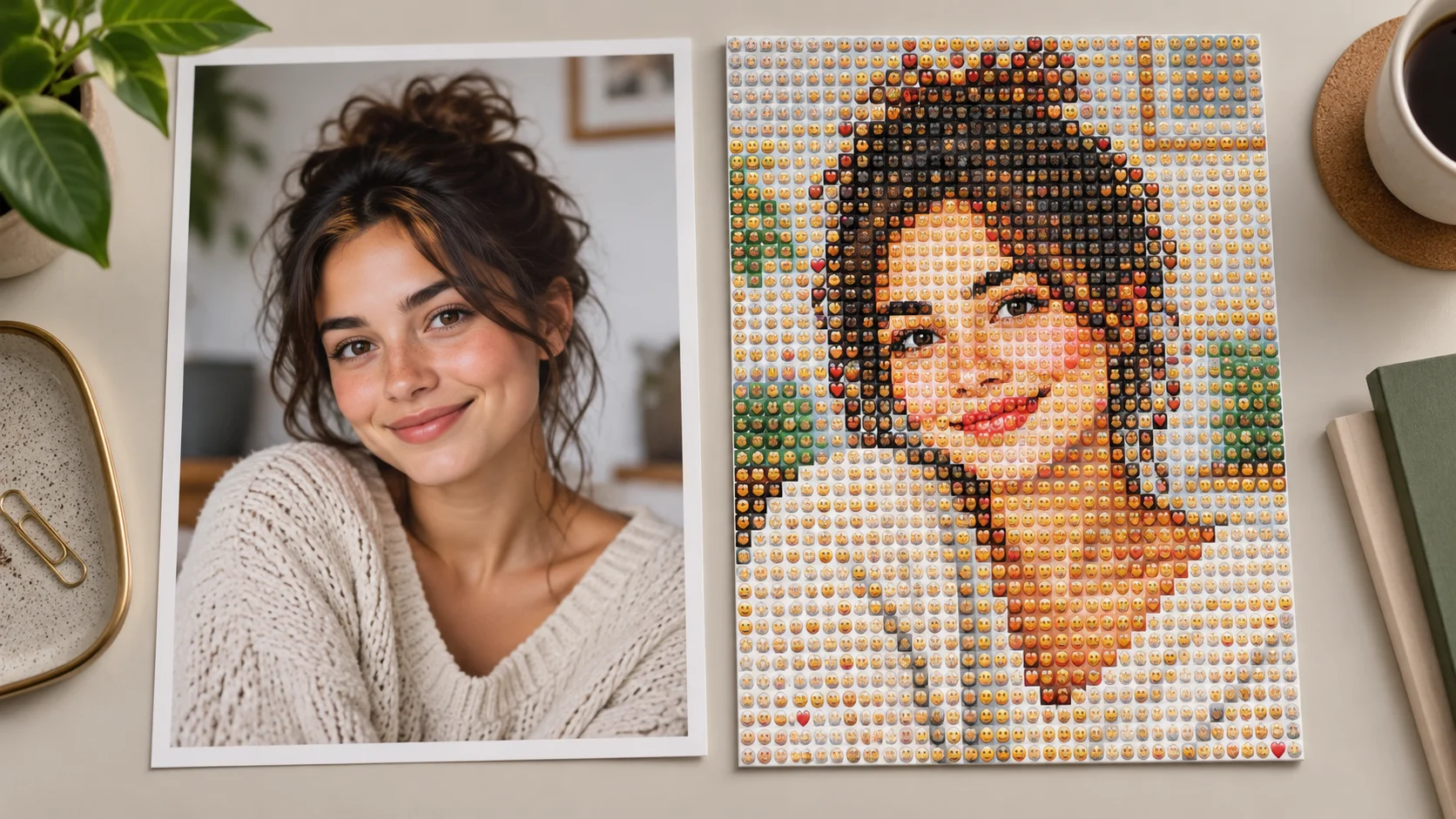
Essayez une interprétation en émojis
Explorez une piste visuelle ludique pour une image sociale distincte inspirée de la même idée.
Préparez vos images et formulez une demande claire
Choisissez vos références, décrivez la modification et vérifiez le coût avant de générer. Gardez les fichiers d’origine à portée de main pour comparer l’image terminée.
Ajouter des personnes à une photodotsai.pro · Mis à jour
Nouveautés sur cette page
- — Ajout de prompts modifiables, de brouillons distincts pour les modes texte et référence et d’une commande pour rétablir l’exemple.
- — Contenu de la page publié. Textes et contenu de la page mis à jour. Images ou vidéos de la page mises à jour. Paramètres du générateur ou de navigation mis à jour.