
Un parcours de création visuelle ciblé
Agrandir une vidéo par IA — Vérifiez les dimensions, le mouvement et le coût
Agrandissement vidéo
Examiner le mouvement d’une image à l’autre
Clip source illustré avec mouvement de caméra, préparé pour examiner le fonctionnement de l’outil. Il ne s’agit pas d’un résultat d’agrandissement et il ne contient aucun son.
Histoire
Agrandissez une vidéo à partir d’un clip existant avec un outil d’amélioration dédié. Importez une source, vérifiez ses dimensions et sa durée réelles, puis choisissez une taille cible ou un facteur d’agrandissement et une fréquence d’images prise en charge. L’amélioration ByteDance et Topaz Precision ont des réglages et des exigences tarifaires distincts.
Préparez votre source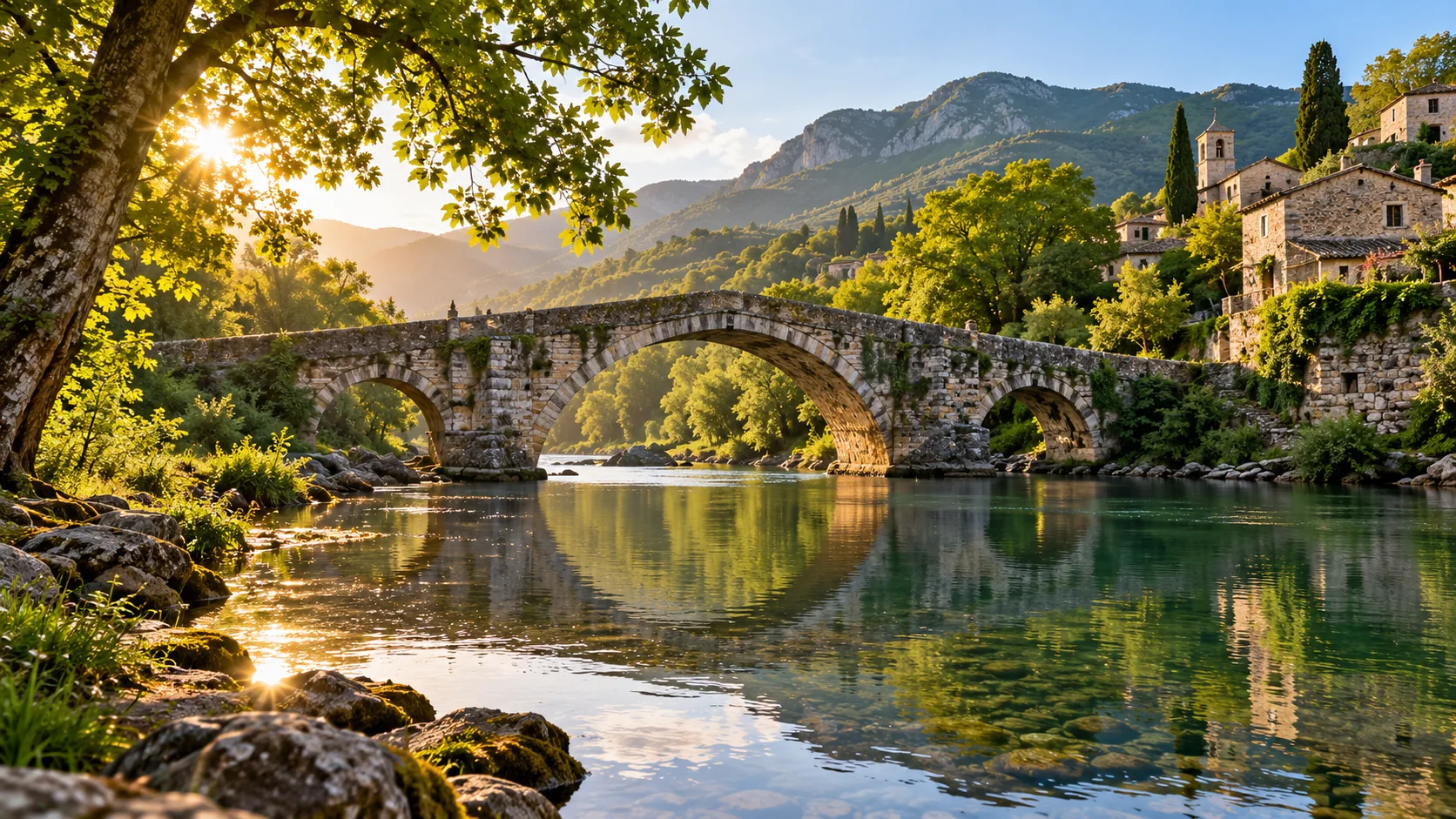
Comment commencer
- Importez un clip MP4 ou MOV de 32 MB et 120 secondes maximum. Le serveur lit la piste vidéo pour vérifier les dimensions et la durée ; le nom du fichier ne constitue pas une mesure de facturation.
- Choisissez un moteur d’amélioration. Pour ByteDance, utilisez la résolution cible ou le rapport d’agrandissement, puis définissez la scène, la fréquence d’images et le niveau. Pour Topaz Precision, choisissez son modèle et son facteur d’agrandissement.
- Consultez les dimensions estimées et le coût correspondant aux réglages exacts. Après le traitement, visionnez le résultat complet et vérifiez le mouvement, le son et les dimensions de l’image avant l’exportation.
Préparer la source
Utilisez le meilleur fichier source dont vous disposez et évitez les recompressions répétées. La limite d’importation actuelle est propre au site et ne représente pas l’ensemble des capacités des fournisseurs. Une piste vidéo lisible est nécessaire. Le clip source présenté ici est une référence de mouvement illustrée, pas un résultat d’amélioration mesuré.
Choisir une orientation adaptée
Comparez les options pour des clips d’archives en basse résolution, des vidéos de réseaux sociaux ou des animations de synthèse. ByteDance comprend des préréglages de scène et des niveaux d’amélioration. Topaz Precision propose des modèles de restauration avec des réglages facultatifs du bruit, de la compression et des détails. Ces outils améliorent une vidéo importée ; ils ne génèrent pas une nouvelle scène à partir d’une instruction.
Examiner le résultat
Avec ByteDance, le rapport d’agrandissement remplace la résolution cible et se limite à 4K pixels ; une sortie en 10 ou 12 bits nécessite Pro. Vérifiez les contours fins sur des images consécutives pour repérer le scintillement. Les dimensions de sortie restent des estimations jusqu’à l’examen du fichier reçu. La conservation du son et le comportement de la fréquence d’images n’ont pas été vérifiés par des traitements payants.
Disponibilité et crédits
Seuls les modèles activés dont la configuration et les tarifs ont été approuvés peuvent générer des images. L’outil indique sa disponibilité et l’estimation des crédits avant l’envoi. Toute modification des réglages nécessite une nouvelle estimation. Aucun quota gratuit fixe ni délai de traitement n’est promis.
Les illustrations explicatives présentent la préparation et l’examen des résultats. Elles ne proviennent pas d’un test de qualité payant. Les tâches que vous envoyez restent disponibles dans l’historique.
Questions avant de commencer
Comment le coût est-il calculé ?
L’estimation utilise la durée vérifiée par le serveur et un tarif approuvé pour la combinaison de paramètres sélectionnée. Toute modification de la résolution, du niveau, de la fréquence d’images ou d’autres réglages invalide l’estimation précédente. L’absence de tarif empêche l’envoi.
Puis-je définir à la fois la résolution et le facteur d’agrandissement ?
Choisissez un seul mode de dimensionnement pour ByteDance. L’interface masque l’autre champ et le serveur rejette toute demande contenant les deux, ce qui évite les remplacements accidentels.
Une résolution supérieure garantit-elle davantage de détails ?
Non. L’agrandissement vidéo par IA peut créer des détails plausibles, mais ne peut pas garantir la récupération de la scène originale. Comparez le mouvement et les textures sur l’ensemble du clip, pas seulement sur une belle image.
dotsai.pro · Mis à jour
Nouveautés sur cette page
- — Ajout d’un parcours dédié avec des commandes de saisie, des exemples visuels et un guide d’utilisation.