
Guide des portraits en tuiles emoji
Générateur de photo à partir d'emoji : un guide de préparation et de comparaison minutieuses
Créez un portrait en mosaïque emoji
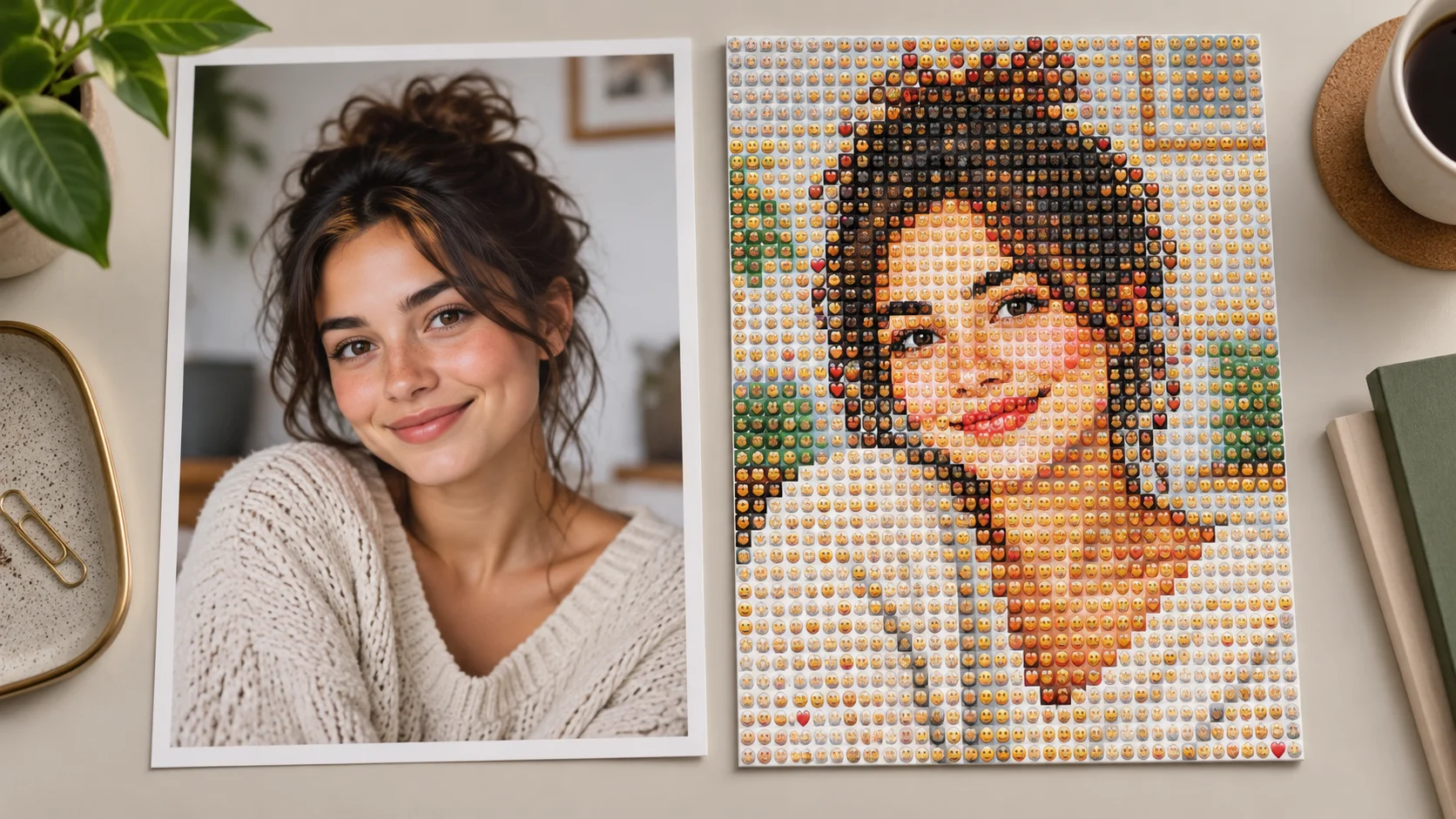
Histoire
Comprendre le processus de mosaïque
Que crée ici Photo à partir d’emoji ?
Il réinterprète une photo en mosaïque emoji. De petites tuiles forment couleurs générales, visage et composition, plutôt que simplement décorer une photo normale.
Comment utiliser ma photographie ?
Choisissez Image vers image, importez une photo nette et décrivez la mosaïque. Précisez sujet lisible, détail des tuiles maîtrisé et fond simple. Vérifiez le coût, puis générez quand la consigne est prête.
Puis-je essayer la mosaïque avec des crédits offerts ?
Vérifiez les crédits éligibles du compte et le besoin affiché. Si le solde couvre l’essai, vous pouvez l’utiliser. Les Tarifs actuels expliquent les achats si davantage de crédits sont nécessaires.
Quelle image source est la plus reconnaissable ?
Utilisez un visage adulte ou un autre sujet unique au contour net. De grandes zones de couleur et un fond calme conviennent mieux à une mosaïque lisible qu’un groupe lointain rempli de petits détails.
Combien coûte la mosaïque ?
Le devis en direct reflète les réglages d’image choisis. Vérifiez-le après la sélection des options. Importer la source et modifier la description ne soumet pas de génération.
Quand l’image emoji sera-t-elle prête ?
Réglages et file influencent le traitement. Suivez la tâche dans l’historique, puis ouvrez la mosaïque terminée pour vérifier et télécharger. Attendez le statut avant de renvoyer la même demande.
Créez un portrait révélant deux choses à la fois : un visage reconnaissable de loin et un ensemble de petites formes d’émojis de près. Le Photo From Emoji Generator sur dotsai.pro explore cet effet avec votre photo et une consigne écrite de mosaïque. Choisissez un sujet net, simplifiez le fond et laissez les petites tuiles composer l’image. Ce guide explique la préparation de la source, l’équilibre des détails et la comparaison au format de partage prévu.
Créez une mosaïque emojiPartez d’un visage lisible au premier regard

Choisissez de grandes formes lisibles après mosaïque
Une mosaïque d’emojis repose sur le rapport entre les petites touches colorées et l’image qu’elles forment. Un visage clair, des cheveux foncés sur mur clair ou une chemise vive dans une pièce calme donnent une structure lisible. Un groupe lointain dans une rue détaillée exige trop des tuiles. Choisissez un sujet important et recadrez les distractions. Regardez la source en miniature avant l’envoi. Si visage et pose restent reconnaissables, c’est un bon départ pour une mosaïque vue en petit.
Comment transformer une photo en mosaïque emoji

Recadrez autour de l’image à conserver
Choisissez un sujet à la silhouette nette et assez contrasté avec le fond. Pour un portrait, gardez le visage suffisamment grand et de la place autour des cheveux. Retirez commandes d’application et bordures inutiles d’une capture d’écran. Conservez l’original pour comparer.
Décrivez une mosaïque plutôt qu’un cadre d’autocollants
Demandez de petites tuiles emoji formant couleurs et formes avec visage et pose lisibles. Quelques grands emoji en bordure créent autre chose ; précisez leur présence dans sujet et fond.
Équilibrez détail des tuiles et portrait global
Commencez avec une densité modérée et un fond simple. Gardez yeux, bouche et contour des cheveux lisibles dans les couleurs. Choisissez les réglages et vérifiez les crédits. Générez lorsque source et direction expriment une idée claire.
Examinez de près et de loin
Ouvrez l’image terminée dans l’Historique. Regardez-la d’abord assez petite pour juger si le sujet est reconnaissable, puis examinez les tuiles de près. Si le visage disparaît, simplifiez le fond ou demandez une meilleure séparation des couleurs. Gardez la même source pour comparer ensuite.
Faites construire l’image par les tuiles
Les formes emoji doivent reconstruire le sujet. Couleur et densité suivent visage, cheveux et vêtements, sans couvrir une photo inchangée de symboles aléatoires. Centrez la description là-dessus. Une ambiance joyeuse ou sobre convient, mais une longue liste d’emoji rivalise avec le portrait. Choisissez d’abord une structure lisible, puis un traitement plus fin ou ludique. Comparez à taille similaire pour ne pas masquer les différences par les détails.
Vérifiez le portrait global et les petites tuiles
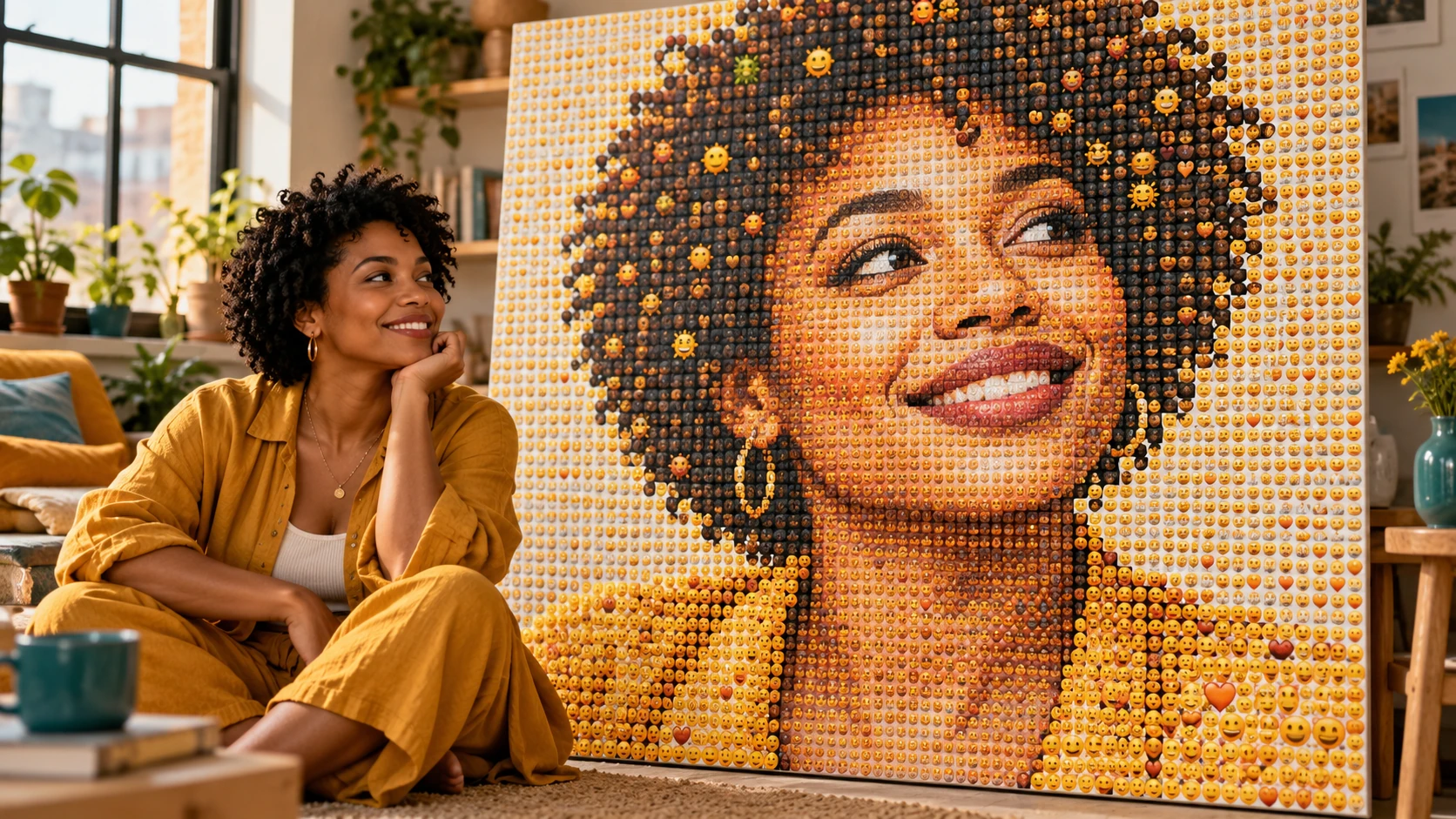
Une variante ludique de profil
Utilisez un portrait rapproché, un fond calme et un contour de cheveux net. Modérez les détails pour préserver le visage dans un petit carré. Comparez mosaïque et original à la taille réelle du profil.
Une carte personnelle colorée
Choisissez un portrait avec une couleur de vêtement forte et laissez de la place sur la carte pour un message distinct. Faites de la mosaïque le visuel principal sans lui demander de porter aussi de petits caractères. Inspectez le visage avant d’ajouter le message final.
Une publication sociale à voir de près et de loin
Créez un portrait lisible au premier regard révélant les emoji de près. La source doit rester simple pour les deux vues. Une courte légende invite à voir les tuiles.
Concevez pour la taille finale d’affichage
Une mosaïque détaillée sur grand écran peut devenir du bruit dans un petit avatar. Décidez avant le cadrage entre profil carré, publication de fil et grand visuel. Gardez les yeux et la bouche distincts pour lire le visage. Placez la légende hors mosaïque afin de ne pas concurrencer les tuiles. Vérifiez l’export à la taille vue par le public. Choisissez la version qui communique sujet et construction ludique sans longue explication.
Cela ressemble à des autocollants autour d’une photo
Répétez que le sujet lui-même doit être reconstruit en nombreuses petites tuiles emoji. Retirez les consignes de bordure décorative. Gardez les grandes couleurs du visage et la silhouette comme structure.
Le visage est difficile à reconnaître
Utilisez un cadrage plus serré et net, avec une séparation de couleurs accrue aux yeux, à la bouche et aux cheveux. Simplifiez le fond. Réduisez les décorations concurrentes avant de demander plus de détails minuscules.
Le motif devient brouillon sur mobile
Comparez l’image à la taille prévue du post ou de l’avatar. Demandez de grandes formes plus claires et une densité de tuiles maîtrisée. Un portrait lisible est souvent plus utile qu’un maximum de détails partout.
FAQ du générateur Photo à partir d’emoji
Cette page transforme-t-elle du texte emoji en photo normale ?
Le préréglage reconstruit la photo source en petites formes emoji. Utilisez Texte vers image pour une nouvelle scène décrite, séparément du processus à photo de référence.
Puis-je utiliser une image sans personne ?
Un sujet unique aux contours nets peut servir de référence. Couleurs fortes et formes simples aident. Évitez un sujet trop petit pour rester identifiable après la mosaïque.
Puis-je choisir chaque tuile emoji ?
La description guide le traitement visuel sans placer chaque tuile manuellement. Concentrez-vous sur ambiance générale, densité et structure des couleurs. Examinez l’image terminée pour voir si le traitement soutient le sujet.
Puis-je commencer avec seulement une description ?
Texte vers image crée une nouvelle mosaïque depuis le texte, sans référence importée. Choisissez Image vers image pour suivre visage, pose et cadrage de votre photo.
Puis-je revenir à une version précédente ?
Ouvrez l’Historique pour examiner les essais terminés et choisir l’image. Chaque nouvelle variation envoyée a son coût. Gardez source et notes pour comparer les changements du motif de façon cohérente.
Créez la suite de votre image

Créez un titre distinct pour la publication
Gardez les lettres lisibles en les développant hors de la mosaïque détaillée.

Comparez des aplats graphiques affirmés
Essayez un traitement urbain illustré comme autre direction de portrait.

Préparez une composition personnelle de groupe
Planifiez personnes et scène dans un processus distinct de retouche photo.
Choisissez un sujet clair et laissez les tuiles le construire
Préparez la source, décrivez une mosaïque lisible et vérifiez le devis. Comparez de près et de loin dans l’historique avant de choisir la version à publier.
Créez une mosaïque emojidotsai.pro · Mis à jour
Nouveautés sur cette page
- — Ajout de prompts modifiables, de brouillons distincts pour les modes texte et référence et d’une commande pour rétablir l’exemple.
- — Contenu de la page publié. Textes et contenu de la page mis à jour. Images ou vidéos de la page mises à jour. Paramètres du générateur ou de navigation mis à jour.