
實用照片編輯指南
將人物加入照片:一個想法,共同打造
將一個人加入你的照片
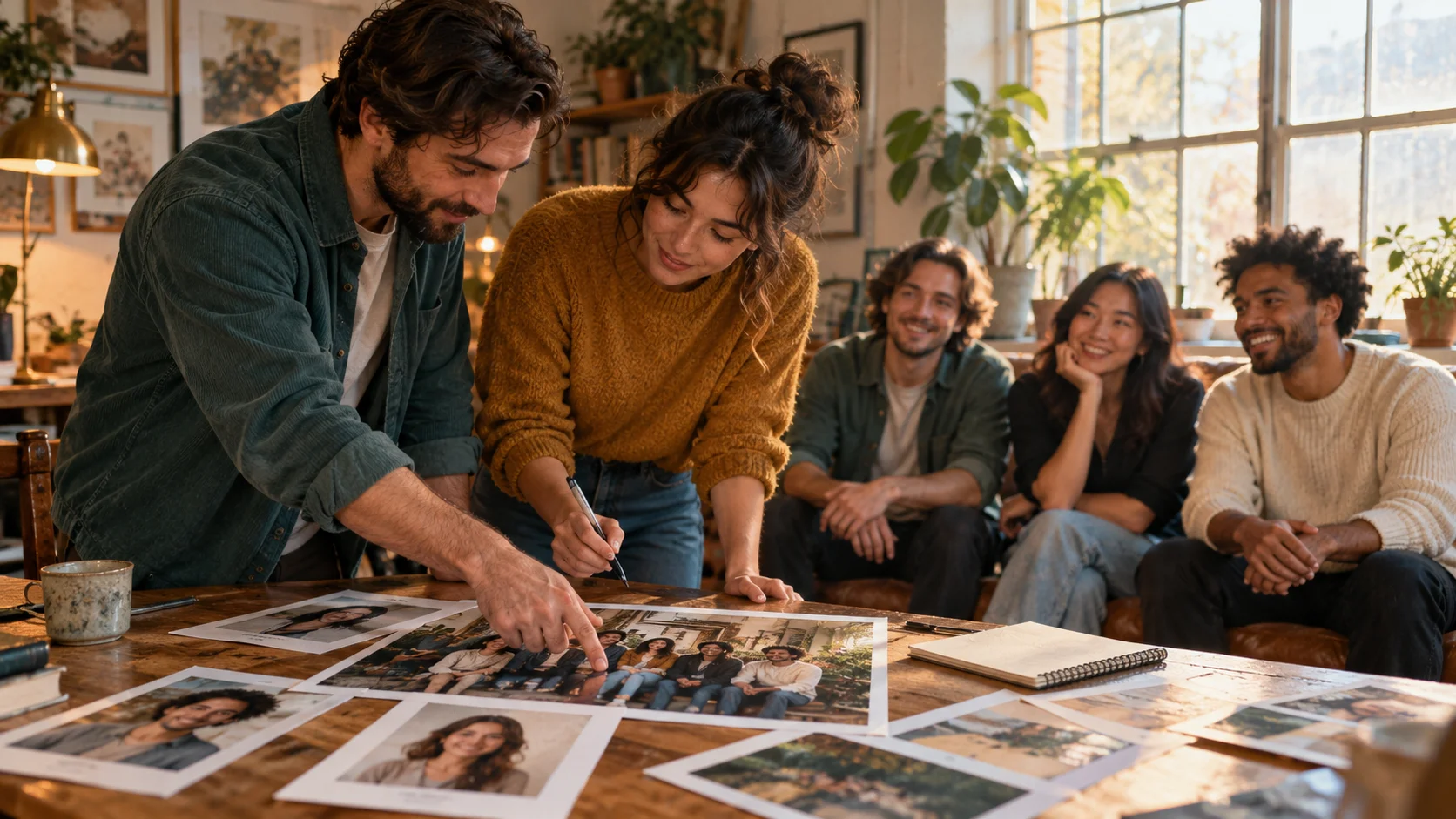
歷史
開始前先看答案
Add People To Photo 能做什麼?
它把一張底圖與一張獨立人物參考圖編成新構圖。你的描述會告訴模型新加入的人應放在哪裡,以及原場景哪些部分應保持不變。
如何開始?
選擇「圖生圖」,先在第一個上傳區加入合照或場景照,再在第二個區域加入個人肖像。描述人物的位置、查看報價,然後選擇「生成」。
可以免費試用嗎?
查看帳戶可用點數與所選選項的使用條件。畫面顯示適用點數時,可能足以支付一次生成;若不足,先查看目前定價,再決定是否購買更多點數。
應該上傳哪兩張照片?
恰好使用兩張圖片:一張底圖場景與一張單一成年人的肖像。選臉部可見、頭肩視角清楚的照片。相近鏡頭高度與光線方向,讓構圖更容易描述。
生成一張圖片要多少點數?
以生成操作旁顯示的即時點數為準。可選的尺寸與品質可能影響報價。與指南中的固定價格相比,目前選項顯示的數字更有參考價值。
多久能拿到結果?
處理時間取決於所選設定與當前佇列。提交後,到「歷史紀錄」追蹤任務並開啟完成的圖片。單純上傳任何一張照片都不會開始生成。
用兩張清楚的輸入照片,將缺席的朋友加入團體照:一張是想保留的場景,另一張是新加入人物的獨立肖像。dotsai.pro 的 Add People To Photo 工作區,讓你在建立新圖片前描述位置、光線與比例。先選「圖片轉圖片」,準備兩張照片並查看目前點數報價。下方指南說明如何讓新增人物融入同一個時刻。
新增人物到照片準備場景照與獨立肖像
讓兩張參考圖各司其職
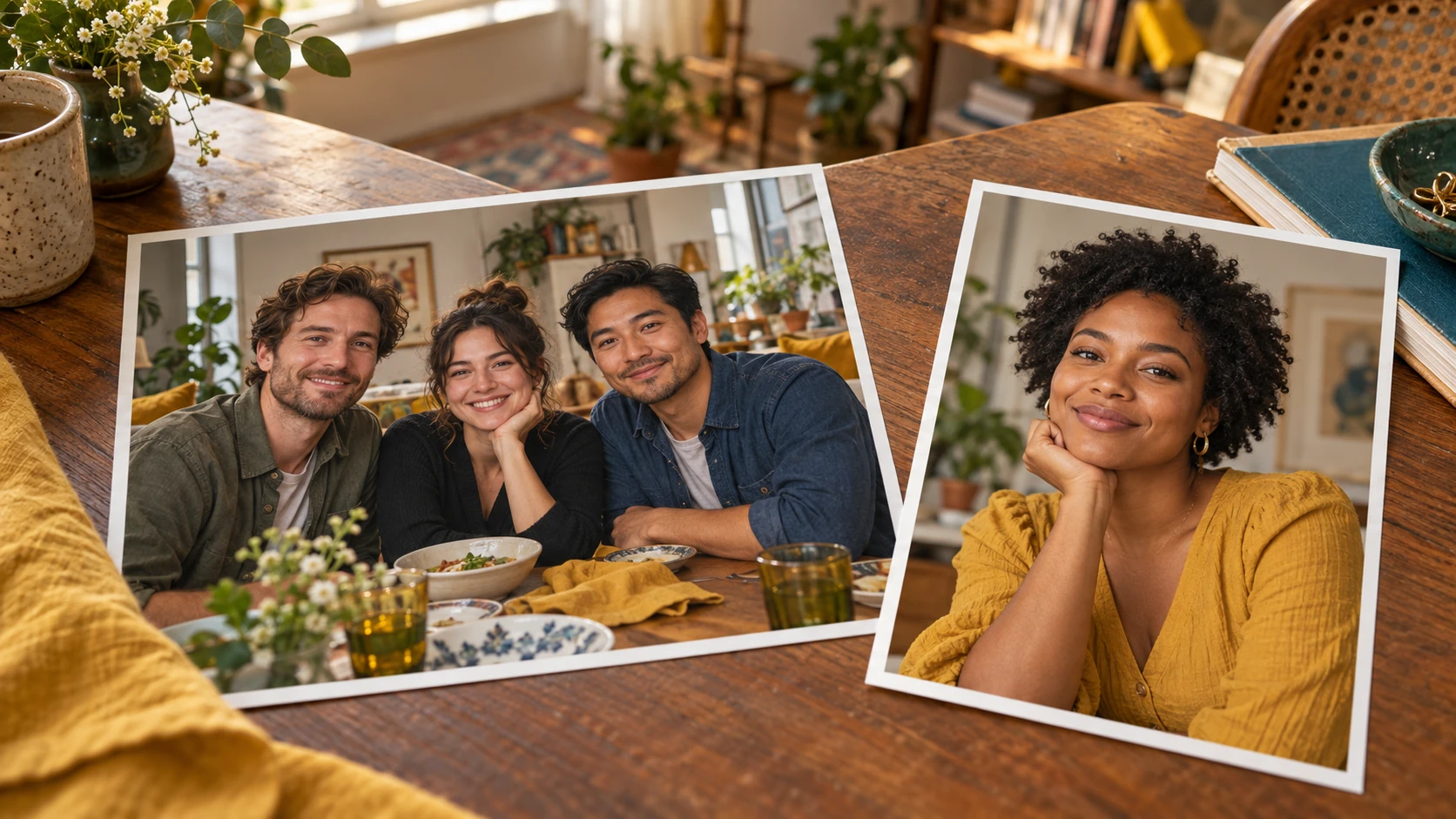
底圖應交代完整場景,獨立肖像則應清楚呈現新加入的人。兩張照片不必有相同背景;相近的臉部視角,以及足夠的身體資訊,更有助於合理安置人物。若團體照從稍高的位置拍攝,角度很低的參考照可能需要較大的透視改動。有其他選擇時,挑角度較自然的肖像。裁掉單人參考照中分散注意力的其他人物,同時保留髮型輪廓、下巴與肩膀。另存一份未修改的原始團體照供比較。
如何把一個人加入照片
選擇決定場景的那張照片
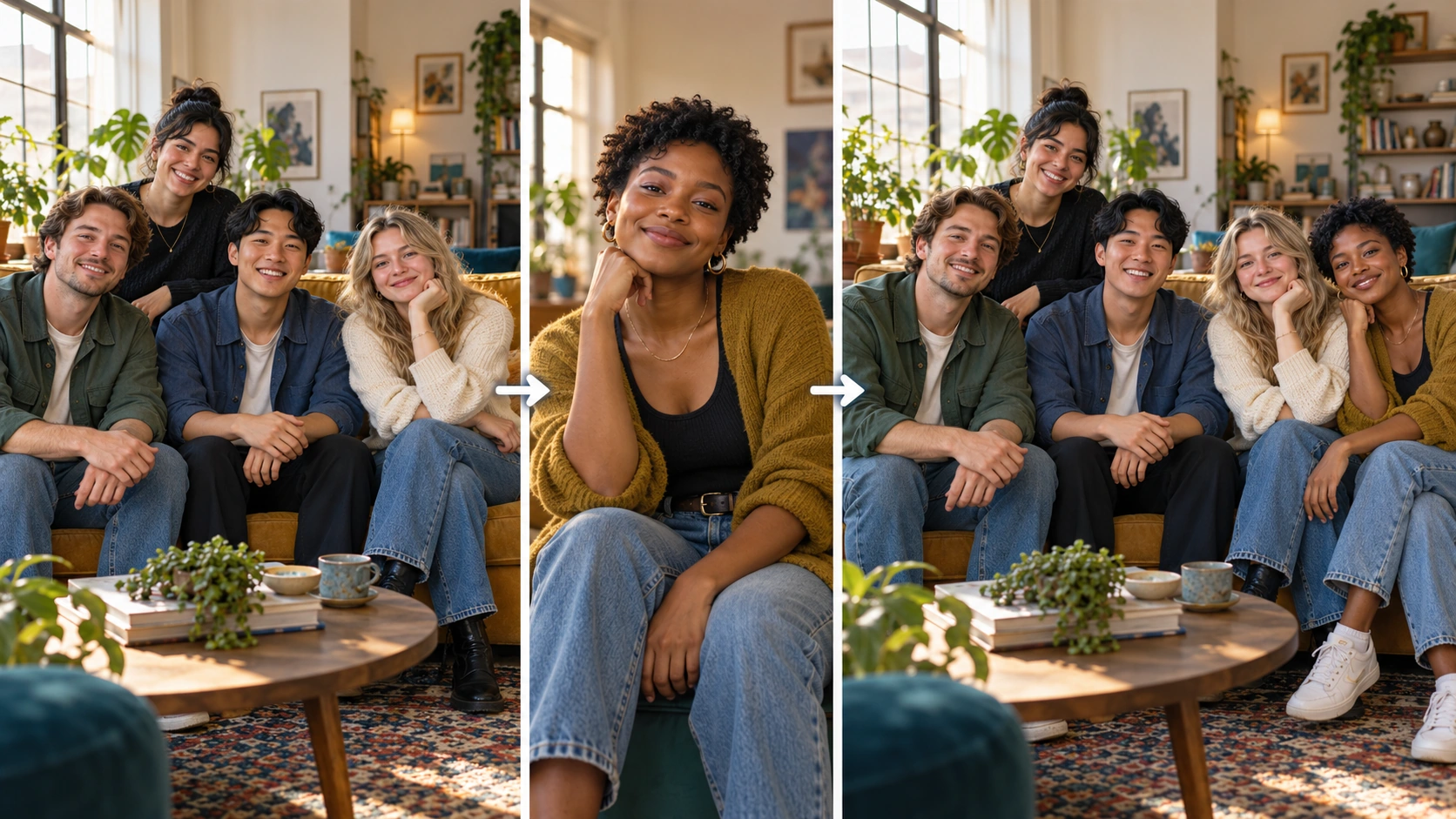
把團體照片放在第一個圖片區。它提供房間、既有人物、鏡頭角度與構圖。為新增人物保留足夠空間,可在團體旁或自然空隙中。若團體照緊裁到只剩臉部,模型就較難得知肩膀、深度與可站立位置。
加入一張獨立人物肖像
第二個圖片區用來加入你想放進場景的成年人。眼睛清楚、臉部無遮擋的銳利肖像,更便於與結果比較。避免多人照片、重度濾鏡或強烈動態模糊。繼續前檢查兩張縮圖,確認場景與人物沒有放反。
寫清楚位置與保留要求
指定明確位置,例如站在深藍色上衣人物旁邊,而不是籠統地說把某人加進去。說明新人物肩膀的大致高度、姿勢與光線方向,再指出應保留的原人物、桌子、背景及鏡頭角度。讓要求專注於加入這一個人。
生成後檢查,每次只調整一項
閱讀當前報價,兩張照片與描述準備好後才選生成。在歷史紀錄開啟結果,以合適尺寸檢查臉部、肩膀、手與接觸陰影。需調整時一次改一項指示。每次新嘗試都有獨立報價;查看既有結果不會再生成圖片。
加風格前,先交代光線與比例
自然的人物添加取決於基本攝影關係。觀察現有人臉最亮的位置、陰影的軟硬,以及附近頭部的大小。把觀察化為簡短指示:左側柔和窗光、肩線與坐著的人群一致,或站在前排後方一步。先說清楚實際站位,再加入情緒或藝術處理。強烈新調色、不同鏡頭和複雜換裝可能干擾人物放置。先讓人物自然融入,再發展風格。
確認所有人像是共享同一時刻

沒趕上聚會的朋友
選一張其中一側有空位的輕鬆團體照。風格同樣日常的肖像,比正式棚拍大頭照更能配合氣氛。描述自然的坐姿或站姿,並保留原本朋友們的表情。
小團隊的歡迎圖片
使用一張清晰團隊照片與一張新同事肖像。匹配鏡頭高度與服裝情境,再檢查結果光線是否一致。盡量讓重要招牌或姓名文字避開主要編輯區。
個人卡片上的共同回憶
生成前先規劃卡片的最終裁切,避免新加入的人之後被切掉。臉和肩膀周圍留些空間。先檢查照片,再加入卡片文字,不要一次混合多項無關修改。
檢查新加入的臉,也檢查整個團體
不要只看新加入的人來評斷編輯結果。將原人物、家具與邊緣和底圖比較,留意表情改變、手部消失、重複衣著細節,或背景物件移位。接著檢查新人物是否合理佔據空間:腳或座位應合理、肩膀不應黏合,陰影也應符合房間光線。下一段好的提示詞應指出具體問題,而不是要求全部修好。可要求頭部小一點,或與旁邊人物拉開距離,同時再次強調保留原本團體。
改到了錯的人
重新檢查輸入順序,指出獨立肖像是要加入的人。明確說明哪些原人物必須保留。若多人參考圖含糊,換成只有目標成年人的肖像。
加入的人看起來太大或太亮
比較最近的現有頭部與肩線。提出一項具體比例修正,並描述房間的光源。問題若是大小或陰影不符,就別只說「做得真實」。
背景變化超出預期
移除新場景或戲劇化鏡頭效果等互相競爭的要求。再次強調原場景中最重要的部分。下次比較沿用相同兩張輸入照片,才能判斷修改文字帶來的效果。
Add People To Photo 常見問題
能一次加入多張獨立肖像嗎?
本頁使用兩張參考圖:一張底圖與一張個人肖像。每個構圖規劃新增一人。不要讓需求依賴額外獨立肖像欄位,因為本頁雙圖流程不提供那些欄位。
人物肖像的背景必須相同嗎?
不需要。簡單的個人肖像可以搭配不同房間或戶外背景。相似的臉部角度、相機高度和光線方向,比人物身後的牆面一致更重要。底圖仍是場景參考。
可以不先上傳照片就開始嗎?
「文字轉圖片」依描述建立新場景,不會使用兩張已上傳的參考照。想創作全新的團體圖片時,選這個模式;若要依實際底圖與人物肖像處理,則回到「圖片轉圖片」。
原始照片會完全保持不變嗎?
結果是重新生成的構圖,因此應像檢查新增人物一樣,仔細查看既有人物與背景。明確的保留指示有助傳達重點。留存原檔,將編輯圖用於完成專案前先比較。
去哪裡找完成的圖片?
提交後開啟「歷史紀錄」,選擇對應任務。查看狀態,下載前檢查完成的構圖。若任務顯示問題,依照該狀態處理,不要在首個任務仍進行時反覆提交相同請求。
繼續打造圖片的下一個部分

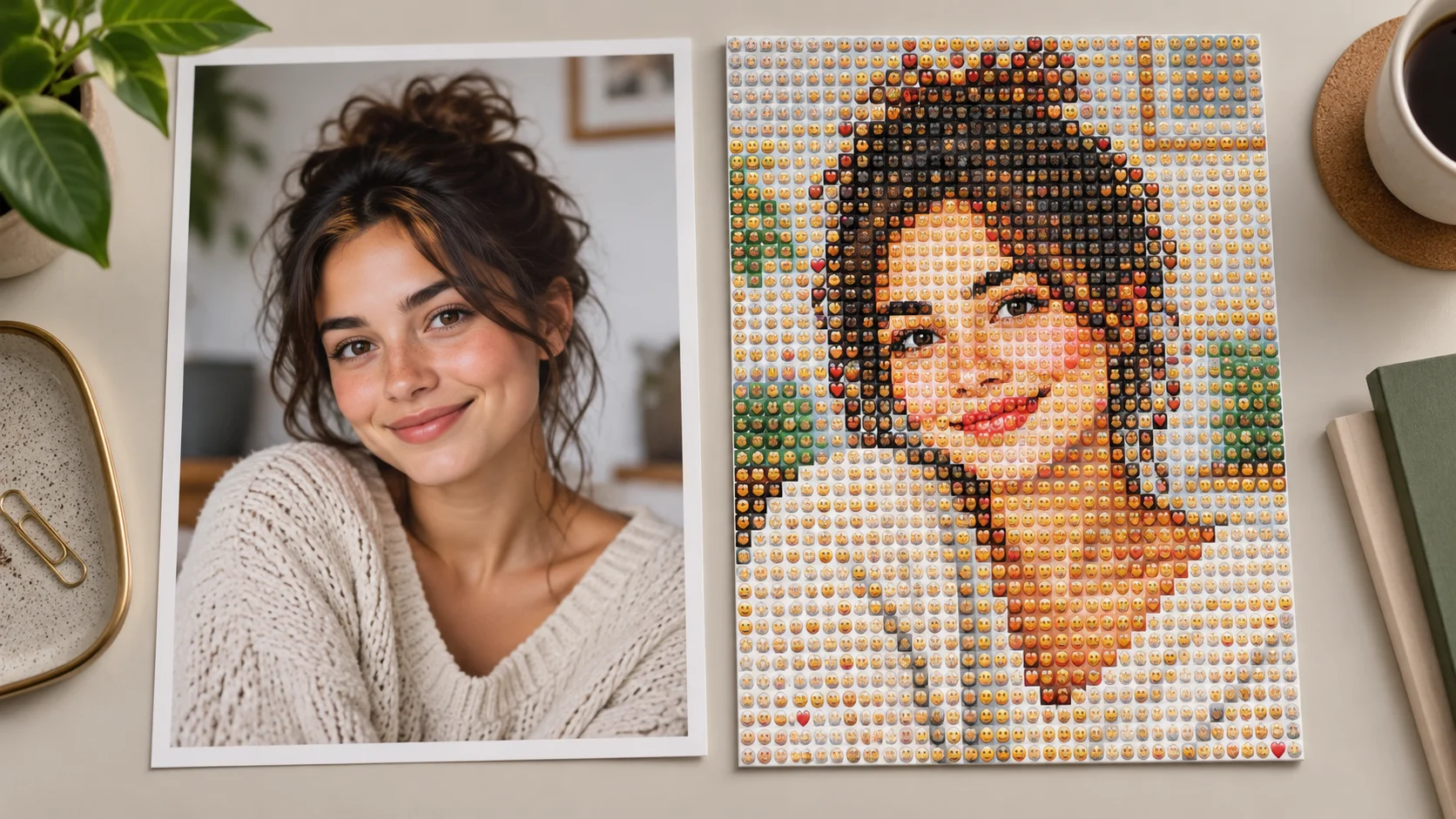
準備素材,寫下一項清楚的要求
選擇參考圖、描述改動,生成前先查看報價。比較完成圖片時,將原始檔案放在手邊。
新增人物到照片dotsai.pro · 更新日期
本頁更新動態
- — 新增可編輯的範例提示詞,文字與參考模式各自保留草稿,並可還原範例。
- — 頁面內容已發布。 已更新頁面文案與內容。 已更新頁面圖片或影片。 已更新頁面生成器或導覽設定。