
專注於圖片與影片的製作流程
AI 影片放大 — 檢查尺寸、動態與費用
影片放大工具
檢查連續影格中的動態
為檢視操作流程而製作、帶有鏡頭移動的原始示意影片。這不是經過放大處理的結果,且不含音訊。
歷史
透過專用的畫質增強流程,放大現有影片。上傳原始影片,檢查實際尺寸與長度,再選擇目標尺寸或放大倍率,以及支援的影格率。ByteDance 畫質增強與 Topaz Precision 各有不同的控制項與計價要求。
準備你的原始圖片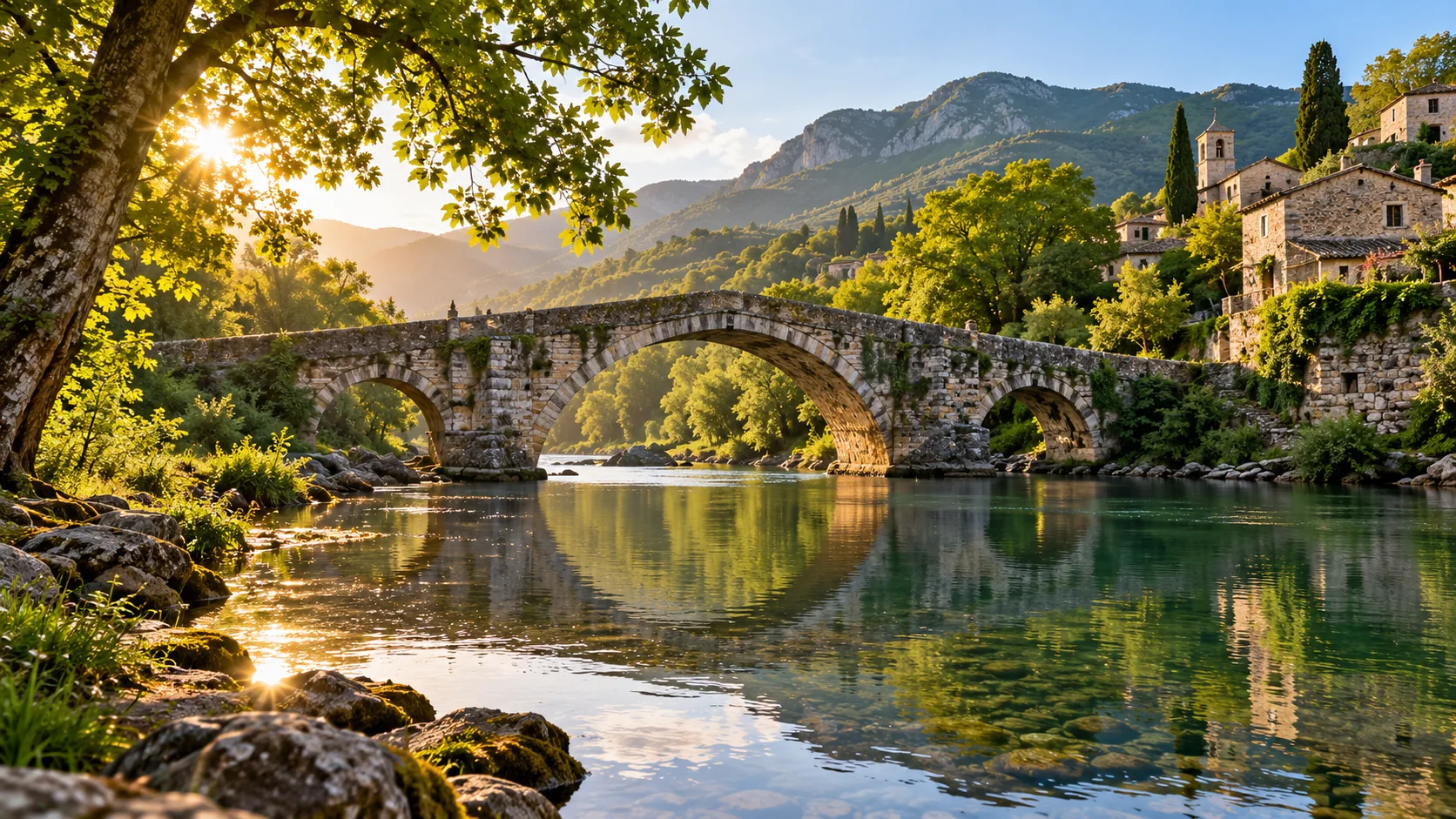
如何開始
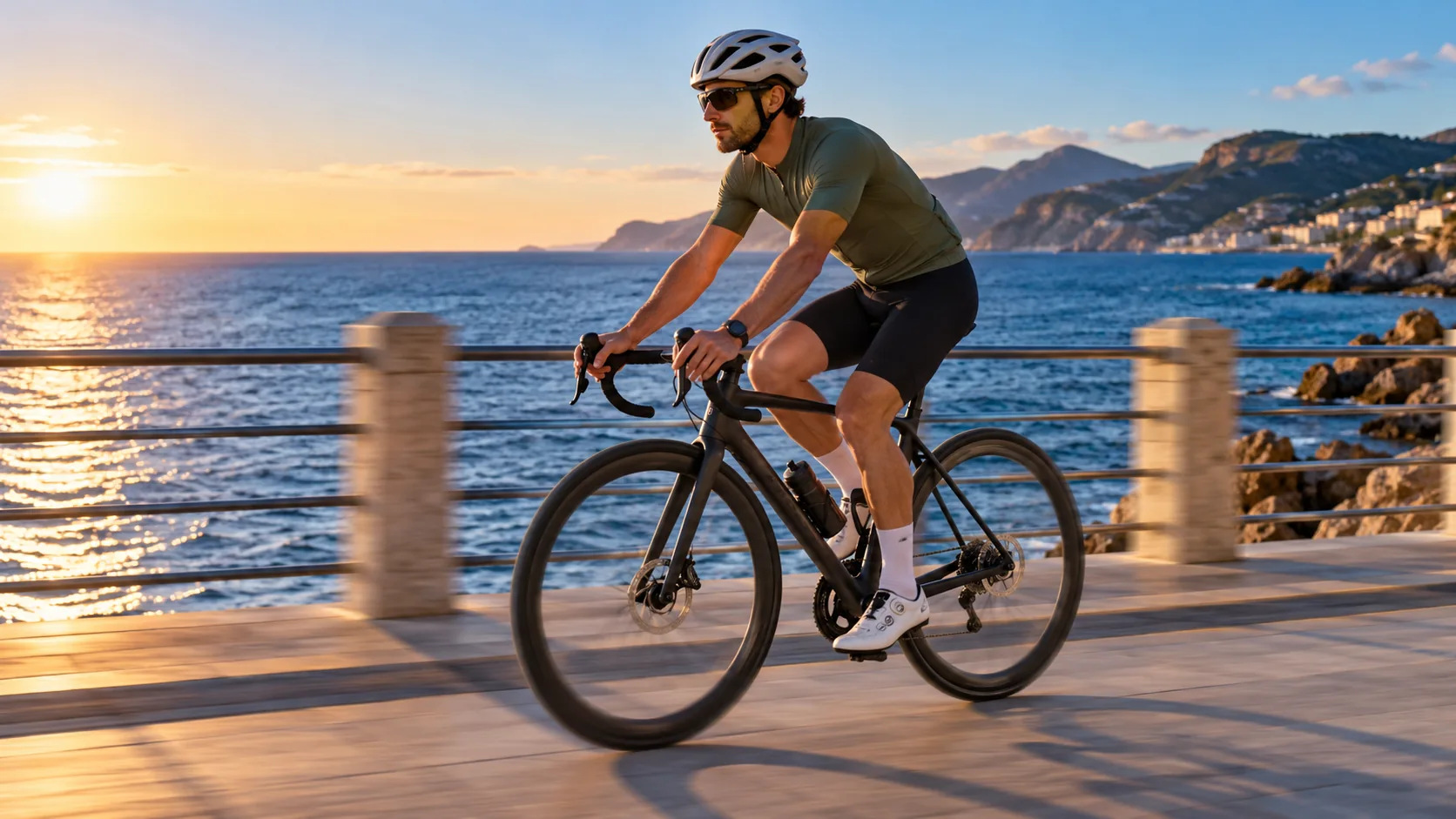
- 上傳不超過 32 MB、長度不超過 120 秒的 MP4 或 MOV 影片。伺服器會讀取視訊軌,驗證尺寸與長度;檔名不能作為計費依據。
- 選擇畫質增強引擎。使用 ByteDance 時,請選擇目標解析度或縮放比例,再設定場景、影格率與等級。使用 Topaz Precision 時,請選擇模型與放大倍率。
- 查看目前確切設定的預估尺寸與報價。處理完成後,請播放完整結果,並在匯出前檢查動態、聲音與畫面尺寸。
準備原始圖片
使用手邊品質最好的原始檔,並避免反覆重新壓縮。目前的上傳限制是網站本身的限制,不代表所有供應商的功能範圍。影片必須具備可讀取的視訊軌。此處展示的原始影片是動態示意參考,並非經量測的畫質增強結果。
選擇合適的風格方向
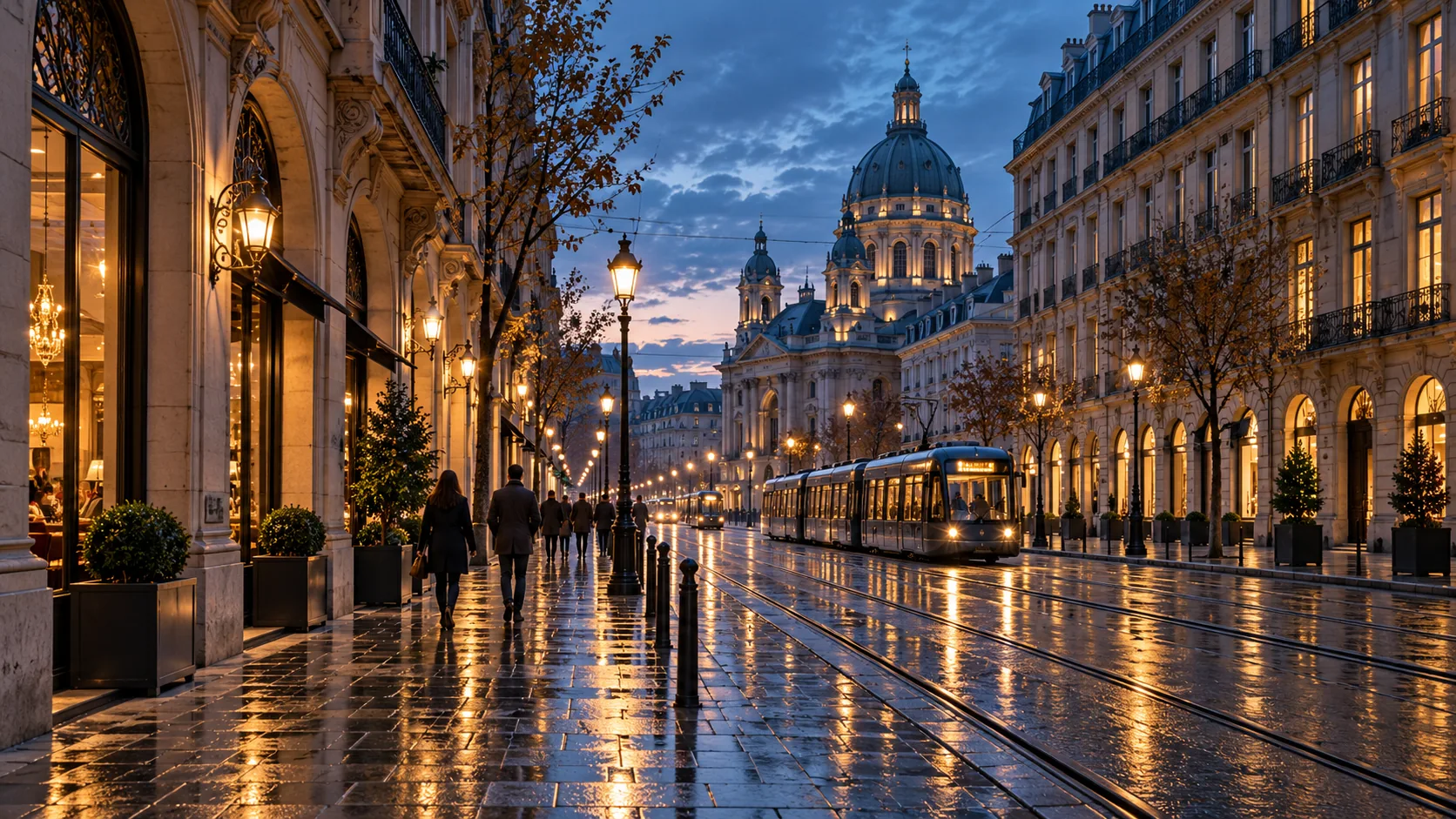
比較適用於低解析度典藏影片、社群影片或合成動畫的選項。ByteDance 提供場景預設與畫質增強等級。Topaz Precision 提供修復模型,並可選用雜訊、壓縮與細節控制項。這些工具會增強上傳影片的畫質,不會根據提示詞生成新場景。
檢視結果
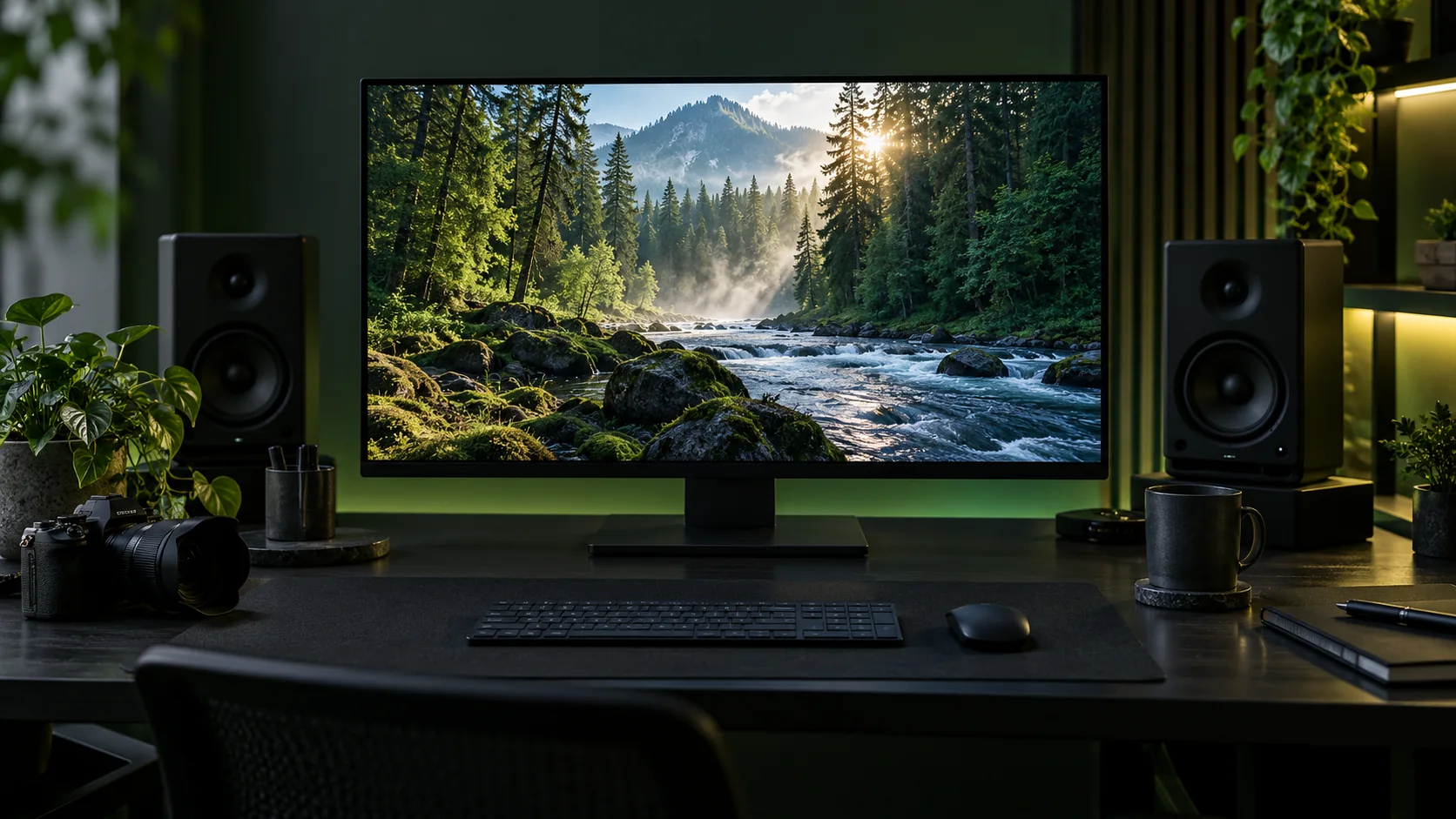
使用 ByteDance 時,縮放比例會取代目標解析度,像素尺寸上限為 4K;10 或 12 位元輸出需要 Pro。請檢查連續影格中的細緻邊緣是否閃爍。在檢查回傳檔案前,輸出尺寸僅為估計值。音訊保留與影格率的實際行為尚未經付費執行驗證。
可用狀態與點數
只有已啟用,且 API/模型設定與價格均經核准的模型才能生成。目前流程會在提交前顯示可用狀態與點數報價。變更設定後必須重新取得報價。不承諾固定的免費額度或處理時間。
操作示意圖用於說明準備與檢視步驟,並非付費品質測試的結果。你自行提交的任務仍可在歷史紀錄中查看。
開始前的常見問題
費用如何計算?
報價依伺服器驗證的影片長度,以及所選參數組合經核准的費率計算。變更解析度、等級、影格率或其他設定後,舊報價即失效。若缺少費率,將無法提交。
可以同時設定解析度與縮放比例嗎?
使用 ByteDance 時,請選擇一種尺寸設定模式。介面會隱藏另一個欄位,伺服器也會拒絕同時包含兩者的要求,以免設定意外遭到覆寫。
更高解析度保證有更多細節嗎?
不保證。AI 影片放大能產生看似合理的細節,但無法保證還原原始場景。請比較整段影片的動態與紋理,別只看單一漂亮影格。
dotsai.pro · 更新日期
本頁更新動態
- — 新增專用流程、輸入控制、視覺範例與使用指南。