
Una guida pratica al fotoritocco
Aggiungi persone alla foto: un'idea, costruita insieme
Aggiungi una persona alla tua foto
Storia
Le risposte prima di iniziare
Cosa fa Add People To Photo?
Crea una composizione modificata da una foto base e un riferimento separato di una persona. La descrizione indica al modello dove collocare il nuovo arrivato e quali parti della scena lasciare invariate.
Come si inizia?
Scegli Immagine da immagine, aggiungi la foto del gruppo o della scena nella prima area e il ritratto individuale nella seconda. Descrivi la posizione della persona, controlla il costo e seleziona Genera.
Posso provarlo gratis?
Controlla i crediti disponibili dell’account e le condizioni di accesso dell’opzione scelta. I crediti idonei mostrati possono coprire una generazione. Altrimenti consulta i prezzi attuali prima di decidere se acquistarne altri.
Quali foto devo caricare?
Usa esattamente due immagini: scena base e ritratto di un solo adulto. Scegli un viso visibile e un’inquadratura utile di testa e spalle. Altezza della camera e direzione luminosa simili facilitano la descrizione.
Quanto costa un’immagine?
Fai riferimento ai crediti aggiornati accanto all’azione di generazione. Le opzioni di dimensione e qualità possono modificare il costo. Il valore della selezione attuale è più utile di un prezzo fisso riportato in una guida.
Quando sarà pronto il risultato?
I tempi dipendono dalle impostazioni e dalla coda attuale. Dopo l’invio, segui il lavoro nella Cronologia e apri l’immagine completata. Caricare una delle due foto, da solo, non avvia la generazione.
Aggiungi un amico assente a una foto di gruppo con due immagini nitide: la scena da conservare e un ritratto separato della persona da inserire. Lo spazio Add People To Photo su dotsai.pro permette di descrivere posizione, luce e proporzioni prima di creare una nuova immagine. Inizia con Immagine in immagine, prepara entrambe le foto e consulta il preventivo in crediti. La guida spiega come integrare la persona nello stesso momento.
Aggiungi persone alla fotoPrepara una scena e un ritratto separato
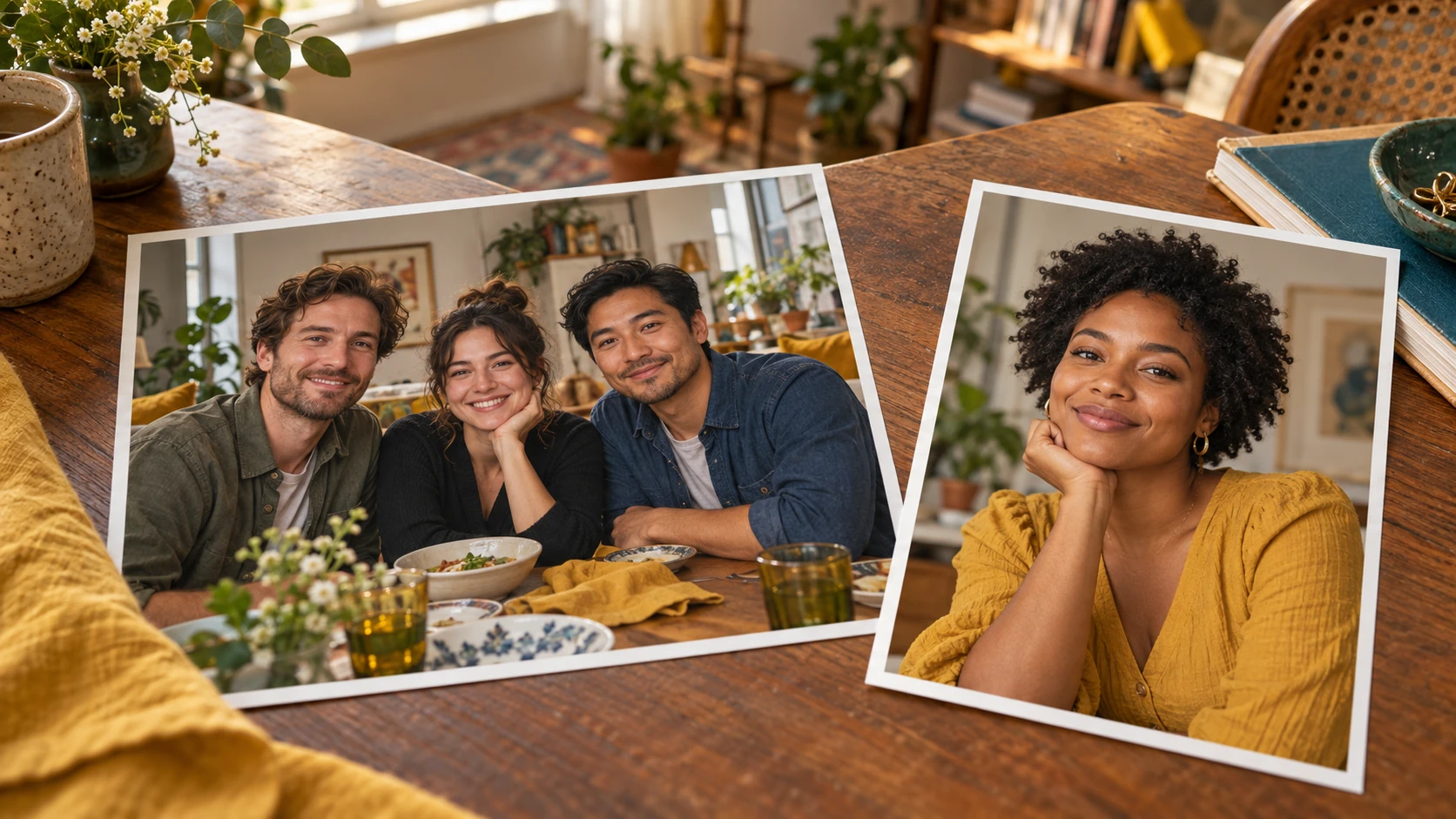
Assegna ruoli diversi ai due riferimenti
La foto di base deve mostrare l’intera scena, il ritratto separato la nuova persona. Non servono sfondi identici. Un’angolazione del viso simile e sufficienti informazioni sul corpo aiutano a collocarla in modo plausibile. Se la foto di gruppo è ripresa da un punto leggermente alto, un riferimento molto dal basso può richiedere un forte cambio di prospettiva. Scegli un ritratto meno estremo quando possibile. Ritaglia le persone aggiuntive che distraggono nel riferimento individuale, mantenendo contorno dei capelli, mento e spalle. Conserva una copia intatta dell’originale di gruppo per confrontare.
Come aggiungere una persona a una foto
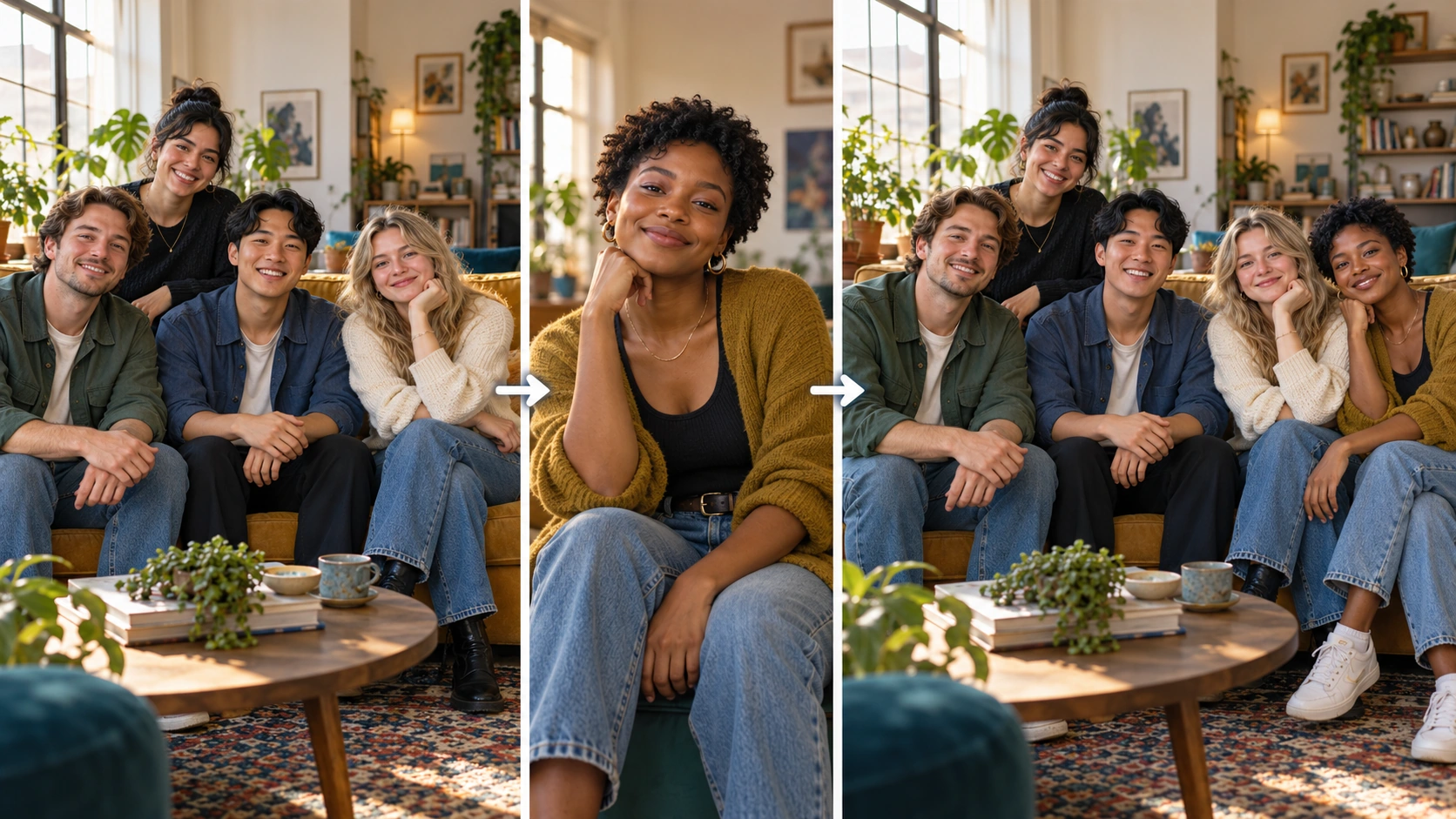
Scegli la foto che definisce la scena
Metti la foto di gruppo nella prima area. Fornisce stanza, persone presenti, angolo della camera e composizione. Lascia spazio accanto al gruppo o in un’apertura naturale. Un ritaglio stretto sui soli volti informa meno su spalle, profondità e possibili posizioni.
Aggiungi un ritratto individuale separato
Usa la seconda area per l’adulto da aggiungere. Un ritratto nitido, con occhi visibili e viso libero, facilita il confronto. Evita immagini con più persone, filtri pesanti o forte mosso. Controlla entrambe le miniature per non scambiare scena e persona.
Descrivi il posizionamento e gli elementi da mantenere
Indica un punto preciso, per esempio accanto alla persona con la camicia blu navy, invece di chiedere di aggiungere qualcuno da qualche parte. Specifica altezza approssimativa delle spalle, posa e direzione della luce. Poi elenca cosa conservare: persone originali, tavolo, sfondo e angolo della fotocamera. Concentra la richiesta sull’inserimento di una sola persona.
Genera, controlla e modifica un dettaglio
Leggi il preventivo attuale e scegli Genera quando entrambe le foto e la descrizione sono pronte. Nella Cronologia controlla volti, spalle, mani e ombre di contatto a dimensione utile. Modifica un’istruzione alla volta. Ogni tentativo ha il suo preventivo; rivedere un risultato non crea un’altra immagine.
Descrivi luce e proporzioni prima dello stile
Un’aggiunta convincente dipende da normali relazioni fotografiche. Osserva la luce sui volti esistenti, la morbidezza delle ombre e la dimensione delle teste vicine. Trasformale in istruzioni brevi: luce morbida dalla finestra a sinistra, spalle all’altezza del gruppo seduto o un passo dietro la prima fila. Definisci prima la posizione fisica, poi atmosfera e stile. Colori nuovi intensi, un’altra lente e cambi d’abito complessi possono interferire con il posizionamento. Parti da una composizione semplice e sviluppa lo stile quando la persona si integra.
Controlla che tutti sembrino nello stesso momento
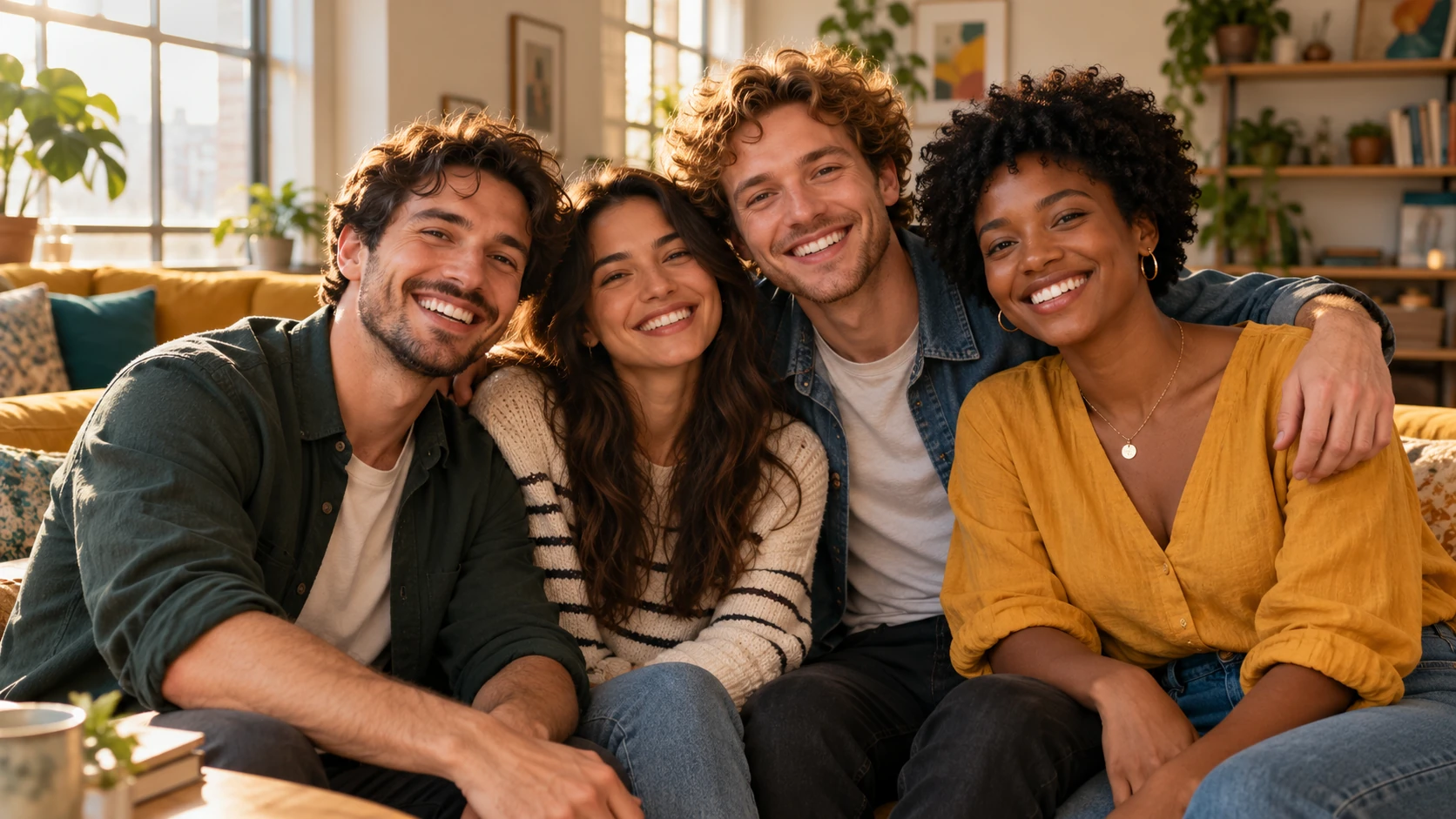
Un amico assente all’incontro
Scegli una foto di gruppo rilassata con spazio libero su un lato. Un ritratto altrettanto informale si adatta meglio di un primo piano formale da studio. Descrivi una posizione naturale seduta o in piedi e conserva le espressioni degli amici originali.
Un’immagine di benvenuto per un piccolo team
Usa una foto di squadra nitida e un ritratto del nuovo collega. Abbina altezza della camera e contesto degli abiti, poi verifica la luce. Tieni possibilmente insegne importanti o nomi fuori dall’area principale di modifica.
Un ricordo condiviso per un biglietto personale
Pianifica il ritaglio finale del biglietto prima di generare per non tagliare la persona aggiunta. Lascia spazio intorno a volti e spalle. Aggiungi il messaggio dopo aver controllato la foto, senza combinare modifiche non correlate.
Controlla il gruppo oltre al volto aggiunto
Non giudicare la modifica solo dalla nuova persona. Confronta persone originali, mobili e bordi con la foto di base. Cerca espressioni cambiate, mani mancanti, dettagli di vestiti ripetuti o oggetti di sfondo spostati. Poi verifica che la persona occupi uno spazio plausibile: piedi o seduta sensati, spalle non fuse e ombre coerenti con la stanza. Un buon prompt successivo identifica il problema preciso invece di chiedere di sistemare tutto. Puoi richiedere una testa più piccola o più distanza dalla persona vicina, ribadendo di preservare il gruppo originale.
È stata modificata la persona sbagliata
Ricontrolla l’ordine e identifica il ritratto separato come persona da aggiungere. Specifica chi deve restare. Sostituisci una referenza ambigua di più persone con un ritratto del solo adulto previsto.
La persona aggiunta sembra troppo grande o luminosa
Confronta la testa e la linea delle spalle più vicine. Indica una correzione precisa della scala e descrivi la luce della stanza. Evita richieste generiche come rendilo realistico se il problema è una dimensione o un’ombra specifica.
Lo sfondo è cambiato più del previsto
Elimina richieste concorrenti di nuovi scenari o effetti drammatici di ripresa. Ripeti le parti più importanti dell’ambiente originale. Mantieni gli stessi due file nel confronto successivo per valutare l’effetto della descrizione modificata.
Domande frequenti su Add People To Photo
Posso aggiungere più ritratti separati contemporaneamente?
La pagina usa due riferimenti: foto base e ritratto individuale. Pianifica una persona aggiunta per composizione. Non dipendere da ulteriori campi di ritratto indipendenti, assenti da questo flusso a due immagini.
Il ritratto da aggiungere deve avere lo stesso sfondo?
No. Un semplice ritratto individuale può funzionare con un’altra stanza o uno sfondo esterno. Angolo del viso, altezza della fotocamera e direzione della luce simili contano più della parete dietro la persona. La foto base resta il riferimento della scena.
Posso iniziare senza caricare una foto?
Testo in immagine crea una nuova scena dalla descrizione senza usare i due riferimenti caricati. Scegli questo modo per inventare una foto di gruppo. Torna a Immagine in immagine per lavorare con la scena di base reale e il ritratto della persona.
La foto originale rimarrà esattamente identica?
Il risultato è una nuova composizione generata: controlla persone esistenti e sfondo quanto l’aggiunta. Un’istruzione mirata di conservazione comunica le priorità. Tieni l’originale e confrontalo prima dell’uso in un progetto finito.
Dove trovo un’immagine completata?
Dopo l’invio, apri la Cronologia e seleziona il lavoro corretto. Controlla lo stato e la composizione finita prima di scaricare. In caso di problemi, segui lo stato mostrato invece di ripetere richieste identiche mentre la prima è ancora in elaborazione.
Crea la parte successiva della tua immagine
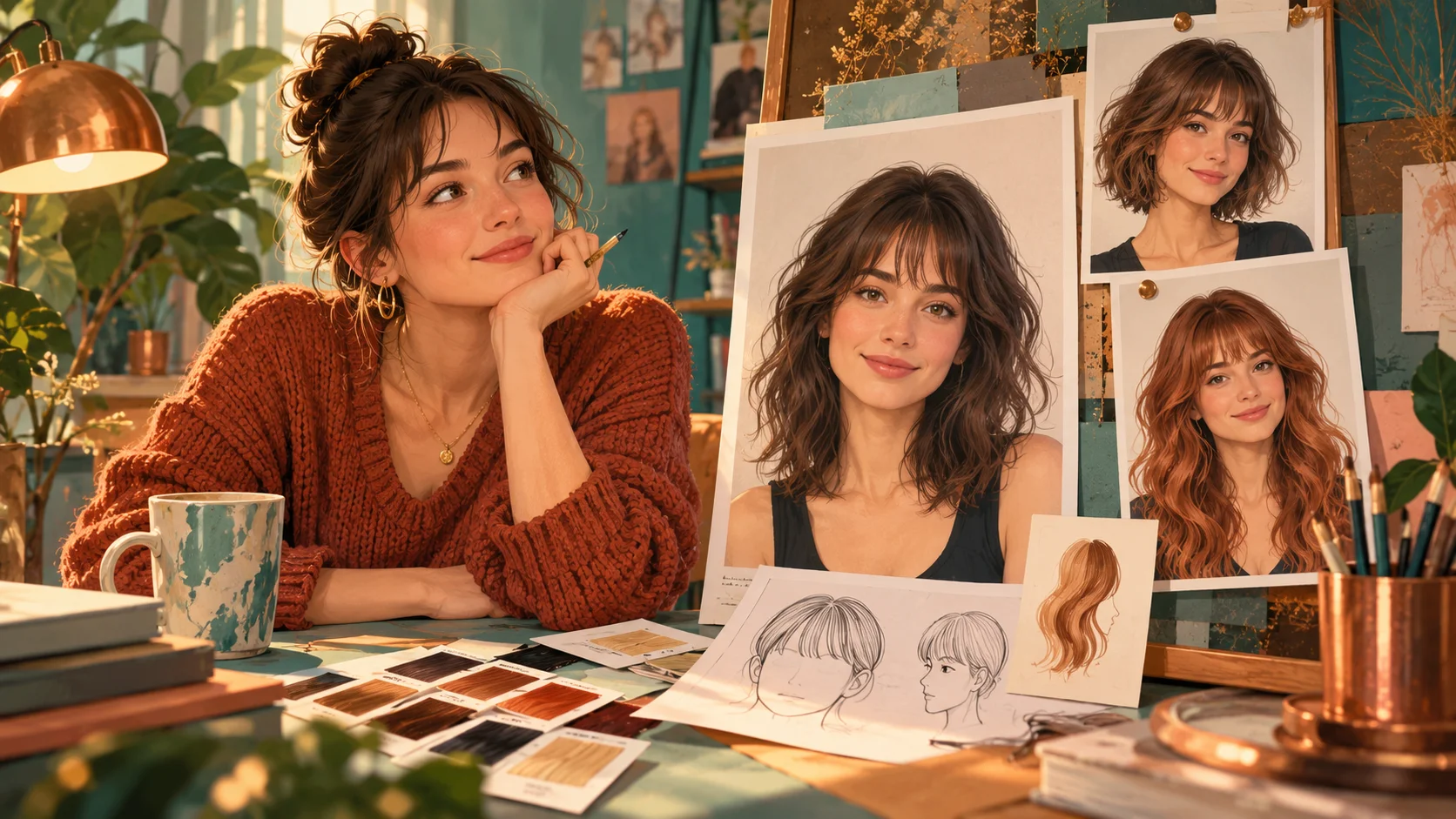
Pianifica l’acconciatura prima del ritratto
Confronta lunghezza e forma dei capelli mentre prepari un nuovo ritratto per la composizione.
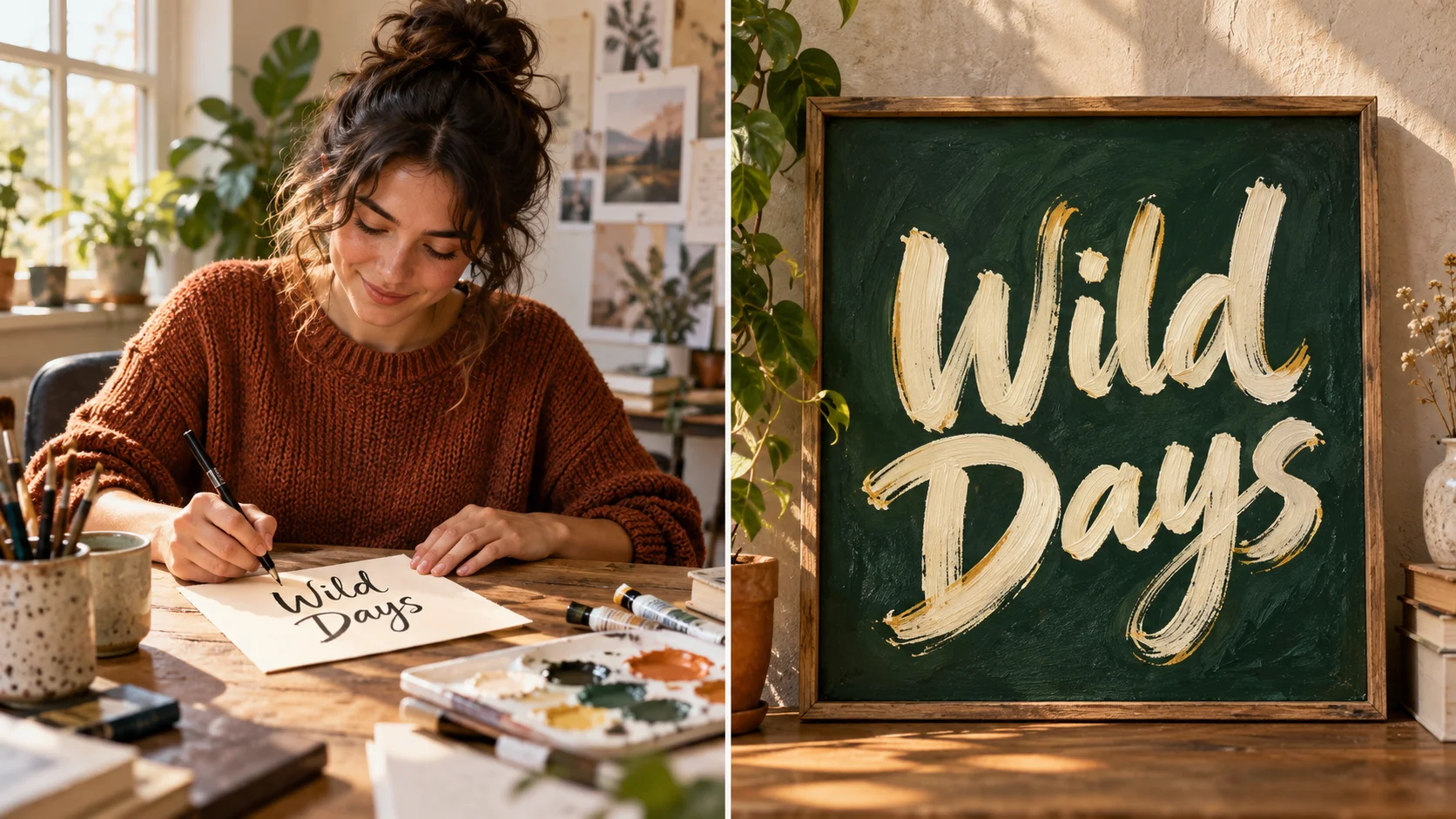
Crea lettering per il biglietto finito
Crea un’immagine per il titolo dopo aver scelto la foto di gruppo da conservare.
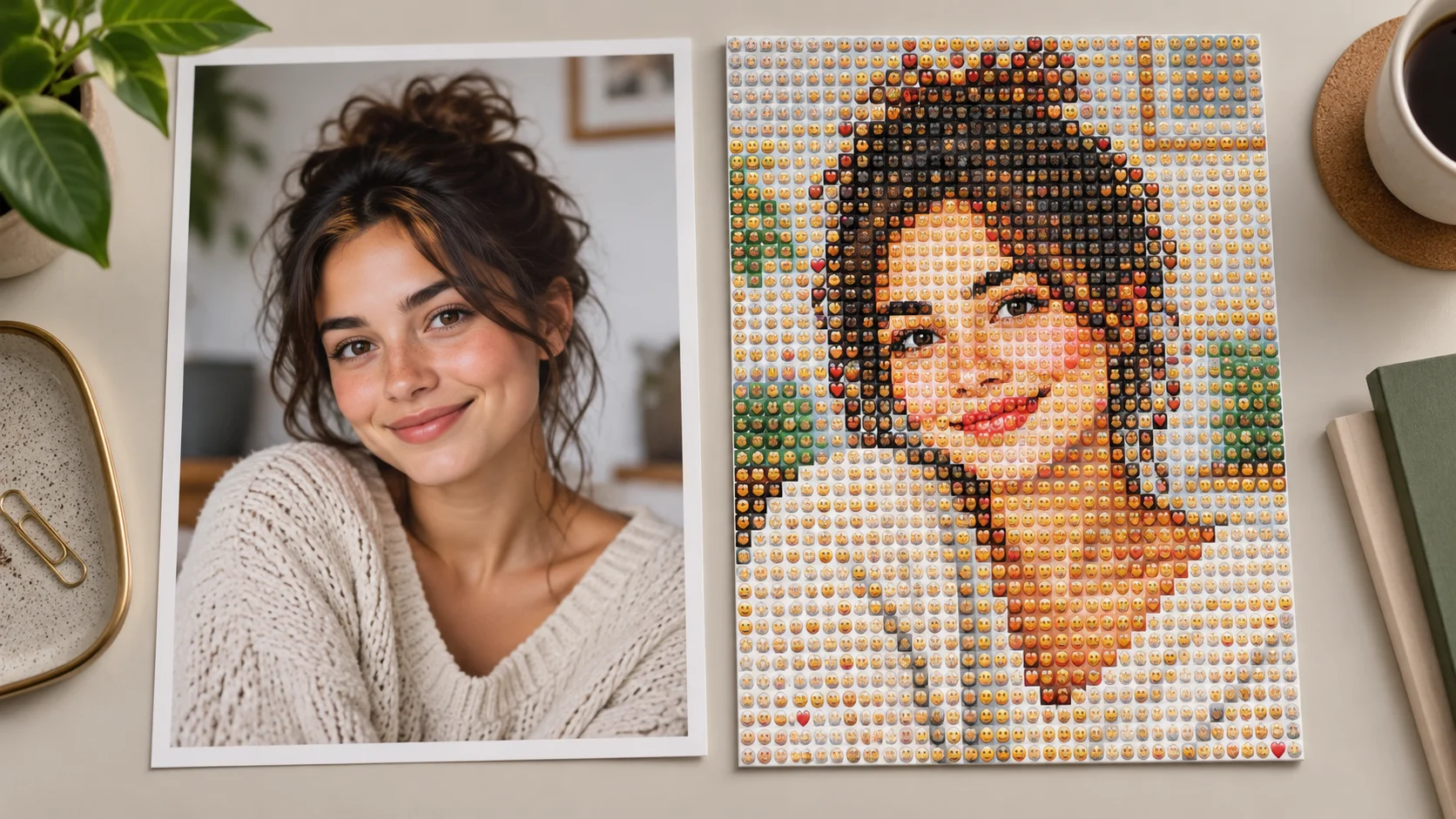
Prova un’interpretazione con emoji
Esplora una direzione visiva giocosa per un’altra immagine social basata sulla stessa idea.
Prepara i materiali e formula una richiesta chiara
Scegli i riferimenti, descrivi la modifica e controlla il costo prima di generare. Tieni a portata di mano i file originali mentre confronti l’immagine completata.
Aggiungi persone alla fotodotsai.pro · Aggiornato
Novità in questa pagina
- — Aggiunti prompt di esempio modificabili, bozze separate per le modalità testo e riferimento e un comando per ripristinare l’esempio.
- — Contenuto della pagina pubblicato. Testi e contenuto della pagina aggiornati. Immagini o video della pagina aggiornati. Impostazioni del generatore o della navigazione aggiornate.