
Guida alle immagini di lettering e ai titoli brevi
Generatore di font personalizzati: una prima presentazione dalle parole all'immagine
Crea un’immagine di lettering breve
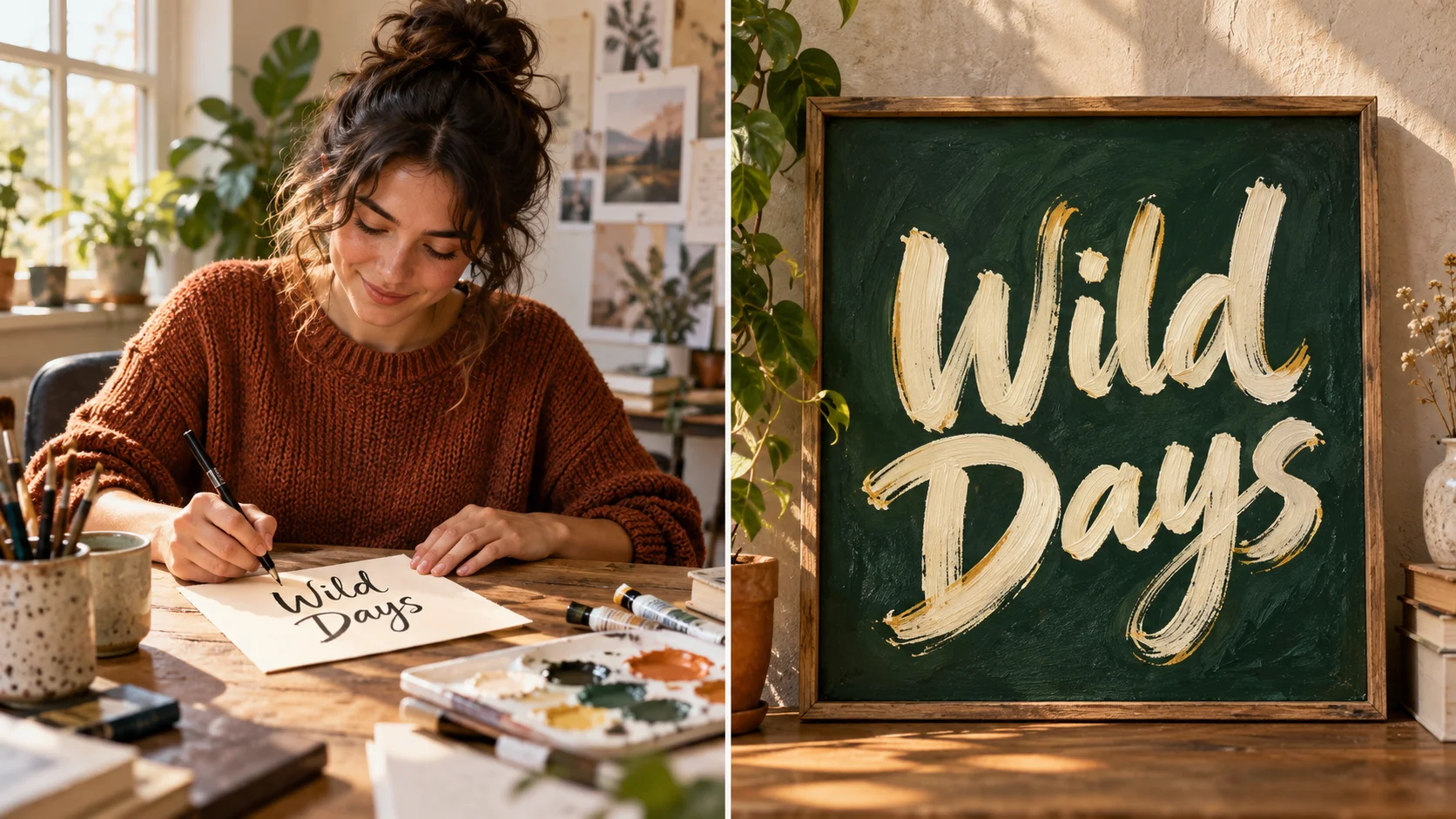
Storia
Scopri cosa creerai
Cosa crea questo generatore di caratteri personalizzati?
Crea un’immagine di lettering stilizzato da un testo, per titoli, insegne o grafiche social. Il risultato è raster, non un font da tastiera o una famiglia di caratteri scaricabile.
Come si inizia?
Seleziona Testo in immagine, scrivi una breve frase esatta e descrivi lo stile delle lettere. Scegli le impostazioni disponibili, controlla il preventivo in crediti e genera. Apri l’immagine completata nella Cronologia.
È disponibile un tentativo gratuito?
Controlla i crediti idonei nell’account e confrontali con il preventivo attuale. Se il saldo copre il tentativo, puoi usarlo. I prezzi attuali spiegano le opzioni quando servono più crediti.
Devo caricare un’immagine?
Testo in immagine non richiede foto. In Immagine in immagine usa un riferimento per colore o texture e spiega cosa influenzare. Mantieni le parole esatte nel testo.
Quanto costa il lettering?
Leggi i crediti delle impostazioni scelte. Un’altra dimensione o qualità può cambiare l’importo. Scrivere o modificare la frase non invia un lavoro.
Quanto tempo richiederà l’immagine?
Le impostazioni di generazione e la coda influiscono sul tempo. La Cronologia mostra l’attività dopo l’invio e conserva l’opera completata. Controlla lo stato prima di avviare un altro tentativo con la stessa frase.
Trasforma una frase breve in immagine di lettere con carattere. Il generatore dotsai.pro esplora pennellate, texture d’insegne dipinte, forme forti e colori. Scrivi prima parole esatte, poi il loro aspetto. Crei un’immagine raster per titolo o concetto, non un font installabile. La guida conserva leggibilità e focus.
Crea un’opera di letteringScegli tratto, palette e texture
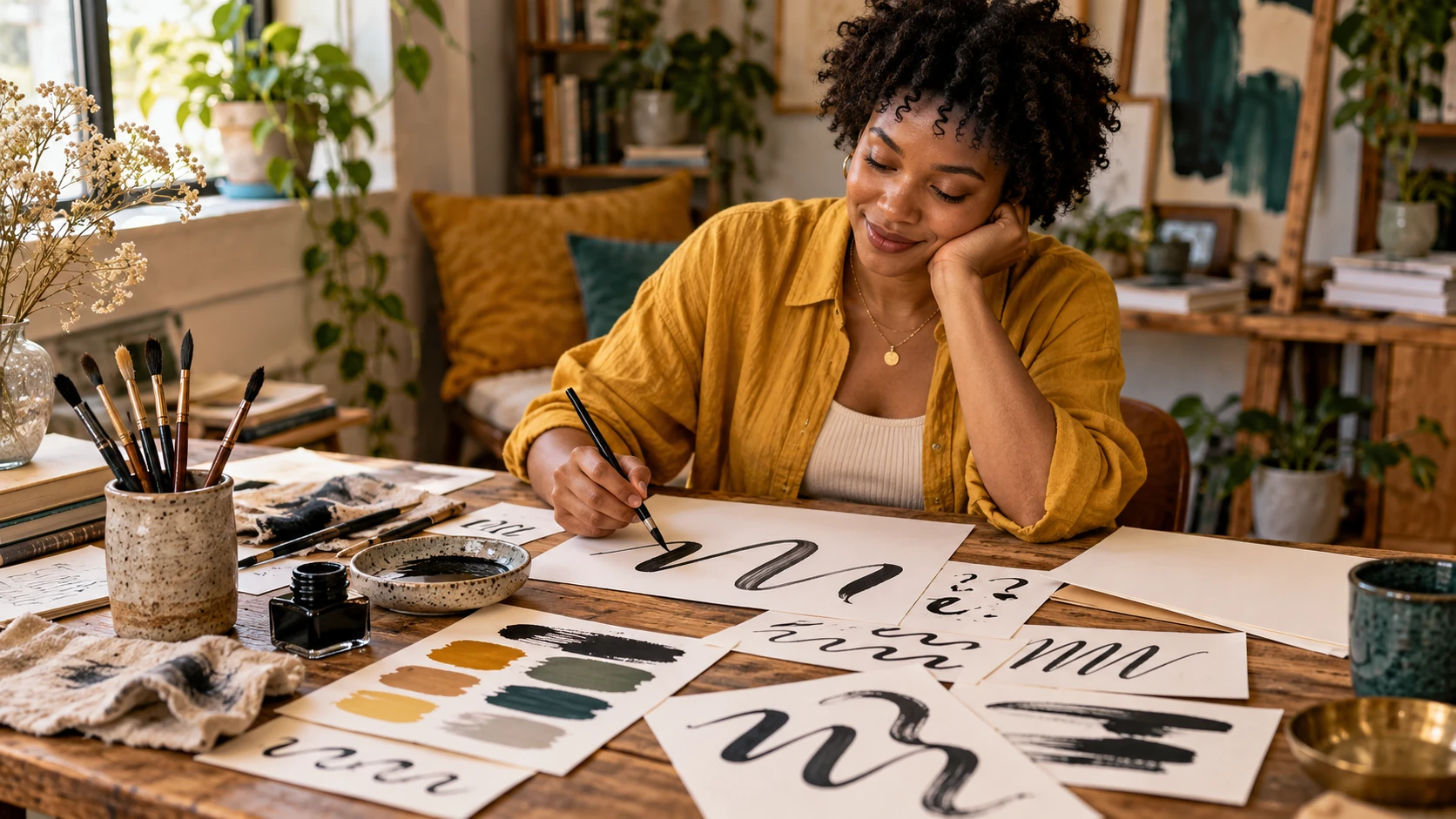
Tratta testo e stile visivo come decisioni separate
Le parole portano il messaggio; il trattamento delle lettere definisce l’atmosfera. Decidi cosa deve dire il titolo prima degli effetti. Una frase breve funziona se il lettering è il soggetto principale. Metti il testo desiderato all’inizio, poi aggiungi spessore del tratto, texture, colore e layout. Evita di circondarlo con altre parole d’esempio che rendano meno chiara l’istruzione. Per messaggi lunghi con interruzioni precise, pianifica il testo nel tuo flusso di impaginazione e usa l’immagine generata per un titolo decorativo più breve.
Come creare lettering personalizzato
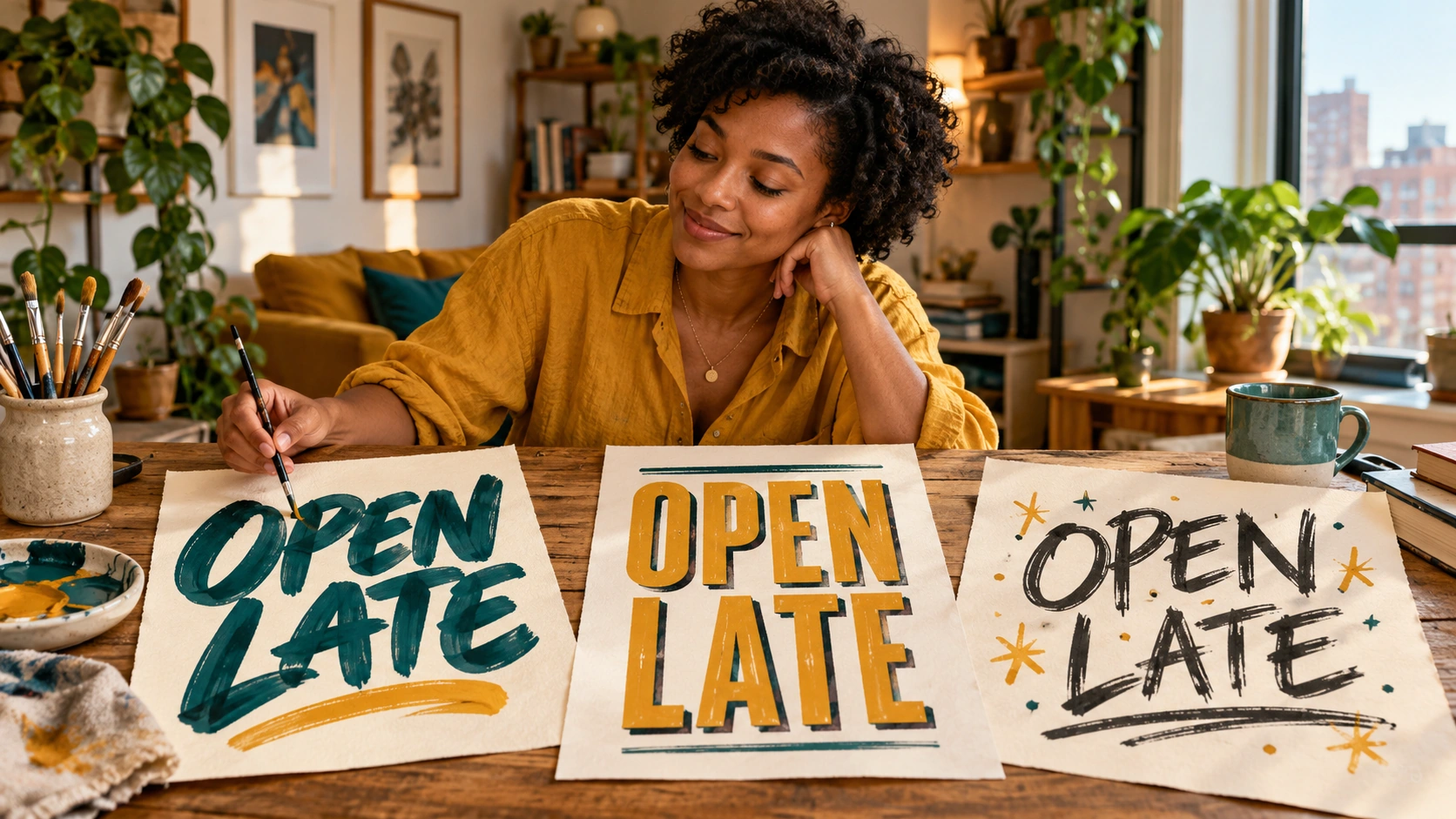
Fissa le parole prima di scegliere gli effetti
Parti da una frase breve come OPEN LATE. Metti le parole esatte tra virgolette e chiedi nessun altro testo. Controlla ortografia e maiuscole. Un titolo breve dà più spazio alle lettere di un paragrafo ed è più facile da esaminare.
Descrivi tratto e disposizione
Scegli uno stile: pennellate ampie, lettere a blocco ordinate o insegna dipinta grezza. Indica colori di testo e sfondo e una o due righe. Lascia margine per mantenere le estremità nell’immagine.
Mantieni semplice la prima composizione
Richiedi spaziatura chiara e sfondo semplice prima di aggiungere oggetti, bordi o ombre elaborate. Con un riferimento visivo, indica se contribuisce con texture o colore. Controlla opzioni e preventivo, poi genera quando frase e stile sono pronti.
Leggi ogni lettera nel risultato
Apri nella Cronologia, controlla frase e singole lettere. Cerca caratteri mancanti, tratti fusi e spazi irregolari. Se il testo è corretto ma lo stile caotico, semplifica la prossima descrizione mantenendo parole esatte.
Usa la texture senza sacrificare le forme delle lettere
Un bordo di pennello ruvido ravviva il titolo, ma servono spazi chiari tra le lettere. Parti da spaziatura generosa e forte contrasto testo-sfondo. Crema su verde scuro è una possibilità; conta distinguere i tratti alla dimensione finale. Chiedi texture contenuta dentro i tratti, non segni pesanti ovunque. Confronta miniatura e immagine grande. Se la frase diventa illeggibile in piccolo, riduci la decorazione nel tentativo seguente.
Controlla il titolo nel contesto previsto

Un’insegna accogliente per lo studio
Scegli due parole brevi e un tratto dipinto a mano deciso. Mantieni lo sfondo semplice e usa un solo colore d’inchiostro contrastante. Controlla ogni carattere prima di affiancare l’opera alle tue informazioni sugli orari.
Un titolo per un post sui social
Crea una frase compatta con spazio per una foto sotto o accanto. Mantieni lettering e fotografia separati mentre esplori l’idea. Scegli l’immagine il cui messaggio resta leggibile nella dimensione di anteprima del feed.
Una moodboard per una nuova direzione visiva
Confronta pennello, blocco e pittura grezza con la stessa frase. Mantieni parole e palette generale perché il tratto sia la differenza significativa.
Pianifica come inserire il lettering nel design finale
Pensa all’uso prima del rapporto d’immagine. Due righe possono andare su un biglietto quadrato, una riga breve su un’intestazione larga. Lascia margini e non avvicinare le lettere estreme al bordo. Il risultato ha pixel e sfondo determinati dalla richiesta; non è un carattere completo con glifi riutilizzabili, tabelle di spaziatura o installazione. Usalo come immagine e controllalo alla dimensione di pubblicazione. Mantieni il testo importante nel normale layout testuale.
Una parola manca o è scritta male
Accorcia la frase e metti la grafia esatta all’inizio della richiesta. Chiedi solo quelle parole e rimuovi etichette, slogan o esempi aggiuntivi dalla descrizione. Controlla di nuovo dopo la generazione.
I tratti si fondono tra loro
Richiedi una spaziatura più chiara e meno texture decorativa. Usa lettere più semplici e uno sfondo più contrastante. Mantieni invariata la frase per valutare l’effetto dell’indicazione sulla spaziatura.
L’immagine è bella ma difficile da usare
Regola proporzioni, margini e righe per il design. Elimina oggetti in competizione col titolo. Valuta a dimensione finale, non solo nell’anteprima grande.
Domande frequenti sul generatore di caratteri personalizzati
Posso scaricare un font TTF o OTF?
La pagina crea lettering raster, non font installabili, alfabeti completi o file di caratteri. Usala per un titolo visivo che verrà impiegato come immagine.
Posso usare parole mie?
Sì. Sostituisci la frase di esempio con un tuo testo breve e indica ortografia e maiuscole esatte. Verifica ogni carattere nell’immagine completata prima di usarla in un design finale.
Posso usare un’immagine per la palette?
Scegli Immagine in immagine con un riferimento visivo. Descrivilo come direzione di colore o texture e ripeti le parole esatte da rendere. Testo in immagine usa la descrizione scritta senza media caricati.
Perché una frase breve è migliore per il confronto?
Meno caratteri mostrano tratti e spazi e rendono più facile scegliere cosa cambiare. Mantieni spiegazioni lunghe nel normale layout di pagina o grafica.
Dove sono conservati i tentativi di lettering precedenti?
Apri lavori e immagini finite nella Cronologia e confrontali con frase originale e note di stile. Ogni nuovo invio ha il proprio costo; esaminare un’immagine esistente non la genera di nuovo.
Crea la parte successiva della tua immagine

Prepara una foto di gruppo per il biglietto
Crea l’immagine personale prima di inserire un titolo separato nel layout.
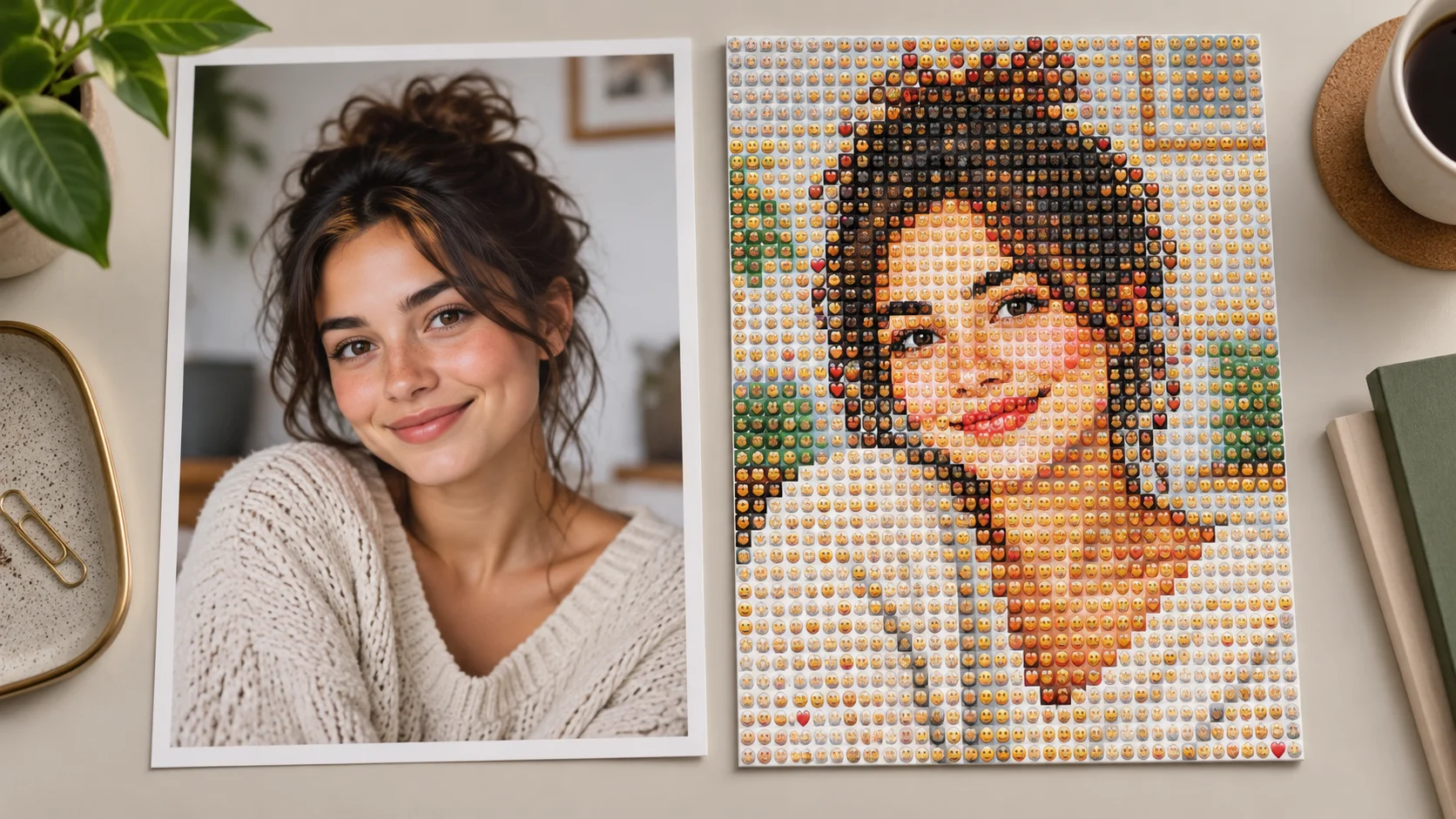
Prova un’immagine a mosaico colorato
Crea un’immagine giocosa da abbinare a un titolo breve e leggibile.
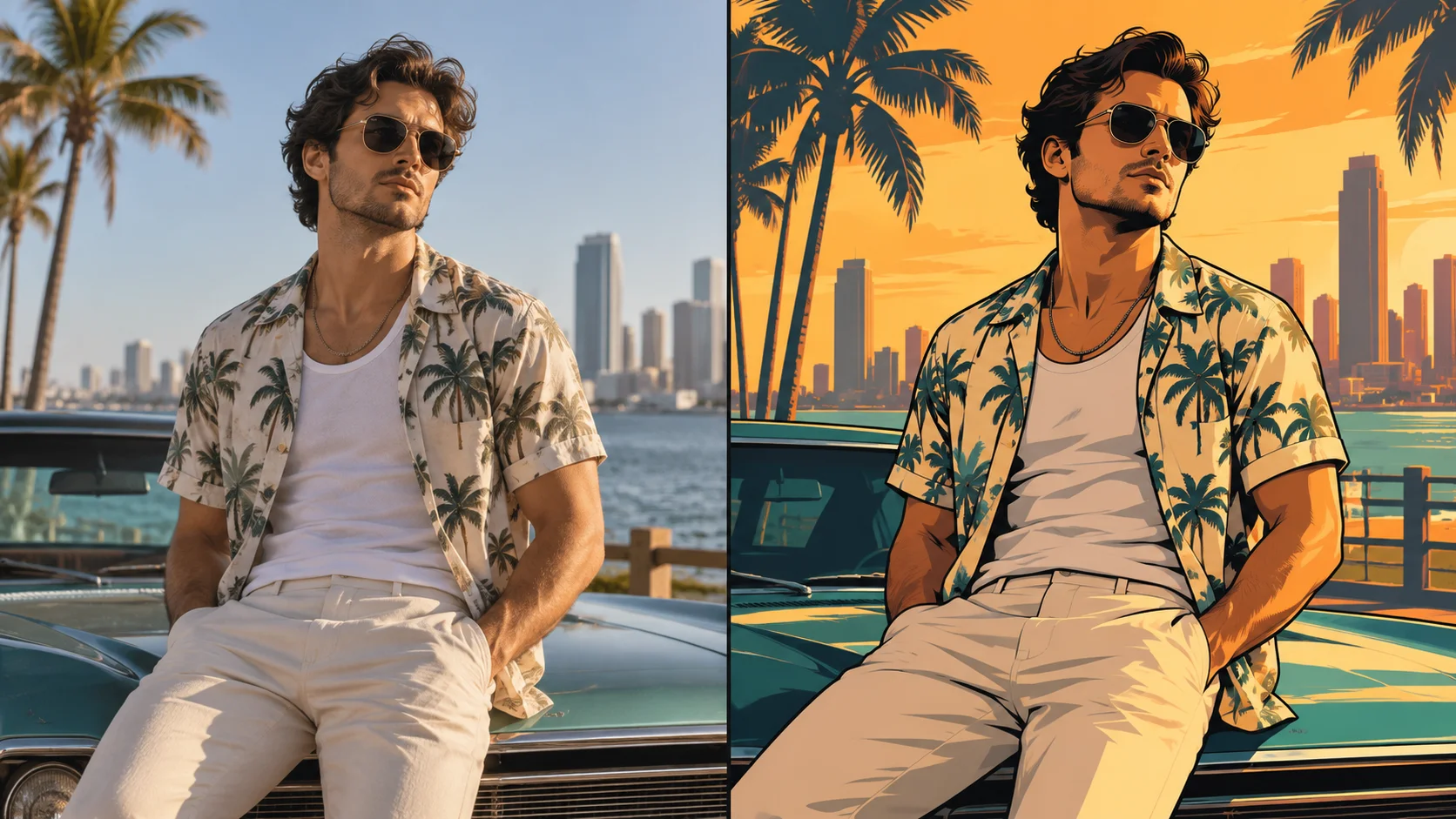
Esplora un ritratto urbano grafico
Crea un’immagine di poster incisiva con spazio per il tuo layout di lettering.
Inizia da una frase breve e ben leggibile
Imposta le parole esatte, scegli una direzione di lettering e controlla il preventivo in crediti. Verifica ortografia e spaziatura nella Cronologia prima di aggiungere l’opera al design finale.
Crea un’opera di letteringdotsai.pro · Aggiornato
Novità in questa pagina
- — Aggiunti prompt di esempio modificabili, bozze separate per le modalità testo e riferimento e un comando per ripristinare l’esempio.
- — Contenuto della pagina pubblicato. Testi e contenuto della pagina aggiornati. Immagini o video della pagina aggiornati. Impostazioni del generatore o della navigazione aggiornate.