
Guida ai ritratti costruiti con tessere emoji
Generatore di foto da emoji: una guida accurata alla preparazione e al confronto
Crea un ritratto mosaico emoji
Storia
Comprendi il processo del mosaico
Che cosa crea qui Foto da emoji?
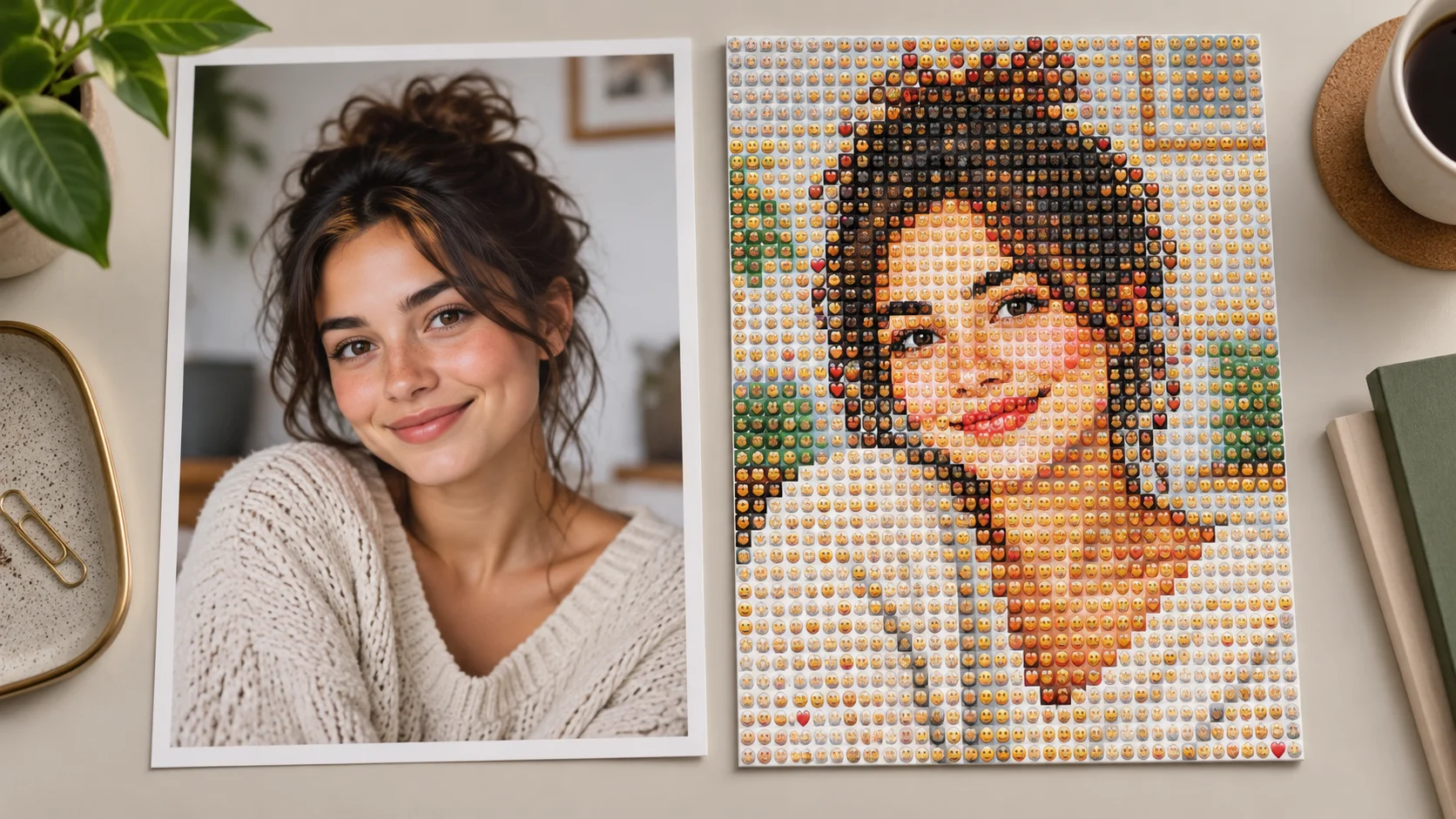
Reinterpreta la foto come mosaico emoji. Piccole tessere creano colori generali, contorno del viso e composizione, invece di decorare solo attorno a una foto normale.
Come uso la mia fotografia?
Scegli Immagine da immagine, carica una foto chiara e descrivi il mosaico. Chiedi soggetto leggibile, dettagli delle tessere controllati e sfondo semplice. Verifica il costo e genera quando tutto è pronto.
Posso provare il mosaico con crediti gratuiti?
Controlla i crediti idonei del tuo account e il requisito mostrato. Se il saldo copre il tentativo, puoi usarlo. Prezzi attuali spiega gli acquisti quando servono altri crediti.
Quale immagine di origine è più riconoscibile?
Usa un viso adulto o un altro singolo soggetto con contorno distinto. Zone di colore forti e sfondo tranquillo funzionano meglio per un mosaico leggibile di un gruppo lontano pieno di piccoli dettagli.
Quanto costa il mosaico?
Il preventivo attuale riflette le impostazioni immagine scelte. Controllalo dopo le opzioni. Caricare la fonte e modificare la descrizione non invia una generazione.
Quando sarà pronta l’immagine emoji?
Impostazioni e coda incidono sul tempo. Segui il lavoro nella Cronologia, poi apri il mosaico finito per controllare e scaricare. Aspetta lo stato prima di reinviare la richiesta.
Crea un ritratto che mostri due cose: un viso riconoscibile da lontano e tante piccole forme di emoji da vicino. Photo From Emoji Generator su dotsai.pro usa foto e descrizione del mosaico per esplorare l’effetto. Scegli un soggetto chiaro, semplifica lo sfondo e lascia che le tessere formino l’immagine stessa. La guida spiega preparazione dell’originale, equilibrio dei dettagli e confronto nel formato di condivisione previsto.
Crea un mosaico emojiParti da un volto leggibile a colpo d’occhio

Scegli forme ampie leggibili dopo la trasformazione in tessere
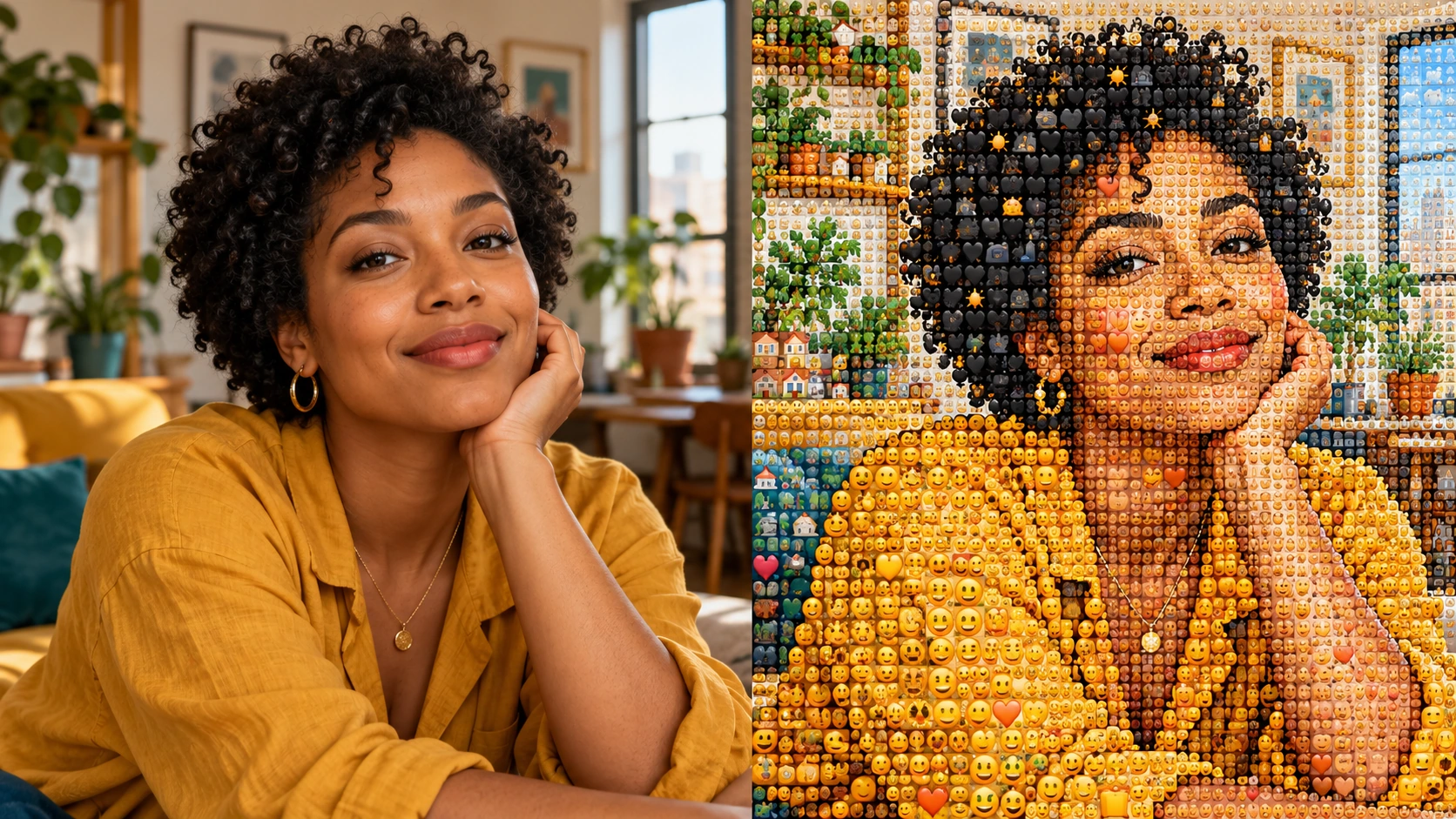
Un mosaico emoji dipende dal rapporto tra piccoli segni colorati e immagine complessiva. Un viso chiaro, capelli scuri su parete chiara o camicia vivace in stanza calma danno struttura. Un gruppo lontano in strada dettagliata chiede troppo alle tessere. Scegli un soggetto importante e ritaglia le distrazioni. Guarda la fonte come miniatura prima di caricare. Se riconosci ancora viso e posa, è un buon punto di partenza per un mosaico visto piccolo.
Come trasformare una foto in mosaico emoji
Ritaglia attorno all’immagine da conservare
Scegli un soggetto con silhouette chiara e contrasto sufficiente con lo sfondo. Nel ritratto, mantieni il viso abbastanza grande e spazio attorno ai capelli. Rimuovi controlli dell’app o bordi inutili da una schermata. Conserva l’originale per confrontare.
Descrivi un mosaico anziché una cornice di adesivi
Chiedi piccole tessere emoji per colori e forme, mantenendo volto e posa leggibili. Grandi emoji ai bordi sono un altro effetto: le tessere devono comporre soggetto e sfondo.
Bilancia dettagli delle tessere e ritratto complessivo
Parti da densità moderata e sfondo semplice. Mantieni occhi, bocca e capelli leggibili nella struttura dei colori. Scegli impostazioni, controlla i crediti e genera quando fonte e direzione esprimono un’idea chiara.
Esamina da vicino e da lontano
Apri l’immagine completata nella Cronologia. Guardala prima piccola per giudicare se il soggetto è riconoscibile, poi esamina le tessere da vicino. Se il viso scompare, semplifica lo sfondo o chiedi più separazione dei colori. Usa lo stesso originale nel confronto successivo.
Fai costruire l’immagine alle tessere
Le forme emoji devono ricostruire il soggetto. Colore e densità seguono viso, capelli e abiti, non coprono una foto intatta con simboli casuali. Concentrati su ciò. Puoi chiedere allegria o sobrietà, ma liste lunghe competono col ritratto. Prima struttura leggibile, poi dettagli o tessere giocose. Confronta a dimensioni simili affinché il dettaglio non nasconda le vere differenze.
Controlla ritratto grande e tessere piccole
Una variante giocosa del profilo
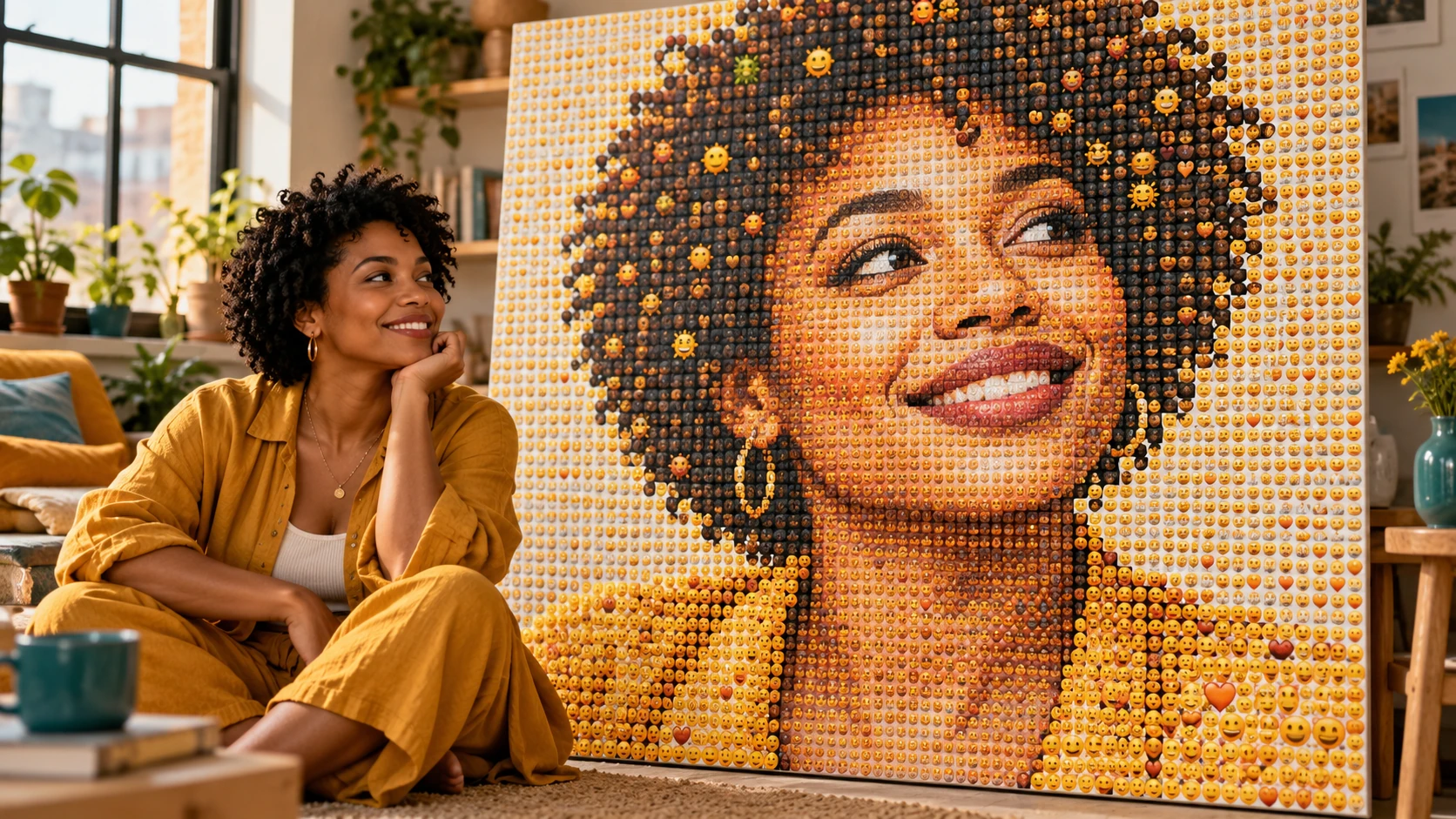
Usa un ritratto vicino con sfondo calmo e capelli definiti. Modera i dettagli per conservare il viso in un piccolo quadrato. Confronta mosaico e originale alla dimensione reale del profilo.
Un biglietto personale colorato
Scegli un ritratto con un colore forte negli abiti e lascia spazio nel biglietto per un messaggio separato. Fai del mosaico l’immagine principale senza chiedergli anche testo piccolo. Controlla il viso prima di aggiungere l’augurio finale.
Un post social da osservare vicino e lontano
Crea una composizione che sia ritratto al primo sguardo ed emoji da vicino. Fonte semplice per entrambi. Una didascalia breve invita a notare le tessere.
Progetta per la dimensione finale di visualizzazione
Un mosaico intricato su schermo grande può diventare rumore in un piccolo avatar. Prima del ritaglio scegli tra profilo quadrato, post o grafica grande. Mantieni occhi e bocca distinguibili per leggere il viso. Tieni il testo fuori dal mosaico per non competere con le tessere. Controlla l’esportazione alla dimensione vista dal pubblico. Scegli la versione che comunica soggetto e costruzione giocosa senza lunghe spiegazioni.
Sembrano adesivi attorno a una foto
Ribadisci che il soggetto stesso va ricostruito con molte piccole tessere emoji. Elimina le indicazioni di bordo decorativo. Usa grandi colori del viso e silhouette come struttura.
Il volto è difficile da riconoscere
Usa un ritaglio più stretto e nitido, con maggiore separazione cromatica attorno a occhi, bocca e capelli. Semplifica lo sfondo. Riduci decorazioni concorrenti prima di chiedere tessere più minute.
Il motivo diventa confuso su mobile
Confronta l’immagine nel formato previsto del post o avatar. Chiedi forme grandi più chiare e densità delle tessere controllata. Un ritratto leggibile è spesso più utile del massimo dettaglio in ogni parte.
FAQ del generatore Foto da emoji
Questa pagina converte testo emoji in una foto normale?
Il preset ricostruisce la foto con piccole forme emoji. Usa Testo in immagine per una nuova scena descritta, separata dal flusso di mosaico con foto.
Posso usare un’immagine senza persone?
Un soggetto unico ben delineato può fare da riferimento. Colori forti e forme semplici aiutano. Evita immagini il cui soggetto sia troppo piccolo dopo il trattamento a tessere.
Posso scegliere ogni singola tessera emoji?
La descrizione guida il trattamento visivo senza posizionare manualmente ogni tessera. Concentrati su atmosfera generale, densità e struttura dei colori. Controlla l’immagine completata per vedere se il trattamento sostiene il soggetto.
Posso iniziare solo con una descrizione?
Testo in immagine crea nuovo mosaico senza riferimenti caricati. Scegli Immagine in immagine per volto, posa e inquadratura della tua foto.
Posso tornare a una versione precedente?
Apri la Cronologia per valutare i tentativi finiti e scegliere l’immagine. Una nuova variante inviata ha il proprio costo. Conserva fonte e note per confrontare le modifiche del motivo in modo coerente.
Crea la parte successiva della tua immagine

Crea un titolo separato per il post
Mantieni chiare le lettere sviluppandole fuori dal mosaico dettagliato.

Confronta campiture grafiche audaci
Prova un trattamento urbano illustrato come diversa direzione del ritratto.

Prepara una composizione personale di gruppo
Pianifica persone e scena in un flusso separato di fotoritocco.
Scegli un soggetto chiaro e fallo costruire dalle tessere
Prepara la fonte, descrivi un mosaico leggibile e controlla il preventivo. Confronta il risultato vicino e lontano nella Cronologia prima di scegliere la versione per il post.
Crea un mosaico emojidotsai.pro · Aggiornato
Novità in questa pagina
- — Aggiunti prompt di esempio modificabili, bozze separate per le modalità testo e riferimento e un comando per ripristinare l’esempio.
- — Contenuto della pagina pubblicato. Testi e contenuto della pagina aggiornati. Immagini o video della pagina aggiornati. Impostazioni del generatore o della navigazione aggiornate.