
Una guía práctica de edición de fotos
Añade personas a una foto: una idea, construida en conjunto
Añade una persona a tu foto
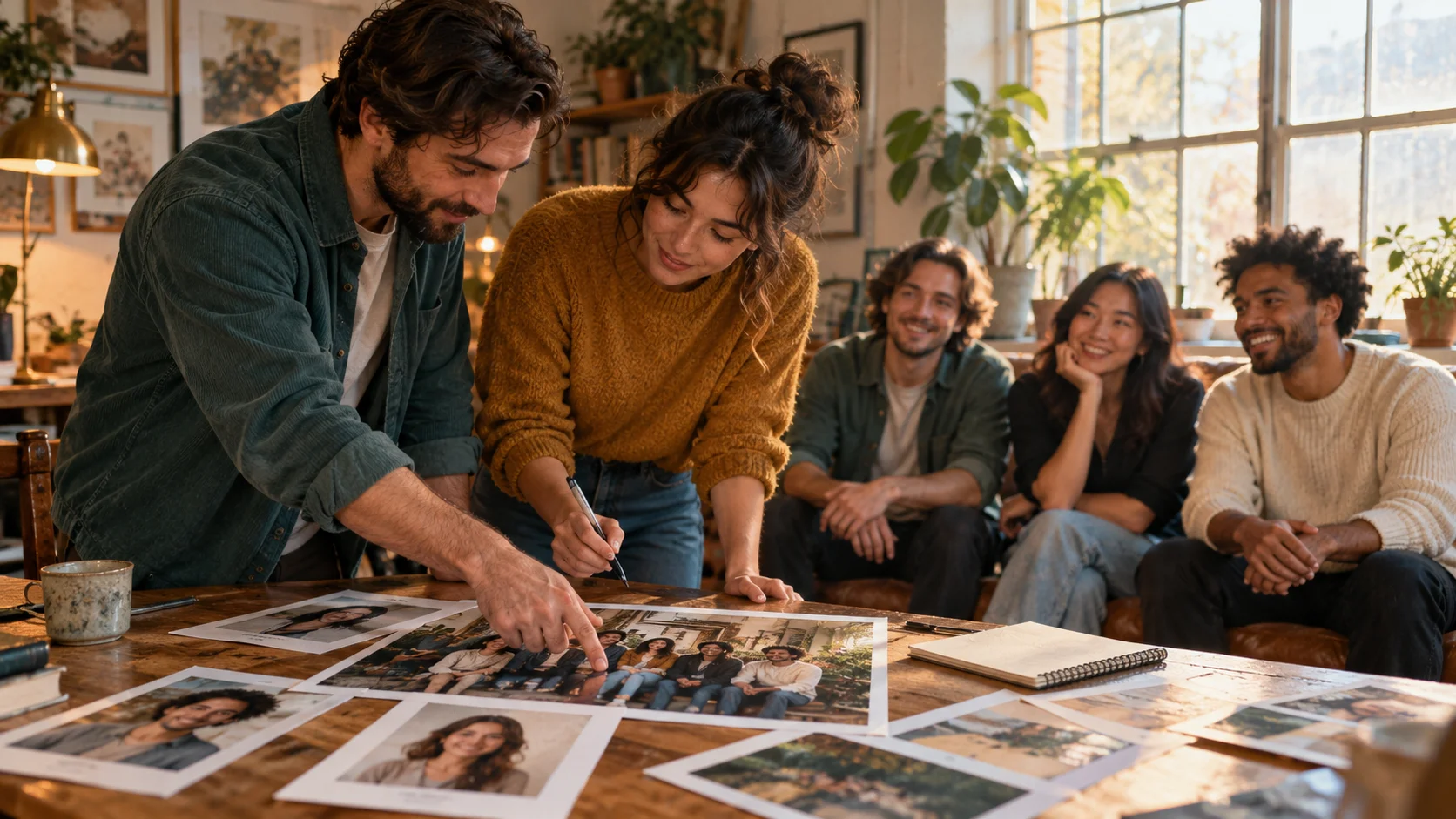
Historia
Respuestas antes de empezar
¿Qué hace Add People To Photo?
Crea una composición editada a partir de una foto base y una referencia separada de una persona. Tu descripción indica al modelo dónde colocar al recién llegado y qué partes de la escena deben permanecer iguales.
¿Cómo empiezo?
Selecciona Imagen a imagen, añade la foto del grupo o de la escena en la primera zona y el retrato individual en la segunda. Describe la posición de la persona, consulta el coste y selecciona Generar.
¿Puedo probarlo gratis?
Comprueba los créditos disponibles y las condiciones de acceso de la opción elegida. Los créditos elegibles que se muestren pueden cubrir una generación. Si no alcanzan, consulta los precios actuales antes de decidir comprar más.
¿Qué fotos debo subir?
Usa exactamente dos imágenes: una escena base y un retrato de un solo adulto. Elige una cara visible y un encuadre útil de cabeza y hombros. Altura de cámara y dirección de luz similares facilitan describir la composición.
¿Cuánto cuesta una imagen?
Consulta los créditos en tiempo real junto a la acción de generar. Las opciones de tamaño y calidad pueden cambiar el coste. La cifra de tu selección actual resulta más útil que un precio fijo en una guía.
¿Cuándo estará listo el resultado?
El procesamiento depende de los ajustes y de la cola actual. Tras enviar, sigue la tarea en el Historial y abre la imagen terminada. Subir cualquiera de las dos fotos por sí solo no inicia la generación.
Añade a un amigo ausente a una foto de grupo con dos imágenes claras: la escena que quieres conservar y un retrato aparte de la persona que se incorpora. El espacio Add People To Photo de dotsai.pro permite describir posición, iluminación y escala antes de crear la imagen. Empieza en Imagen a imagen, prepara ambas fotos y consulta el precio actual en créditos. La guía explica cómo integrar a la persona en el mismo momento.
Añadir personas a la fotoPrepara una escena y un retrato aparte
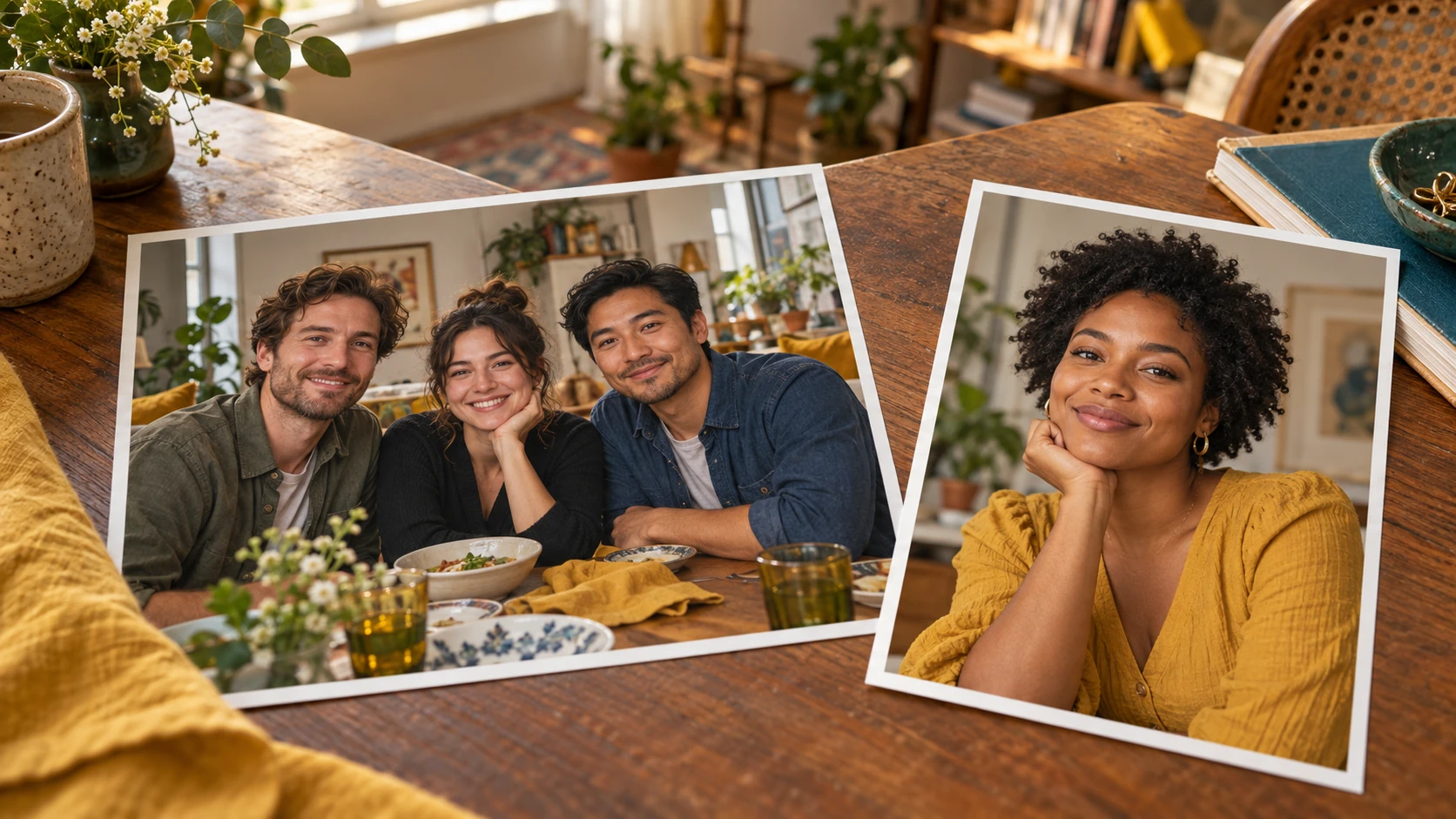
Asigna una función distinta a cada referencia
La foto base debe mostrar toda la escena; el retrato aparte debe presentar a la persona nueva. No necesitan fondos idénticos. Ayudan un ángulo facial parecido y suficiente información corporal para ubicarla de forma creíble. Si el grupo se fotografió desde una cámara algo elevada, una referencia muy contrapicada puede exigir más cambios de perspectiva. Elige un retrato menos extremo si puedes. Recorta a otras personas que distraigan en la referencia individual, conservando el contorno del pelo, la barbilla y los hombros. Guarda una copia intacta de la foto original para comparar.
Cómo añadir una persona a una foto
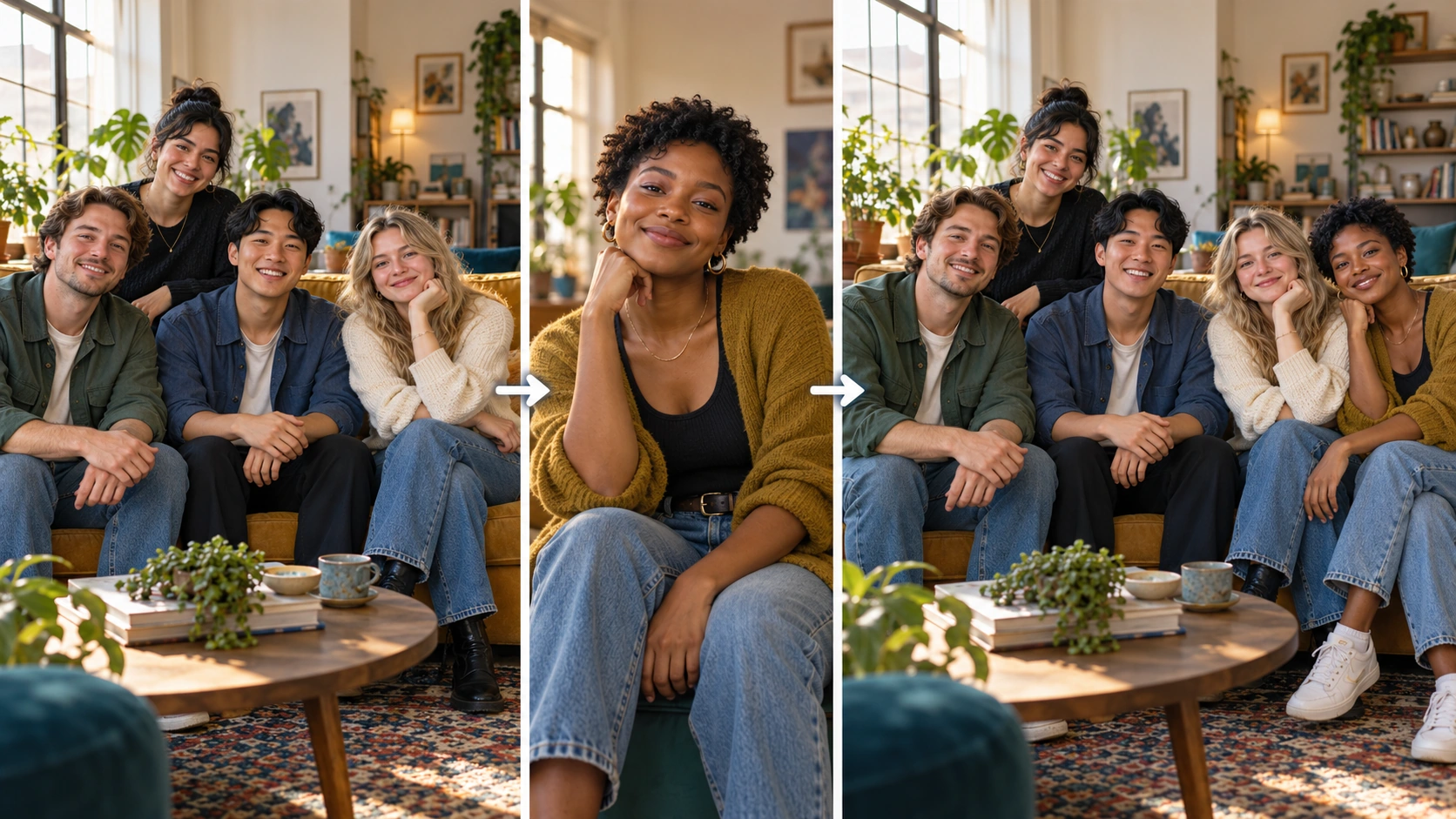
Elige la foto que define la escena
Pon la foto de grupo en la primera zona. Aporta habitación, personas, ángulo y composición. Deja espacio junto al grupo o en un hueco natural. Un recorte que solo muestra caras da menos información sobre hombros, profundidad y dónde podría situarse alguien.
Añade un retrato individual aparte
Usa la segunda zona para el adulto que quieres incluir. Un retrato nítido, con ojos visibles y rostro despejado, facilita la comparación. Evita referencias con varias personas, filtros intensos o mucho desenfoque de movimiento. Comprueba ambas miniaturas para no intercambiar escena y persona.
Describe la posición y qué debe conservarse
Indica un lugar concreto, como junto a la persona de camisa azul marino, en vez de pedir añadir a alguien en cualquier sitio. Menciona altura aproximada de hombros, pose y dirección de la luz. Después señala qué conservar: personas originales, mesa, fondo y ángulo de cámara. Centra la solicitud en añadir solo a esa persona.
Genera, revisa y cambia un detalle
Lee la cotización actual y pulsa Generar cuando ambas fotos y la descripción estén listas. Abre el resultado en Historial y revisa caras, hombros, manos y sombras de contacto a tamaño útil. Ajusta una instrucción a la vez. Cada intento tiene su cotización; revisar un resultado no crea otra imagen.
Describe luz y escala antes de añadir estilo
Una incorporación convincente depende de relaciones fotográficas básicas. Observa dónde cae la luz en los rostros, la dureza de las sombras y el tamaño de las cabezas cercanas. Convierte eso en instrucciones breves: luz suave de ventana desde la izquierda, hombros a la altura del grupo sentado o una persona un paso detrás de la primera fila. Define primero la disposición física y después el ambiente o estilo. Un nuevo color intenso, otra lente y un cambio de ropa elaborado pueden competir con la colocación. Empieza con una composición sencilla y desarrolla el estilo cuando la persona encaje.
Comprueba que todos parezcan compartir el mismo momento
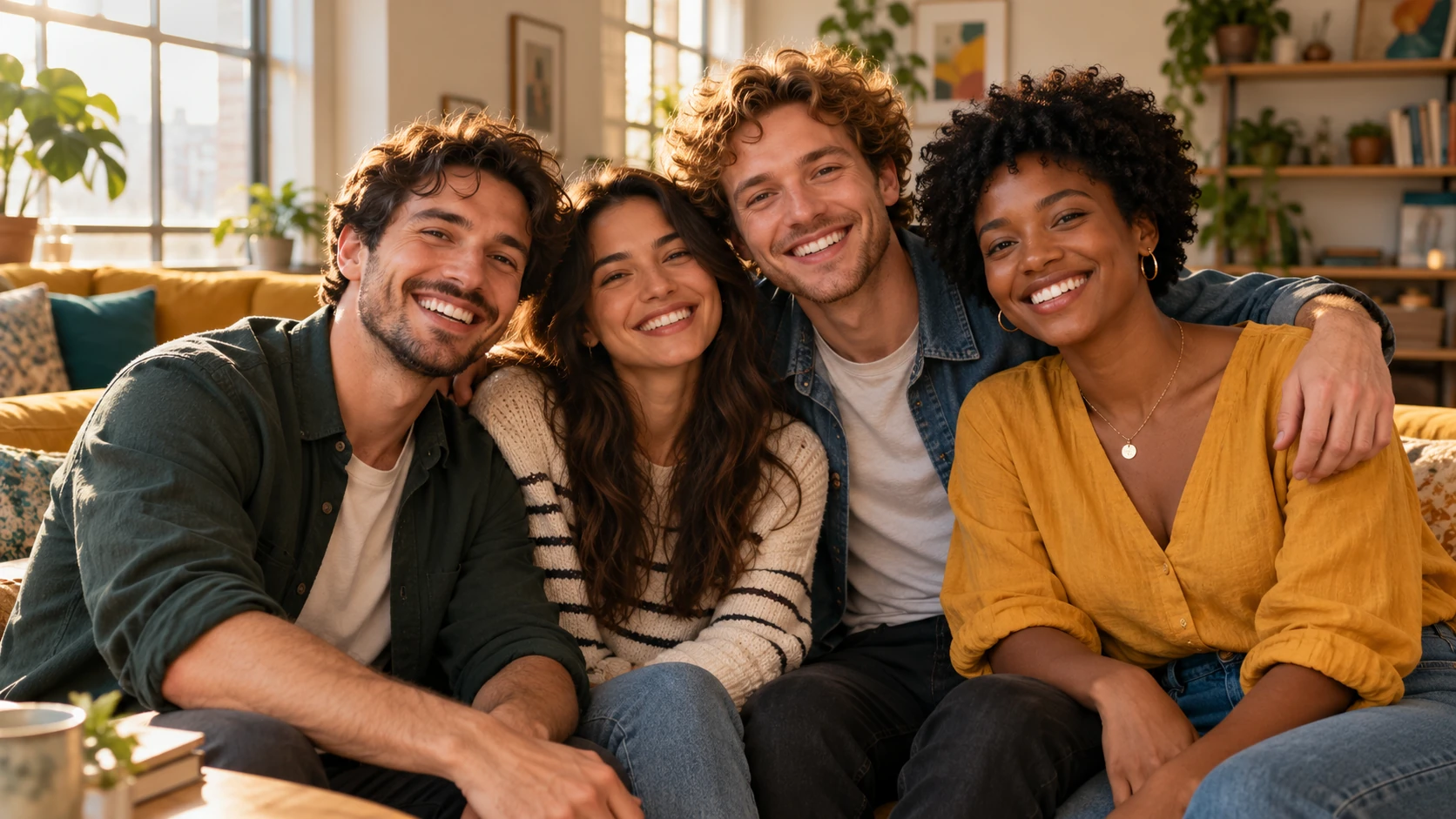
Un amigo que no pudo ir a la reunión
Elige una foto de grupo relajada con espacio libre a un lado. Un retrato igualmente informal encaja mejor que una foto formal de estudio. Describe una postura natural sentada o de pie y conserva las expresiones de los amigos originales.
Una imagen de bienvenida para un equipo pequeño
Usa una foto clara del equipo y un retrato del nuevo colega. Iguala altura de cámara y contexto de ropa, y revisa la luz. Mantén carteles importantes o nombres fuera de la zona principal de edición cuando sea posible.
Un recuerdo compartido para una tarjeta personal
Planifica el recorte final de la tarjeta antes de generar para no cortar después a la persona añadida. Deja espacio alrededor de rostros y hombros. Añade el mensaje tras revisar la foto, sin combinar ediciones ajenas entre sí.
Revisa el grupo además del rostro añadido
No juzgues la edición solo por la persona nueva. Compara personas originales, muebles y bordes con la imagen base. Busca expresiones alteradas, manos ausentes, detalles de ropa repetidos u objetos del fondo desplazados. Después comprueba que la persona ocupe un espacio creíble: pies o asiento coherentes, hombros sin fusionarse y sombras acordes con la habitación. Un buen siguiente prompt señala el problema concreto en vez de pedir arreglar todo. Puedes pedir una cabeza más pequeña o mayor separación de la persona de al lado, repitiendo que se conserve el grupo original.
Se cambió a la persona equivocada
Revisa el orden e identifica el retrato separado como la persona a añadir. Indica qué personas originales deben quedarse. Cambia una referencia ambigua de varias personas por un retrato solo del adulto deseado.
La persona añadida parece demasiado grande o iluminada
Compara la cabeza y la línea de hombros más cercanas. Da una corrección concreta de escala y describe la luz de la habitación. Evita «hazlo realista» si el problema es un tamaño o una sombra específicos.
El fondo cambió más de lo esperado
Elimina peticiones que compitan, como un nuevo escenario o efectos dramáticos de cámara. Repite las partes más importantes del entorno original. Mantén los mismos dos archivos para comparar el efecto de tu descripción revisada.
Preguntas frecuentes de Add People To Photo
¿Puedo añadir varios retratos separados a la vez?
Esta página usa dos referencias: foto base y retrato individual. Planea una persona añadida por composición. No dependas de campos extra independientes de retrato, porque no forman parte del flujo de dos imágenes.
¿El retrato añadido necesita el mismo fondo?
No. Un retrato individual sencillo puede servir con otra habitación o fondo exterior. Un ángulo facial, altura de cámara y dirección de luz similares importan más que la pared detrás de la persona. La foto base sigue siendo la referencia de la escena.
¿Puedo empezar sin subir una foto?
Texto a imagen crea una nueva escena desde una descripción y no usa las dos referencias subidas. Elige ese modo para inventar una foto de grupo. Vuelve a Imagen a imagen para trabajar con la escena base real y el retrato de la persona.
¿La foto original quedará exactamente igual?
El resultado es una nueva composición, así que revisa personas existentes y fondo con el mismo cuidado que la adición. Una instrucción precisa de conservación comunica lo importante. Guarda el original y compáralo antes de usar la edición en un proyecto terminado.
¿Dónde encuentro una imagen terminada?
Tras enviar, abre el Historial y selecciona el trabajo correspondiente. Comprueba su estado y la composición terminada antes de descargar. Si aparece un problema, sigue el estado indicado en vez de repetir solicitudes idénticas mientras el primer trabajo sigue procesándose.
Crea la siguiente parte de tu imagen
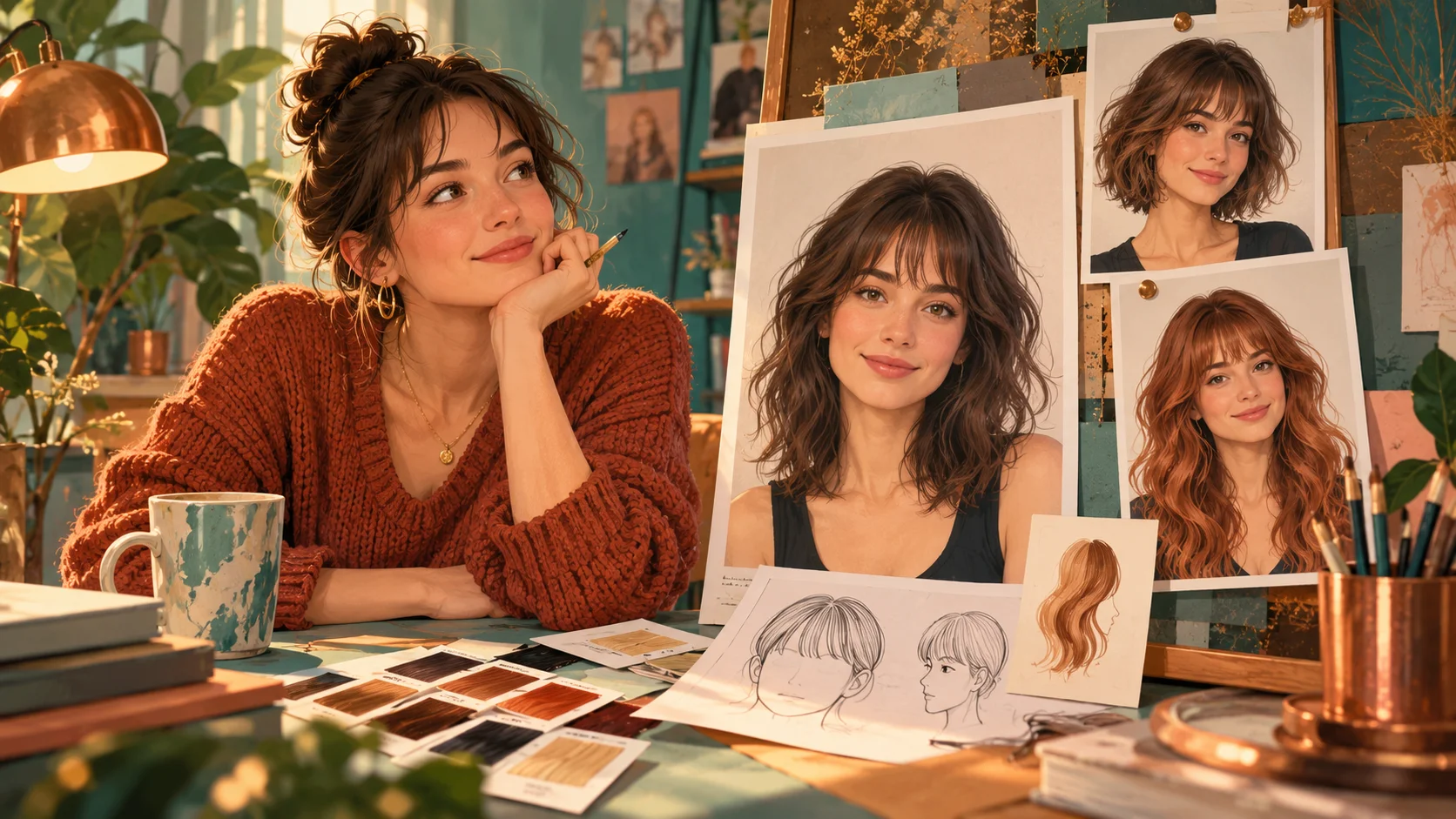
Planifica el peinado antes del retrato
Compara la longitud y la forma del cabello al preparar un nuevo retrato para tu composición.
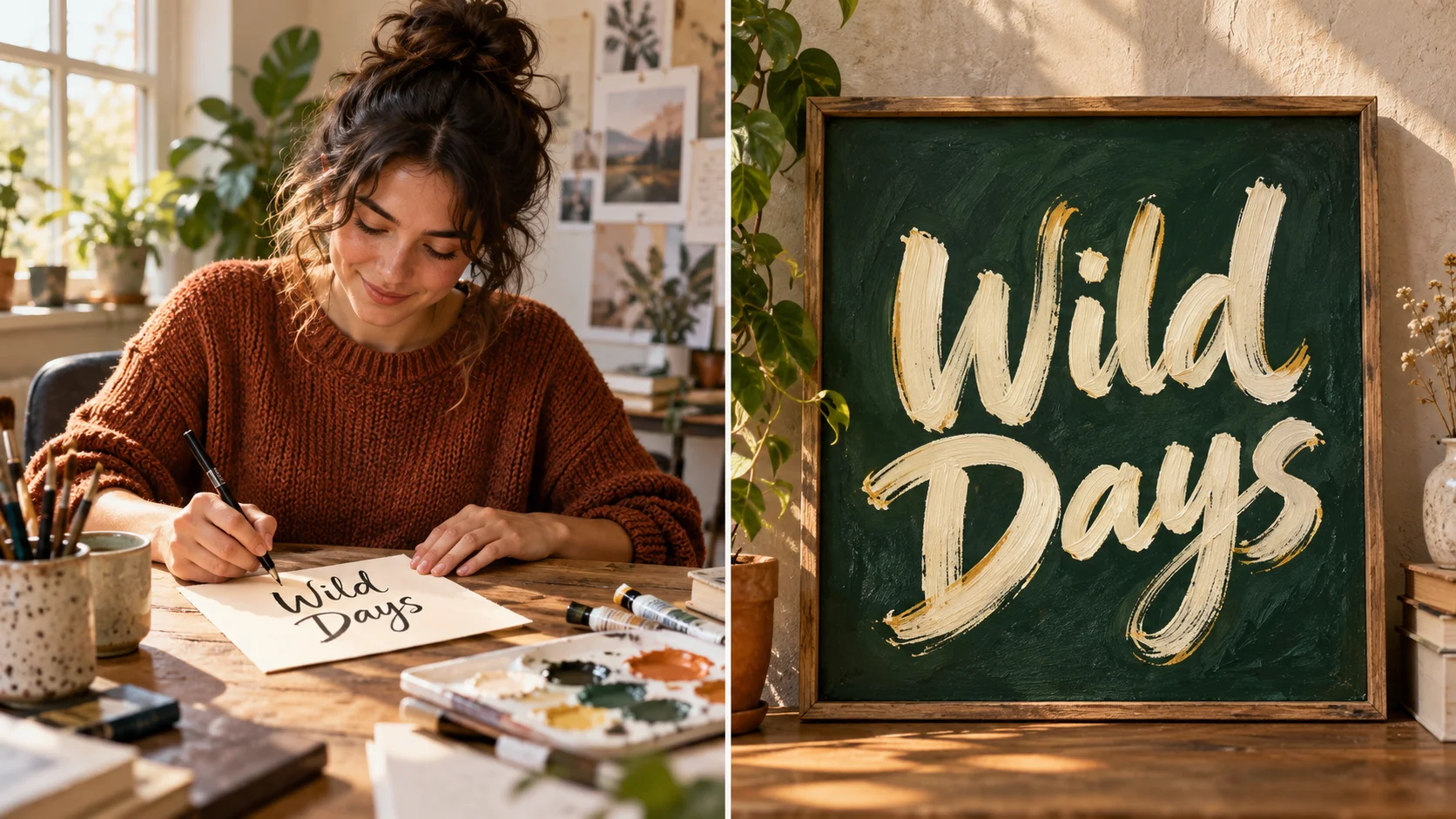
Crea lettering para la tarjeta terminada
Crea una imagen de título después de elegir la foto de grupo que quieres conservar.
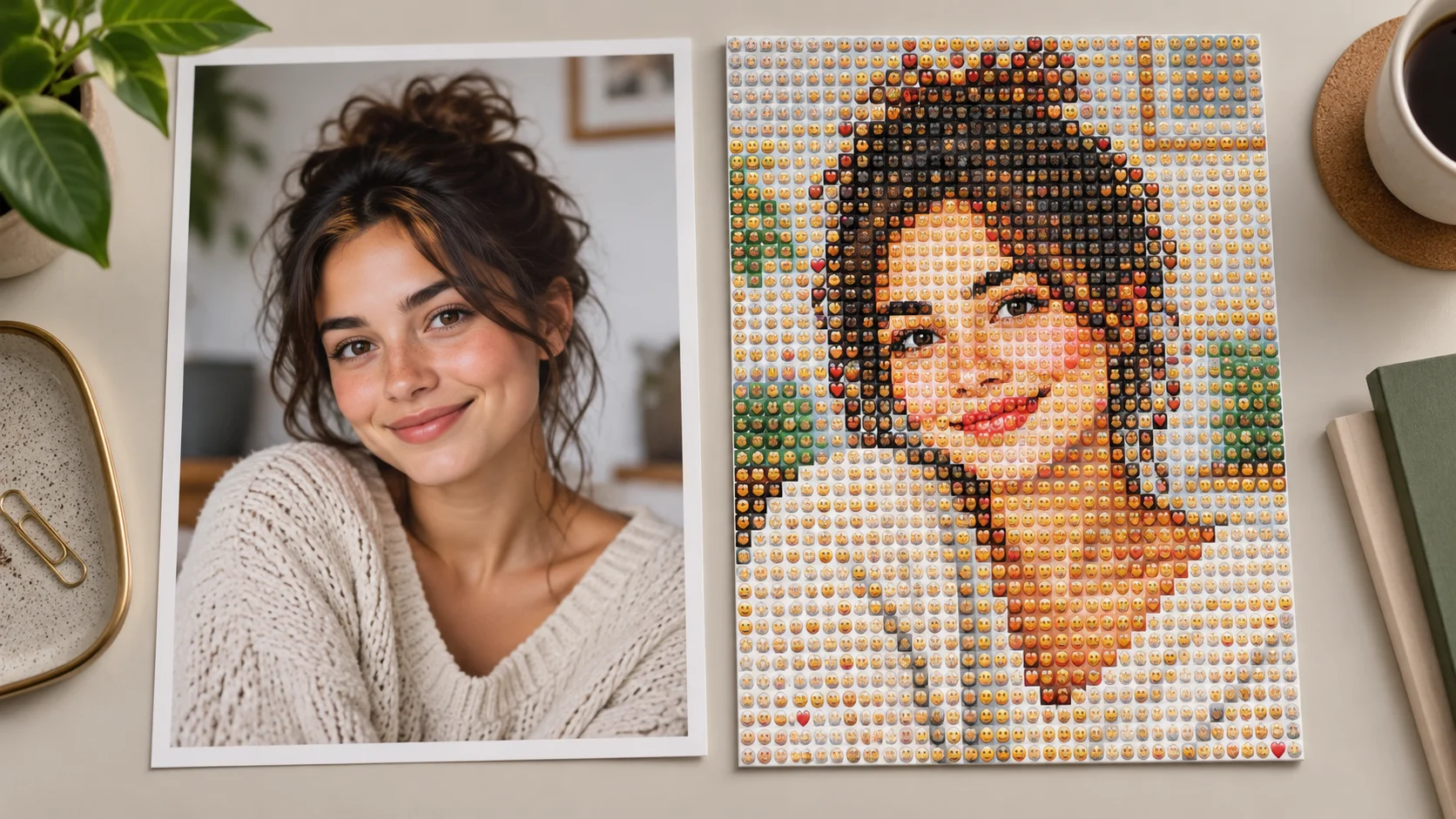
Prueba una interpretación con emojis
Explora una dirección visual divertida para otra imagen de redes basada en la misma idea.
Prepara tus imágenes y formula una petición clara
Elige las referencias, describe el cambio y consulta el coste antes de generar. Ten a mano los archivos originales al comparar la imagen terminada.
Añadir personas a la fotodotsai.pro · Actualizado
Novedades en esta página
- — Se añadieron ejemplos de prompts editables, borradores separados para los modos de texto y referencia y una opción para restaurar el ejemplo.
- — Contenido de la página publicado. Textos y contenido de la página actualizados. Imágenes o vídeos de la página actualizados. Ajustes del generador o de navegación actualizados.