
Guía de retratos con teselas emoji
Generador de fotos a partir de emojis: una guía de preparación y comparación cuidadosa
Crea un retrato mosaico emoji
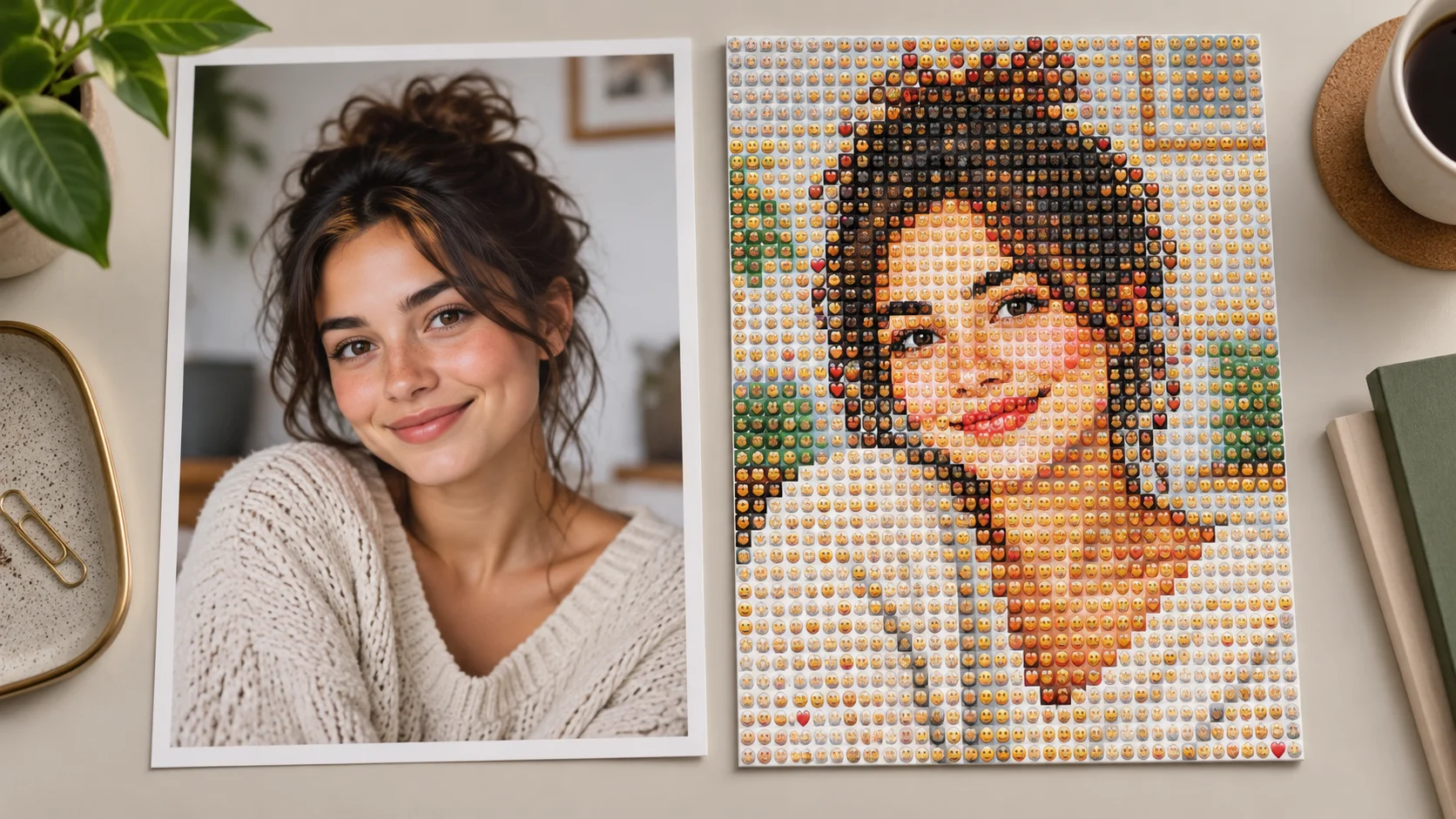
Historia
Entiende el proceso del mosaico
¿Qué crea aquí Foto desde emoji?
Reinterpreta la foto como mosaico emoji. Muchas teselas pequeñas forman colores, contorno facial y composición en vez de decorar alrededor de una foto normal.
¿Cómo uso mi fotografía?
Elige Imagen a imagen, sube una foto clara y describe el mosaico. Pide sujeto legible, detalle de teselas moderado y fondo simple. Revisa el coste y genera cuando el texto esté listo.
¿Puedo probar el mosaico con créditos gratuitos?
Revisa los créditos elegibles de tu cuenta y el requisito mostrado. Si el saldo cubre el intento, puedes usarlo. Precios explica las opciones de compra si necesitas más.
¿Qué imagen de origen es más reconocible?
Usa un rostro adulto u otro sujeto único con contorno definido. Áreas de color fuertes y fondo tranquilo funcionan mejor para un mosaico legible que un grupo lejano lleno de detalles diminutos.
¿Cuánto cuesta el mosaico?
La cotización actual refleja los ajustes de imagen elegidos. Revísala tras seleccionar opciones. Subir la fuente y editar la descripción no envía una generación.
¿Cuándo estará lista la imagen emoji?
Ajustes y cola afectan el tiempo. Sigue la tarea en Historial y abre el mosaico terminado para revisar y descargar. Espera el estado antes de reenviar lo mismo.
Crea un retrato con dos lecturas: un rostro reconocible a distancia y pequeñas formas de emojis de cerca. Photo From Emoji Generator de dotsai.pro usa tu foto y una descripción de mosaico para explorar ese efecto. Elige un sujeto claro, simplifica el fondo y deja que las piezas formen la imagen. La guía explica cómo preparar la original, equilibrar detalles y comparar el mosaico al tamaño en que lo compartirás.
Crea un mosaico emojiEmpieza con una cara reconocible a simple vista

Elige formas amplias que sobrevivan al mosaico
Un mosaico de emojis depende de las marcas pequeñas y la imagen mayor que forman. Rostro claro, pelo oscuro ante pared clara o camisa brillante en habitación tranquila dan estructura. Un grupo lejano en una calle detallada exige demasiado a las teselas. Empieza con un sujeto importante y recorta distracciones. Mira la fuente como miniatura antes de subirla. Si reconoces rostro y pose, sirve para un mosaico que también se verá pequeño.
Cómo convertir una foto en mosaico emoji
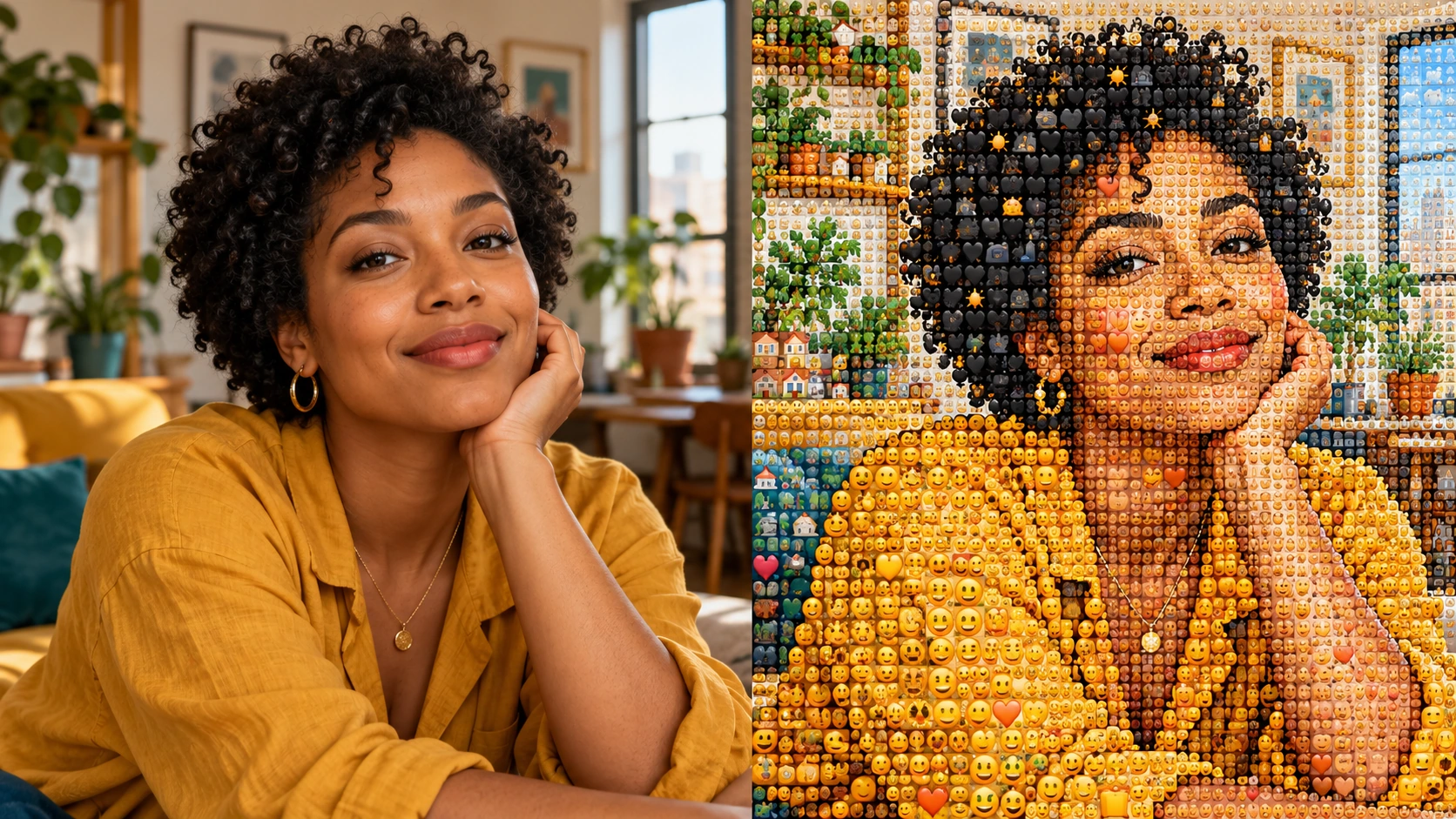
Recorta alrededor de la imagen a preservar
Elige un sujeto de silueta clara y suficiente contraste con el fondo. En retratos, mantén el rostro bastante grande y espacio alrededor del pelo. Quita controles de aplicación o bordes innecesarios de capturas de pantalla. Conserva la foto original para comparar.
Describe un mosaico en vez de un marco de pegatinas
Pide teselas emoji pequeñas formando colores y formas, con cara y pose legibles. Unos emojis grandes al borde son otro efecto; aclara que las teselas van en sujeto y fondo.
Equilibra detalle de teselas y retrato general
Empieza con densidad moderada y fondo simple. Mantén ojos, boca y contorno del pelo visibles mediante el color. Elige ajustes y revisa los créditos. Genera cuando fuente y dirección expresen una idea clara de mosaico.
Revísalo de cerca y de lejos
Abre la imagen terminada en Historial. Mírala primero pequeña para saber si el sujeto es reconocible y después revisa las piezas de cerca. Si el rostro se pierde, simplifica el fondo o pide mayor separación de colores. Mantén la misma original para comparar de nuevo.
Haz que las teselas construyan la imagen
Las formas emoji deben reconstruir al sujeto. Color y densidad siguen cara, pelo y ropa, sin cubrir una foto intacta con símbolos al azar. Centra la descripción en eso. Puedes pedir ambiente alegre o sobrio, pero listas largas de emoji compiten con el retrato. Primero estructura legible, luego más detalle o juego. Compara a tamaño similar para que el detalle no esconda las diferencias.
Comprueba retrato grande y teselas pequeñas
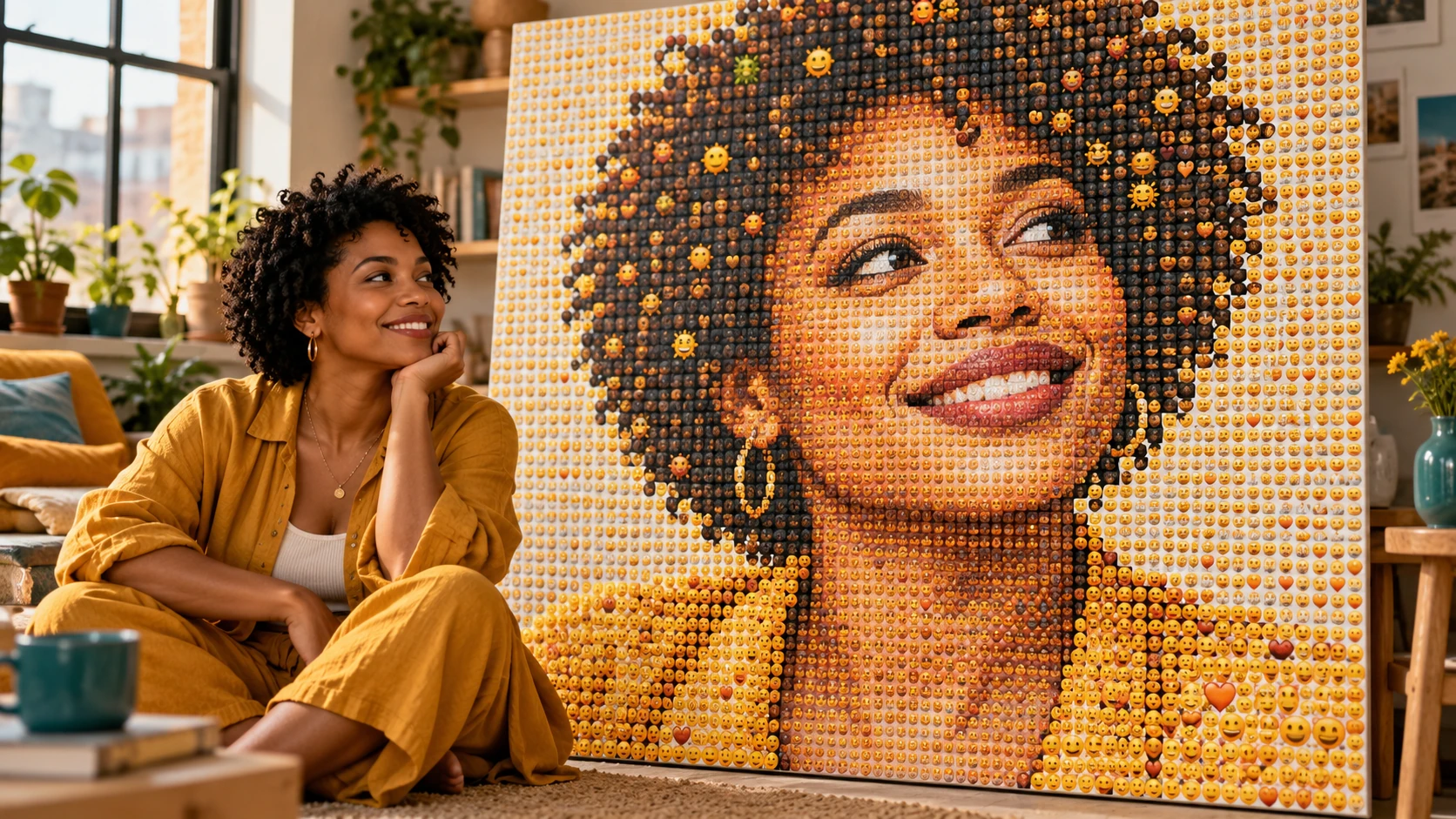
Una variante divertida de perfil
Usa un retrato cercano con fondo tranquilo y pelo definido. Modera el detalle para conservar el rostro en un cuadrado pequeño. Compara mosaico y original al tamaño real de perfil.
Una tarjeta personal colorida
Elige un retrato con un color fuerte en la ropa y deja espacio en la tarjeta para un mensaje aparte. Haz del mosaico el visual principal sin pedirle que lleve también texto pequeño. Revisa el rostro antes de añadir la felicitación final.
Una publicación social para ver cerca y lejos
Crea composición que se lea como retrato y revele emojis de cerca. Fuente sencilla para ambas vistas. Un texto breve invita a notar las teselas.
Diseña para el tamaño final de visualización
Un mosaico detallado en pantalla grande puede volverse ruido en un avatar pequeño. Decide antes del recorte si será perfil cuadrado, post o gráfico mayor. Separa bien ojos y boca para leer el rostro. Deja el texto fuera del mosaico para no competir con las teselas. Revisa el archivo exportado al tamaño que verá tu público. Elige el que transmita sujeto y construcción divertida sin una explicación larga.
Parece pegatinas alrededor de una foto
Repite que el sujeto debe reconstruirse con muchas teselas emoji pequeñas. Elimina instrucciones de borde decorativo. Mantén los colores amplios de la cara y la silueta como estructura.
Cuesta reconocer la cara
Usa un recorte más cercano y claro, con mayor separación de color en ojos, boca y pelo. Simplifica el fondo. Reduce decoraciones que compitan antes de pedir teselas más diminutas.
El patrón se vuelve ruidoso en móvil
Compara la imagen al tamaño del post o avatar previsto. Pide formas grandes más claras y densidad de piezas controlada. Un retrato legible suele ser más útil que el máximo detalle en todas las zonas.
Preguntas frecuentes del generador Foto desde emoji
¿Esta página convierte texto emoji en una foto normal?
El ajuste reconstruye la foto en pequeñas formas emoji. Usa Texto a imagen para una escena nueva descrita, separado del mosaico con foto de referencia.
¿Puedo usar una imagen sin personas?
Un solo sujeto bien definido sirve como referencia. Ayudan colores fuertes y formas simples. Evita imágenes cuyo sujeto sea demasiado pequeño para distinguirlo tras aplicar las teselas.
¿Puedo elegir cada tesela emoji?
La descripción guía el tratamiento visual, no coloca manualmente cada pieza. Céntrate en ambiente general, densidad y estructura de color. Revisa la imagen terminada para ver si el tratamiento favorece al sujeto.
¿Puedo empezar solo con una descripción?
Texto a imagen crea nuevo mosaico desde texto sin referencias. Elige Imagen a imagen para seguir cara, pose y encuadre de tu foto.
¿Puedo volver a una versión anterior?
Abre el Historial para revisar intentos terminados y elegir imagen. Cada variación nueva tiene su coste. Guarda fuente y notas para comparar cambios del patrón de forma coherente.
Crea la siguiente parte de tu imagen

Crea un título aparte para la publicación
Mantén las letras claras desarrollándolas fuera del mosaico detallado.

Compara bloques gráficos de color llamativos
Prueba un tratamiento urbano ilustrado como otra dirección de retrato.

Prepara una composición personal de grupo
Planea personas y escena en un flujo separado de edición fotográfica.
Elige un sujeto claro y deja que las teselas lo construyan
Prepara la fuente, describe un mosaico legible y revisa la cotización. Compara el resultado cerca y lejos en Historial antes de elegir la versión para publicar.
Crea un mosaico emojidotsai.pro · Actualizado
Novedades en esta página
- — Se añadieron ejemplos de prompts editables, borradores separados para los modos de texto y referencia y una opción para restaurar el ejemplo.
- — Contenido de la página publicado. Textos y contenido de la página actualizados. Imágenes o vídeos de la página actualizados. Ajustes del generador o de navegación actualizados.