
実践的な写真編集ガイド
写真に人物を追加:ひとつのアイデアを、みんなで形に
写真に1人を追加する
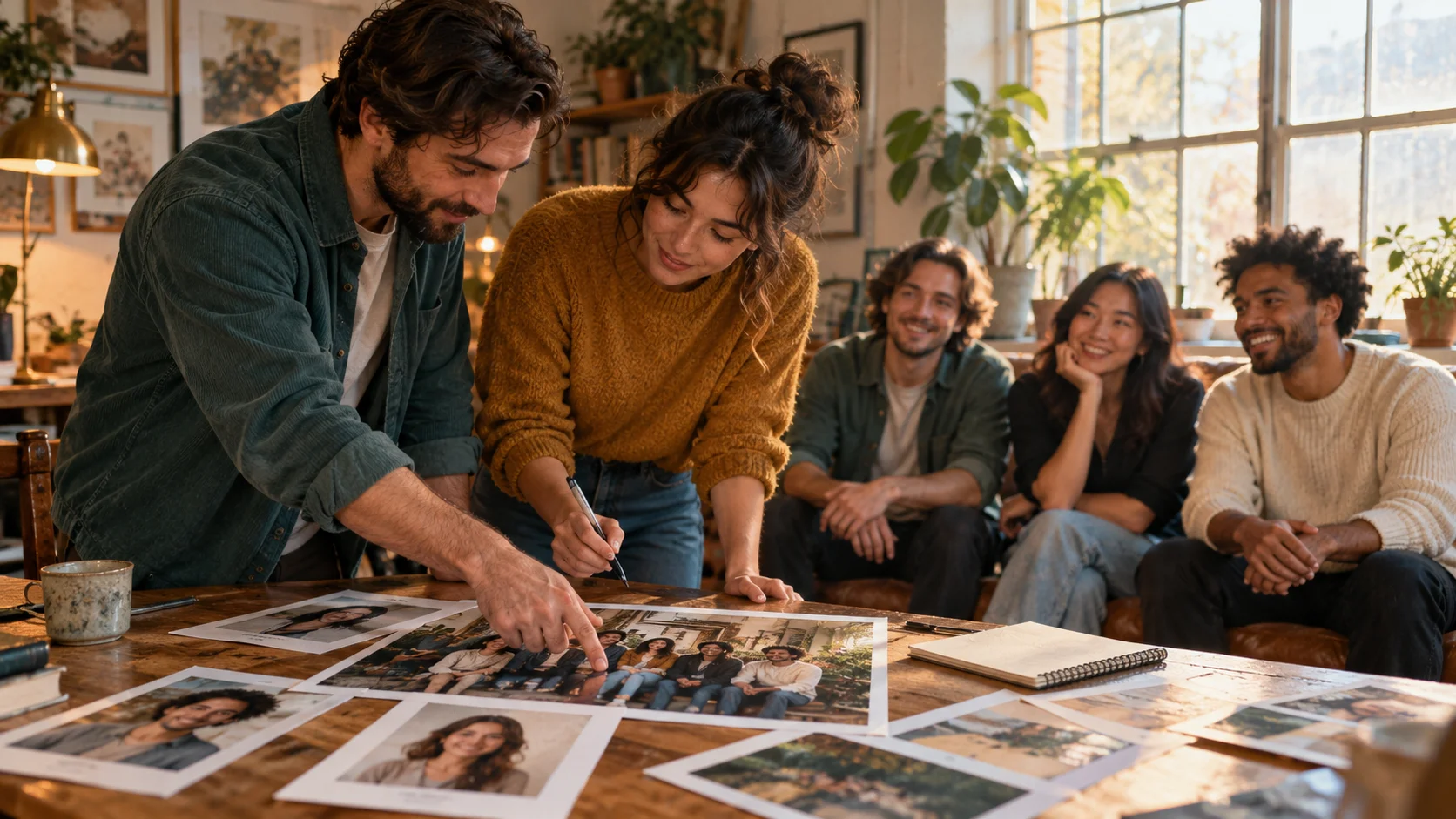
歴史
始める前に知っておきたいこと
Add People To Photoでは何ができますか?
元の写真と別の人物参照1枚から編集した構図を作ります。説明文で、新しい人物の配置先と、既存の場面で変えずに残す部分をモデルに伝えます。
どうやって始めますか?
画像から画像を選び、最初のアップロード欄に集合写真や場面の写真を、2番目に個人のポートレートを追加します。人物の位置を説明し、見積もりを確認して生成を選びます。
無料で試せますか?
アカウントの利用可能なクレジットと、選んだオプションの利用条件を確認します。適用可能なクレジットが表示されていれば、生成を賄える場合があります。足りなければ、現在の料金を見てから追加購入を決めましょう。
どの写真をアップロードすればよいですか?
元の場面1枚と成人1人のポートレート1枚、計2枚を使います。顔が見え、頭と肩が分かる写真を選びます。カメラの高さと光の方向が近いと構図を説明しやすくなります。
画像1枚の料金はいくらですか?
生成操作の横に表示される現在のクレジット数を確認してください。選べるサイズや品質によって見積もりは変わります。ガイドの固定価格より、現在の設定に対する表示額が参考になります。
結果はいつ届きますか?
処理時間は設定と現在の待ち行列によって変わります。送信後は履歴で進行状況を追い、完成した画像を開いてください。どちらの写真も、アップロードするだけでは生成は始まりません。
残したい場面と、加える人の単独のポートレートという2枚の鮮明な写真で、集合写真に写っていない友人を加えます。dotsai.proのAdd People To Photoワークスペースでは、新しい画像を作る前に位置、光、縮尺を説明できます。画像から画像で始め、両方の写真を用意して現在のクレジット見積もりを確認しましょう。以下のガイドで、加えた人が同じ瞬間にいたように馴染ませる方法を説明します。
写真に人物を追加場面の写真と別のポートレートを用意する
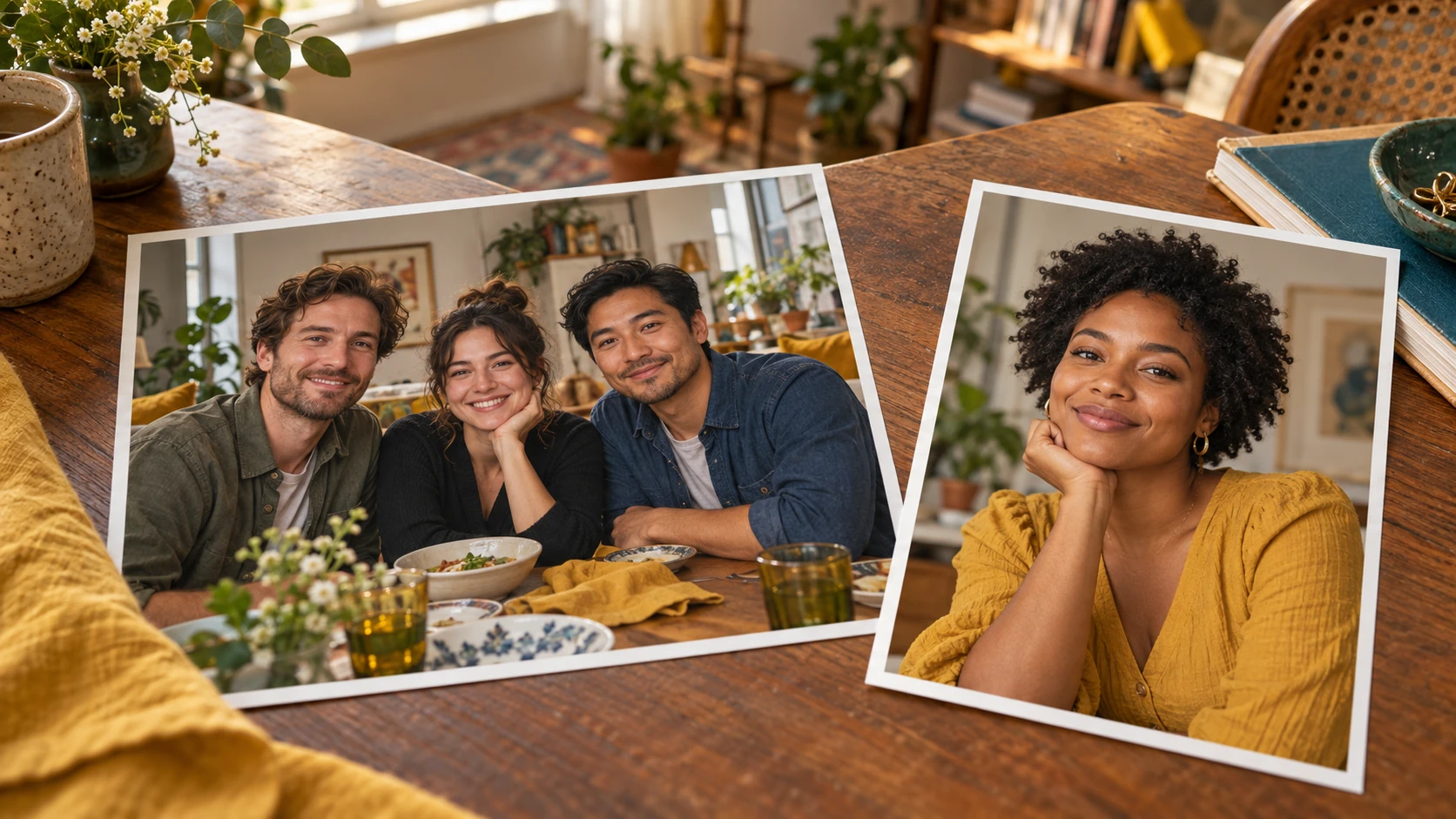
2枚の参照画像の役割を分ける
ベース写真は場面全体を、単独のポートレートは加える人を示すものにします。背景は同じでなくても構いません。顔の向きが近く、体の情報が十分なら、人物を自然に配置しやすくなります。集合写真が少し上から撮られている場合、極端なローアングルの参考写真では大きな遠近調整が必要になることがあります。可能なら極端でない角度を選びましょう。単独の参考写真に余分な人がいれば切り取り、髪の輪郭、あご、肩は残します。比較用に、元の集合写真の未加工コピーを保存してください。
写真に1人を追加する方法
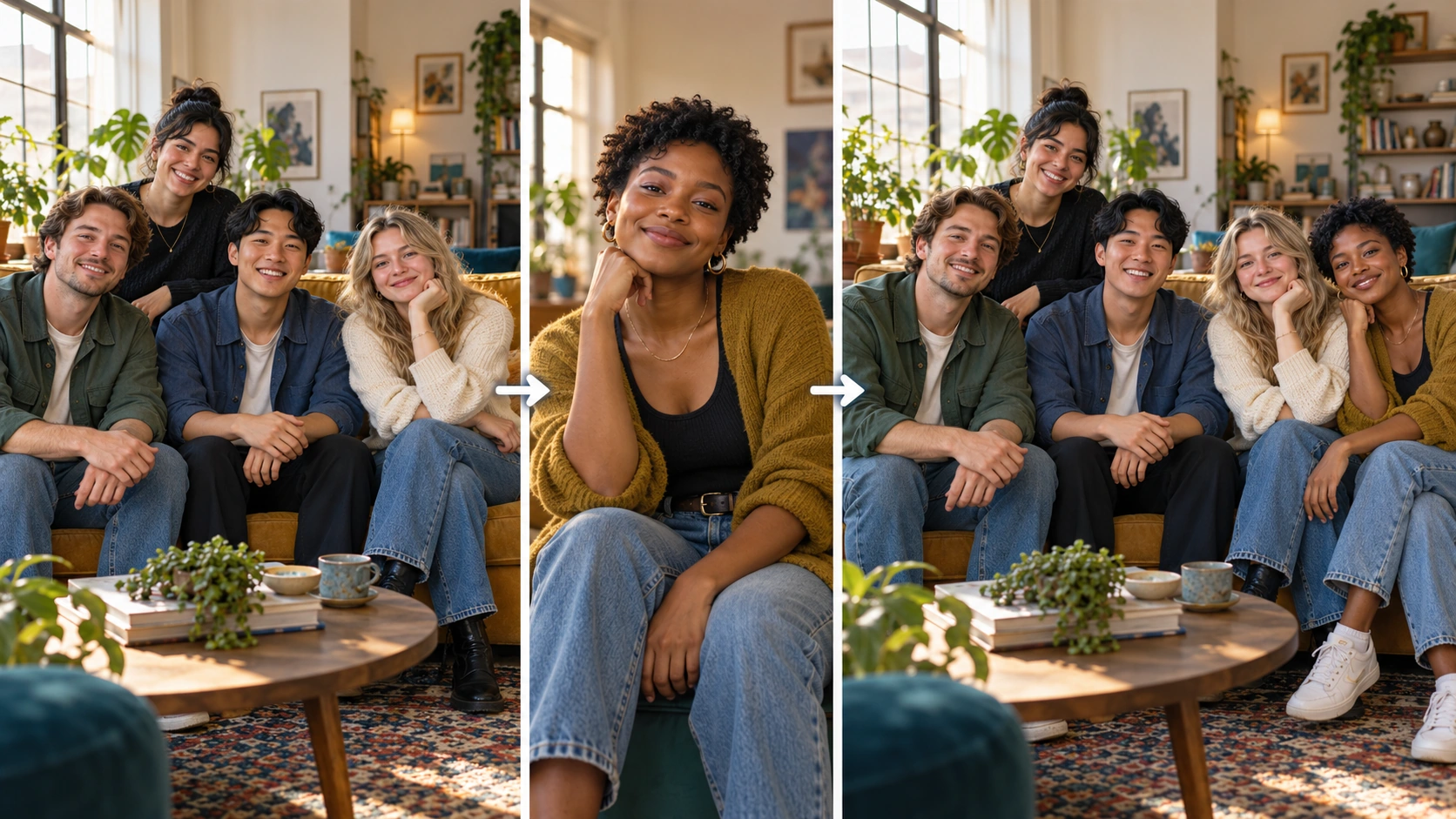
場面の基準となる写真を選ぶ
集合写真を最初の画像欄に入れます。部屋、既存の人物、カメラ角度、構図の情報になります。グループの横や自然な隙間に新しい人物の場所を残してください。顔だけに切り詰めた写真では、肩、奥行き、立てる場所の情報が少なくなります。
人物のポートレートを別に1枚追加する
2番目の画像欄には追加したい成人を入れます。目が見え、顔が隠れていない鮮明なポートレートは結果と比較しやすくなります。複数人、強いフィルター、大きな動きぶれのある画像は避けてください。続ける前に両方のサムネイルを見て、場面と人物が逆になっていないか確認します。
配置と残したい要素を指示する
誰かをどこかに追加するという曖昧な指示ではなく、紺色のシャツの人の隣など具体的な位置を指定します。加える人のおおよその肩の高さ、ポーズ、光の方向も伝えます。続いて、元の人々、テーブル、背景、カメラの角度など残すものを明記します。1人を加えることに要望を絞りましょう。
生成して確認し、1点ずつ変える
最新の見積もりを読み、2枚の写真と説明がそろったら生成を選びます。履歴で結果を開き、顔、肩、手、接地影を見やすい大きさで確認します。調整は指示を1つずつ変えてください。新しい試行には個別の見積もりがあり、既存結果を見るだけでは画像は増えません。
スタイルを足す前に光と大きさを説明する
自然な追加には基本的な写真の関係が重要です。既存の顔の明るい部分、影の柔らかさ、近くの頭の大きさを見ます。それを「左から柔らかい窓光」「座るグループと肩の高さを合わせる」「前列の一歩後ろに立つ」など短い指示にします。雰囲気や表現を加える前に位置関係を明確にしてください。強い色調変更、別のレンズ、大幅な着替えは配置の指示と競合します。まず素直な構図で人物をなじませ、その後にスタイルを発展させます。
全員が同じ瞬間を共有して見えるか確認する
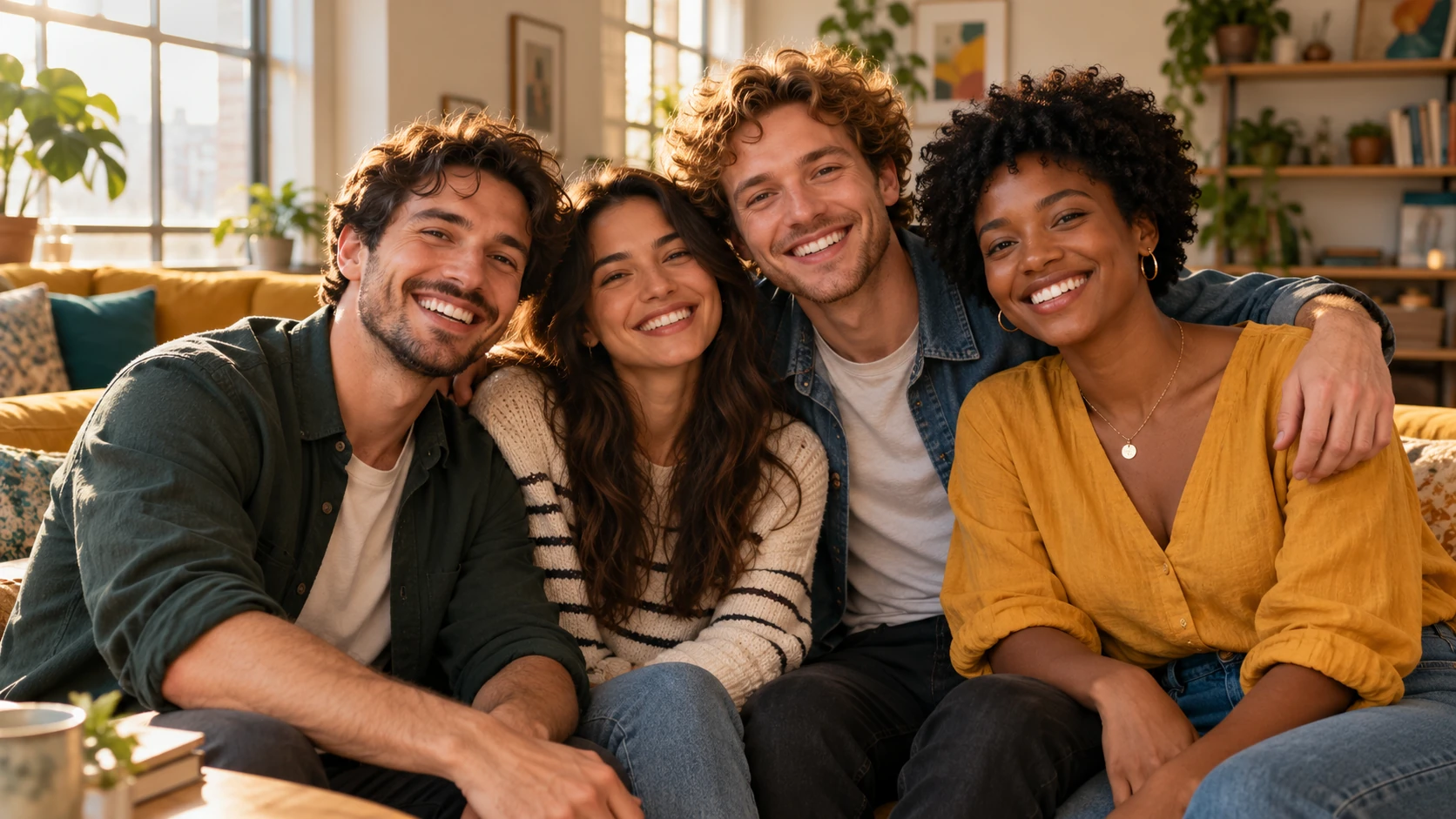
集まりに来られなかった友人
片側に空きがあるリラックスした集合写真を選びます。フォーマルなスタジオの顔写真より、同じようにカジュアルなポートレートのほうが雰囲気に合います。自然な座り姿や立ち姿を説明し、元の友人たちの表情を保ちましょう。
小さなチームの歓迎画像
鮮明なチーム写真1枚と新しい同僚の肖像1枚を使います。カメラの高さと服装の場面を合わせ、結果の光の一貫性を確認します。重要な看板や名前はできるだけ主な編集領域から外してください。
個人向けカードに添える共通の思い出
追加した人が後で切れないよう、生成前にカードの最終トリミングを計画します。顔と肩の周りに余白を残してください。無関係な編集をまとめず、写真を確認してからカードのメッセージを加えます。
追加した顔とグループ全体を確認する
加えた人だけで編集を判断しないでください。元の人々、家具、輪郭をベース画像と比べ、表情の変化、消えた手、繰り返された服の細部、動いた背景物を探します。次に、その人が自然な空間を占めているか確認します。足や座り位置が合理的で、肩がつながらず、影が室内に合っていることが大切です。次のプロンプトでは、すべてを直してと頼むより具体的な問題を示しましょう。頭を小さくする、隣の人と離すなどを指定し、元のグループを保つ指示も繰り返します。
別の人物が変更された
入力順を確認し、別の肖像が追加対象であると明記します。残す既存人物を指定してください。複数人で曖昧な参照は、対象成人だけの肖像に替えます。
追加した人物が大きすぎる、または明るすぎる
最も近い既存の頭と肩の線を比べます。具体的な大きさの修正を1つ示し、部屋の光源を説明してください。大きさや影の不一致が問題なら「リアルにして」だけで済ませないでください。
背景が予想以上に変わった
新しい風景や劇的なカメラ効果など、競合する要望を削ります。元の場面で最も大切な部分を改めて伝えましょう。次の比較でも同じ2つの入力ファイルを使い、文章の修正の効果を確認します。
Add People To Photoのよくある質問
複数の個別ポートレートを一度に追加できますか?
このページは元の写真と個人の肖像の2参照を使います。1構図につき1人の追加を計画します。追加の独立した肖像欄を前提にしないでください。この2枚の手順には含まれません。
追加するポートレートの背景は同じである必要がありますか?
いいえ。シンプルな個人写真は、別の部屋や屋外の背景にも使えます。背後の壁より、顔の角度、カメラの高さ、光の方向が近いことが重要です。元の場面写真が背景の基準になります。
写真をアップロードせずに始められますか?
テキストから画像は文章から新しい場面を作り、アップロードした2枚の参考写真を使いません。架空の集合写真を作る場合に選びます。実際のベース写真と人物のポートレートを使いたい場合は、画像から画像に戻ってください。
元の写真は完全に同じまま残りますか?
結果は新たに生成した構図なので、追加人物と同じく既存人物と背景も丁寧に確認します。焦点を絞った保持指示が重要点を伝えます。元のファイルを残し、完成プロジェクトに使う前に比べてください。
完成した画像はどこで見られますか?
送信後に履歴を開き、該当するジョブを選びます。状態を確認し、ダウンロード前に完成した構図を点検してください。問題が表示されたらその状態に従い、最初の処理中に同じリクエストを繰り返さないでください。
画像の次の要素を作る
素材を用意し、明確な指示を1つ書く
参照画像を選び、変更を説明し、生成前に料金を確認してください。完成画像を比較するときは元のファイルも手元に置きましょう。
写真に人物を追加dotsai.pro · 更新日
このページの更新情報
- — 編集できるプロンプト例、テキストと参照モード別の下書き、例を復元する操作を追加しました。
- — ページのコンテンツを公開しました。 ページの文章とコンテンツを更新しました。 ページの画像または動画を更新しました。 ページの生成ツールまたはナビゲーション設定を更新しました。