
長い髪のポートレート実践ガイド
AIロングヘアフィルター:遊び心あふれるソーシャル投稿コンセプトワークショップ
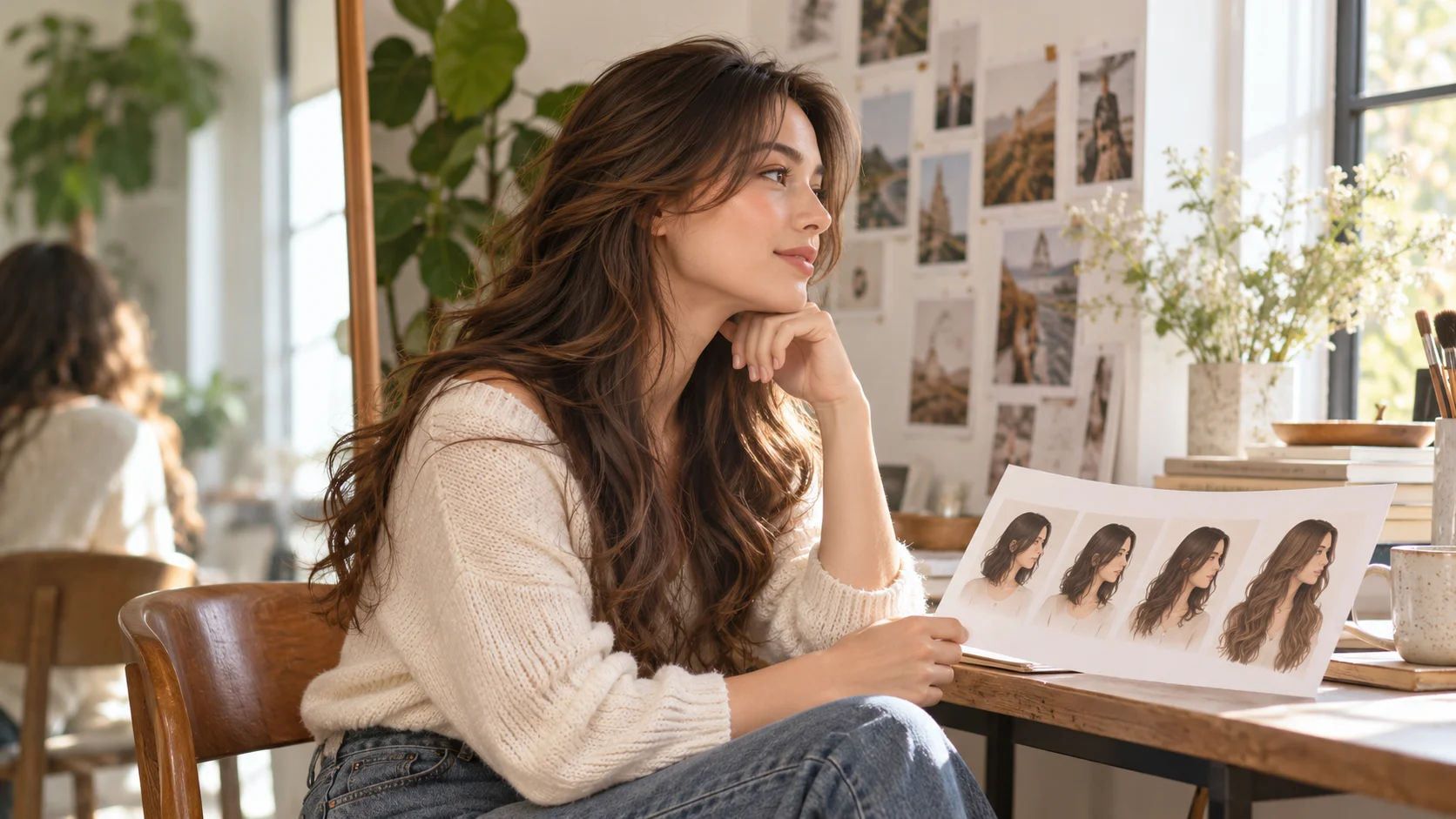
長めの髪のシルエットを検討する
歴史
生成前に長さを決める
ロングヘアフィルターで何ができますか?
指定した長い髪で新しいポートレートを作ります。写真から顔とポーズを参照し、文章で毛先の長さ、レイヤー、髪質、残したい細部を伝えます。
自分の写真で始めるには?
画像から画像モードで鮮明な大人のポートレートを1枚アップロードします。構図に収まる長さを指定し、顔と服装を残すよう伝えてから、見積もりを確認して生成します。
クレジットを購入せずに試せますか?
アカウントの残高と利用条件を確認します。利用対象のクレジットで今回の試行を賄える場合があります。不足する場合は料金ページで選択肢を見てから購入を決められます。
画像には何が写っている必要がありますか?
頭全体、生え際、肩が写るようにします。肩より下まで伸ばす場合は上半身も含めます。新しい毛先が入る場所を切り取らないようにしましょう。
長い髪の画像はいくらですか?
利用可能な画像設定を選んでから、現在の必要クレジットを確認します。準備中の試行にはその見積もりを使いましょう。写真の選択や文章の修正だけでは生成は送信されません。
いつポートレートを比較できますか?
完了までの時間は設定と待ち行列によって変わります。送信後は履歴でタスクを追跡します。完成した画像をそこで開き、元の写真と比べて、残したい版をダウンロードしてください。
新しい肖像の方向を決める前に、長い髪が顔をどう縁取るか見ます。dotsai.proのAIロングヘアフィルターは写真と文章で長さ、レイヤー、動きを試します。肩の周りを広く残し、毛先の位置を決め、最初は髪だけに絞ってください。以下で写真の準備、長さの比較、好みの版を磨く実用的な方法を案内します。
長い髪をプレビュー長い髪が下りる場所を写す
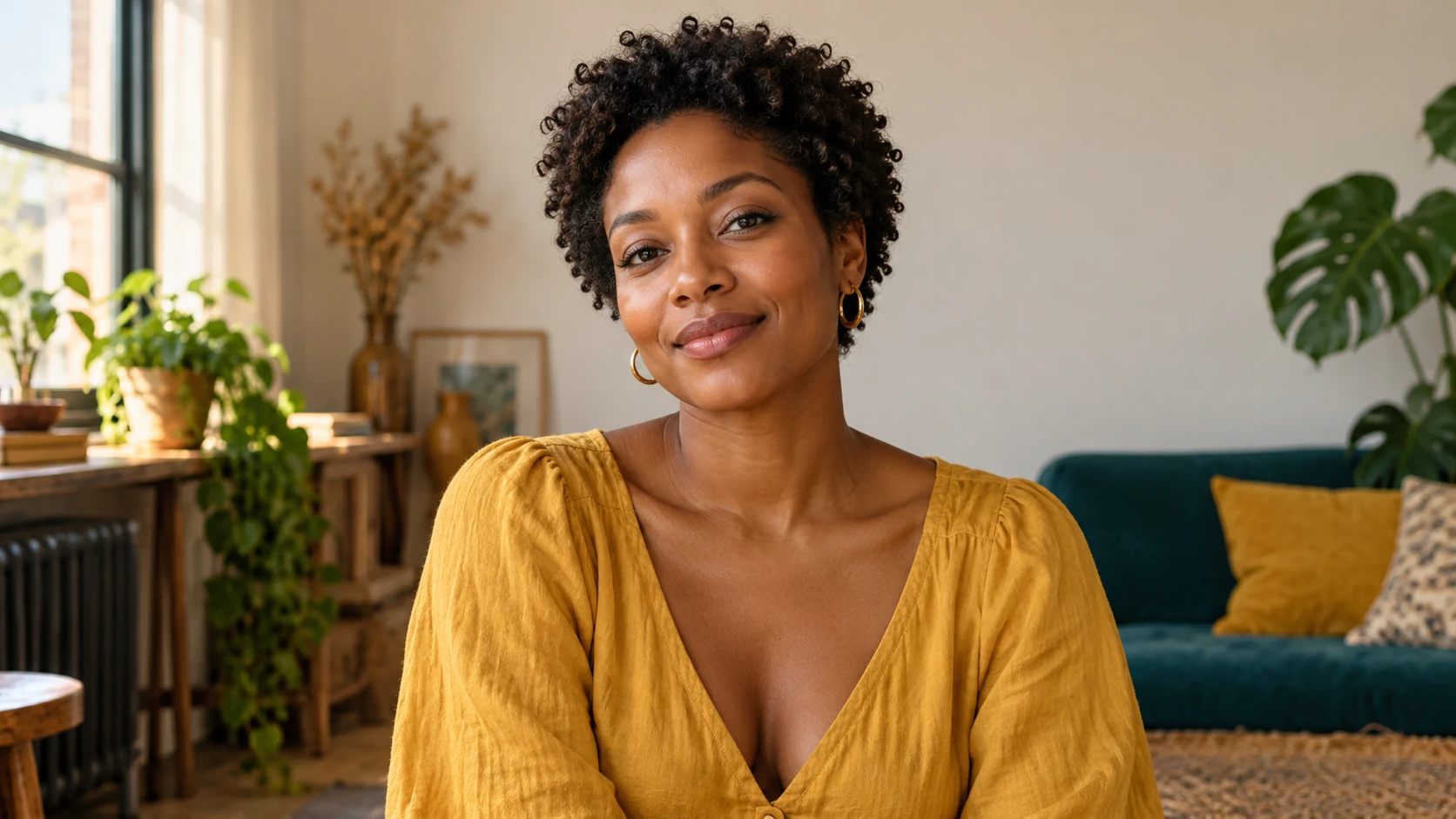
新しい長さが収まる余白を確保する
最も近い自撮りが最適とは限りません。長髪は首や肩の形を変えるため、広い画角で関係を見ます。単純な背景と服・髪の対比が必要です。暗いジャケットでは髪が埋もれ、強い模様は輪郭確認を妨げます。特に頭頂の量を増やすなら上にも余白を残します。身体や部屋を大半作り足させず、目標の長さを見せられる写真を選びます。
AIロングヘアフィルターの使い方
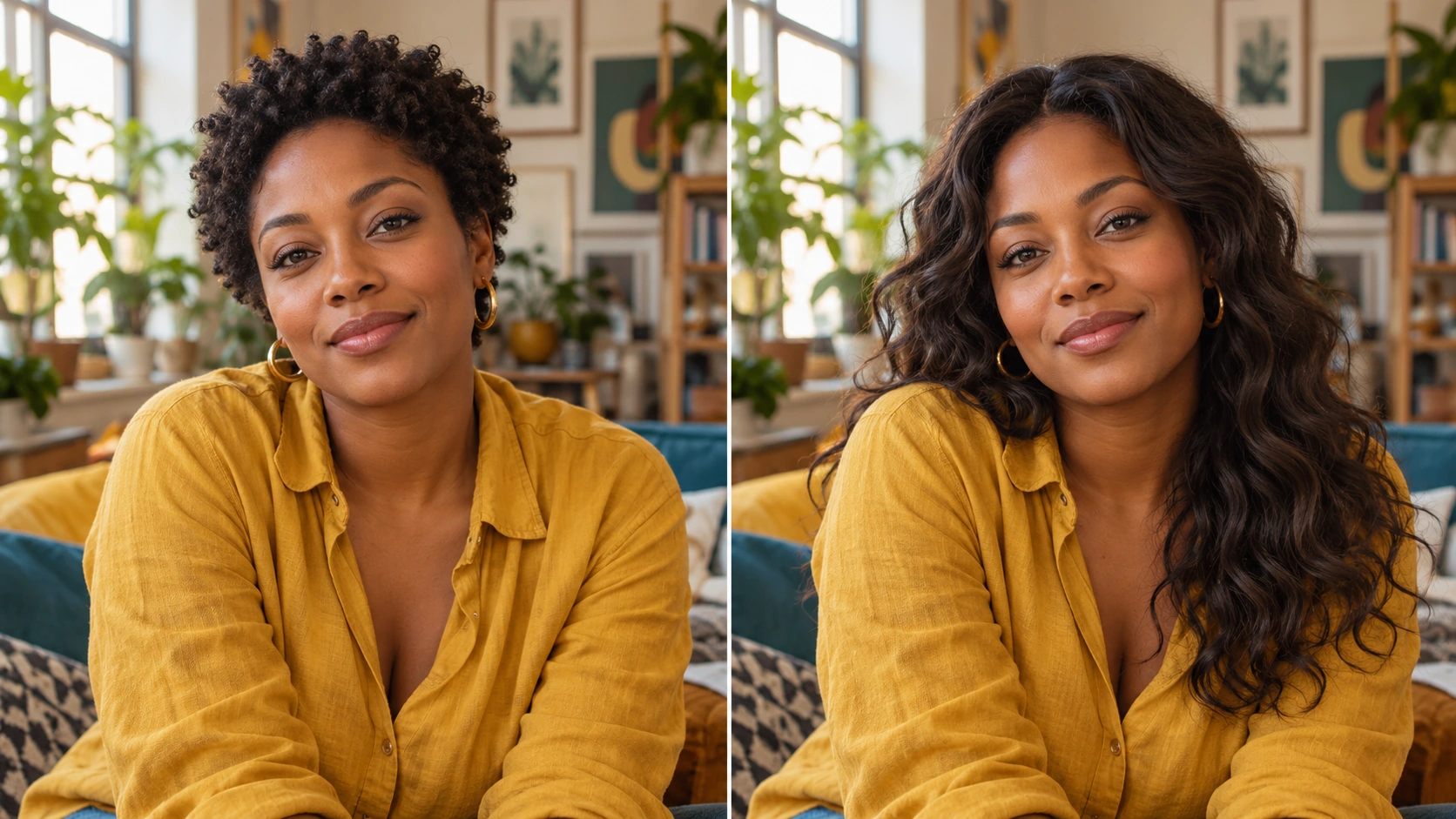
あごの下に余白のある構図を選ぶ
広めのポートレートなら長い髪が落ちる場所を確保できます。可能なら両肩と胸の上部を含め、顔は鮮明で適切な露出にします。顔だけの自撮りなら画面外に長く伸ばすより、控えめな肩までの長さを選びます。
長さと髪質を指定する
まず毛先を肩に触れる位置、肩のすぐ下、胸の上部などに指定します。次にストレート、緩いウェーブ、元写真の自然なカールを選びます。必要なら、あご付近から顔を囲む柔らかなレイヤーなどを加えましょう。最初の比較では元の髪色を保ちます。
髪以外のポートレートを揃える
顔、肌色、表情、服、背景を保つよう頼みます。元画像の光の方向も示して追加の長さをなじませます。設定と見積もりを確認し、入力と説明がそろったら1回送信します。
毛先と生え際を確認する
履歴で髪が肩に触れる部分と毛先のまとまりを見ます。分け目、こめかみ、耳周りの毛束も確認してください。長さはよくても量が多すぎる場合、元画像と目標の長さを保ち、ボリュームの指示だけ変えます。
長さ・レイヤー・ボリュームを別々に調整する
この3つは髪の説明で別々の役割を持ちます。長さは毛先の位置、レイヤーは短い部分と長い輪郭のつながり、ボリュームは髪が頭や肩からどれほど離れるかを表します。とても長く、段を多く、とてもふんわりと同時に指定すると、元写真と比べにくい形になることがあります。明確な毛先の位置、柔らかなレイヤー、適度なボリュームから始め、確認中は色を変えません。輪郭が良くなったら、滑らかな仕上がり、深いウェーブ、動きの追加が合うか考えましょう。
ポートレート全体で髪型を確認する
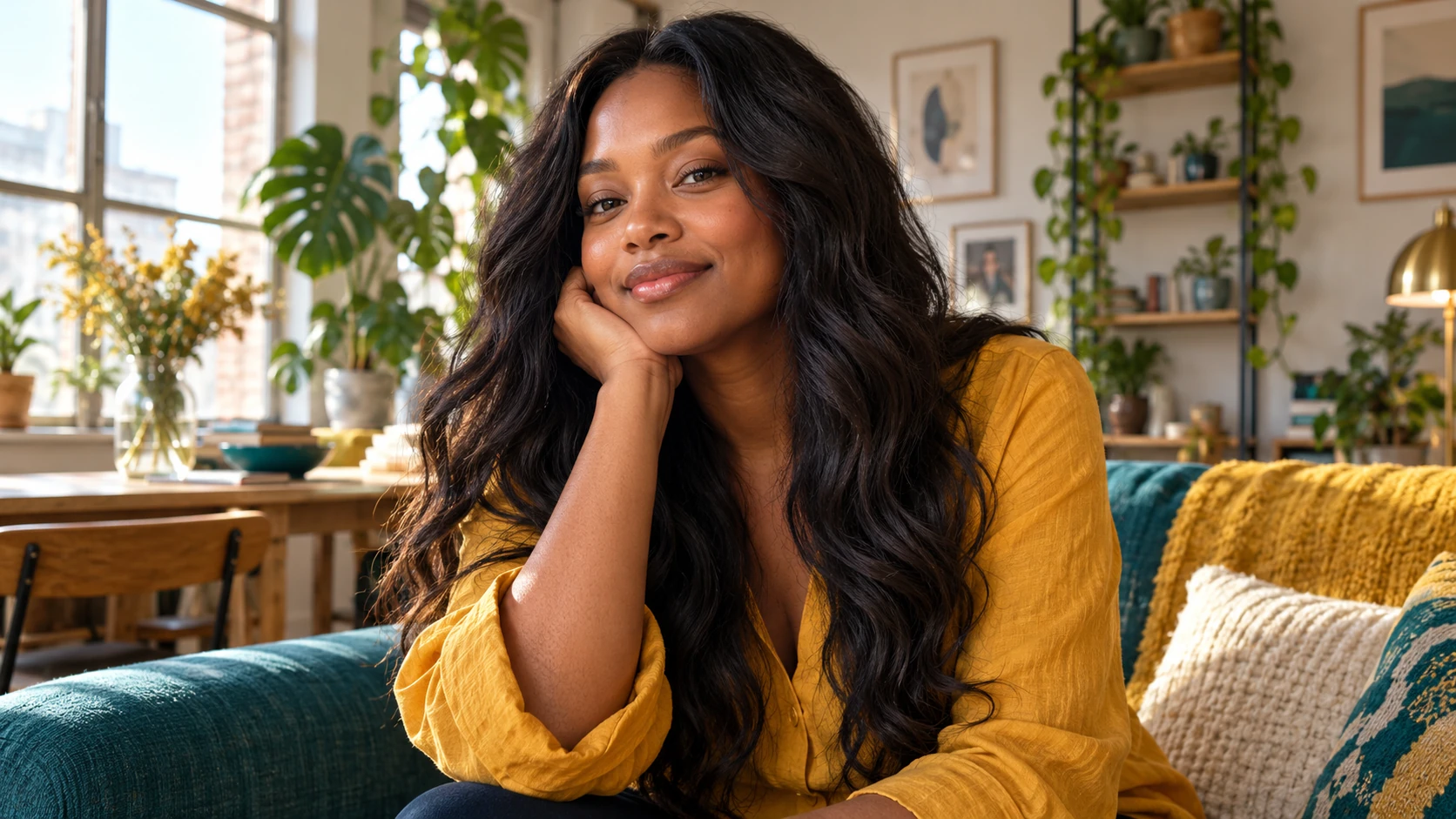
ショートヘアから肩までのウェーブへ
両肩に余白のある正面肖像を選びます。元の色で肩の少し下までの緩いウェーブを指定します。さらに伸ばしたり前髪を変える前に全体のバランスを比べます。
輪郭の分かる長めのカール
カールの質感を説明に残し、最も長い毛先の位置を指定します。適度なボリュームなら顔が見やすくなります。あご周りのカールと、毛先が服から区別できるか確認してください。
個人投稿向けのリラックスしたポートレート
長い髪を検討するときは、部屋、光、表情を元のままにします。シンプルな背景なら変化が画像の主題として明確になります。サイズ変更後も新しい毛先が見えるよう、投稿の最終的な切り取りを計画しましょう。
違いを説明できる比較を作る
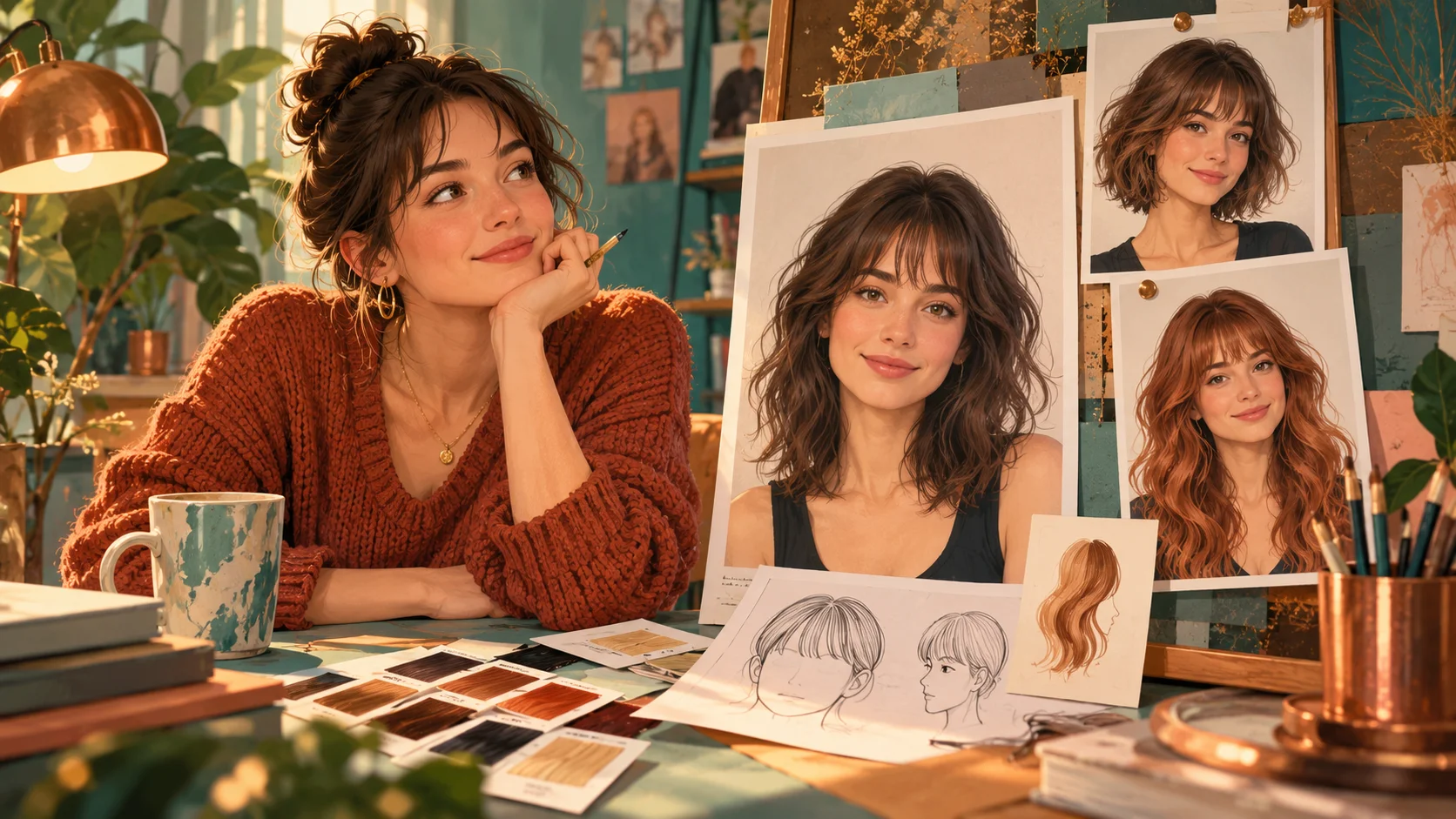
同じ元写真で2つの長さを試し、同じサイズで見ます。顔が焦点か、髪で輪郭が狭く広くなるか、肩が明確に分かれるかを確認します。好みの肖像と短い説明を保存すると、スタイル相談やSNSプロフィールに役立ちます。これは視覚的な試作で毛の成長予測ではありません。実際の髪型では元の質感や日々の手入れも重要です。
髪が画像の下で切れている
広いポートレートを使うか、今の画面に収まる短めの長さを選びます。髪型全体を見せるよう指定してください。長い髪の全体像には、顔だけの狭い切り抜きは向きません。
伸ばした髪が重すぎる印象になる
ボリュームを減らし、軽い毛先や柔らかなレイヤーを指定します。顔と肩を見えるままにして、この指示だけを先に変更しましょう。新しい髪色や服装、背景はその後のリクエストで追加します。
色や顔が変わってしまった
元の髪色と顔立ちを保つよう、改めて指定します。自然光で撮った、加工の少ない参考写真を使いましょう。長さだけに絞ると、意図した変化を評価しやすくなります。
AIロングヘアフィルターのよくある質問
短い髪の写真から長い髪をプレビューできますか?
はい。希望する長い形を説明し、肩が写った元写真を使います。完成したポートレートで方向性を比較できます。伸ばした長さに加え、生え際と顔も確認しましょう。
写真をアップロードせずに使えますか?
テキストから画像は説明した長髪の架空成人を作り、アップロード参照は使いません。自分の肖像で見せるなら画像から画像を使います。
横顔と正面のどちらを選ぶべきですか?
正面か軽い斜め向きなら、全体の輪郭と顔の両側を比較しやすくなります。横顔は長さを強調できますが、反対側の情報は少なくなります。
自分の髪がどう伸びるか分かりますか?
いいえ。長い髪の案をスタイリングした画像を作ります。実際の成長、密度、髪質はその画像とは別です。希望の長さと形を伝える視覚的な参考として使いましょう。
同じ試行で色も変えられますか?
色の方向も指定できますが、先に長さを比べると明確です。使える形ができたら保持し、次の意図的な変更として色を試します。
画像の次の要素を作る

毛先の位置を選んでから形を整える
肩が写ったポートレートを用意し、長さを1つ選んで、最初の説明を絞ります。生成前に見積もりを確認し、完成した画像を履歴で比べましょう。
長い髪をプレビューdotsai.pro · 更新日
このページの更新情報
- — 編集できるプロンプト例、テキストと参照モード別の下書き、例を復元する操作を追加しました。
- — ページのコンテンツを公開しました。 ページの文章とコンテンツを更新しました。 ページの画像または動画を更新しました。 ページの生成ツールまたはナビゲーション設定を更新しました。