
目的に合わせたメディア制作
AIで動画を高解像度化 — サイズ・動き・費用を確認
動画高解像度化
フレーム間の動きを確認
手順の確認用に用意した、カメラの動きを含む説明用動画です。高解像度化の処理結果ではなく、音声も含まれていません。
歴史
専用の画質補正機能で、既存の動画を高解像度化します。元動画をアップロードし、実際のサイズと長さを確認してから、目標サイズまたは拡大倍率と、対応するフレームレートを選んでください。ByteDanceの画質補正とTopaz Precisionでは、設定項目と料金の要件が異なります。
元画像を準備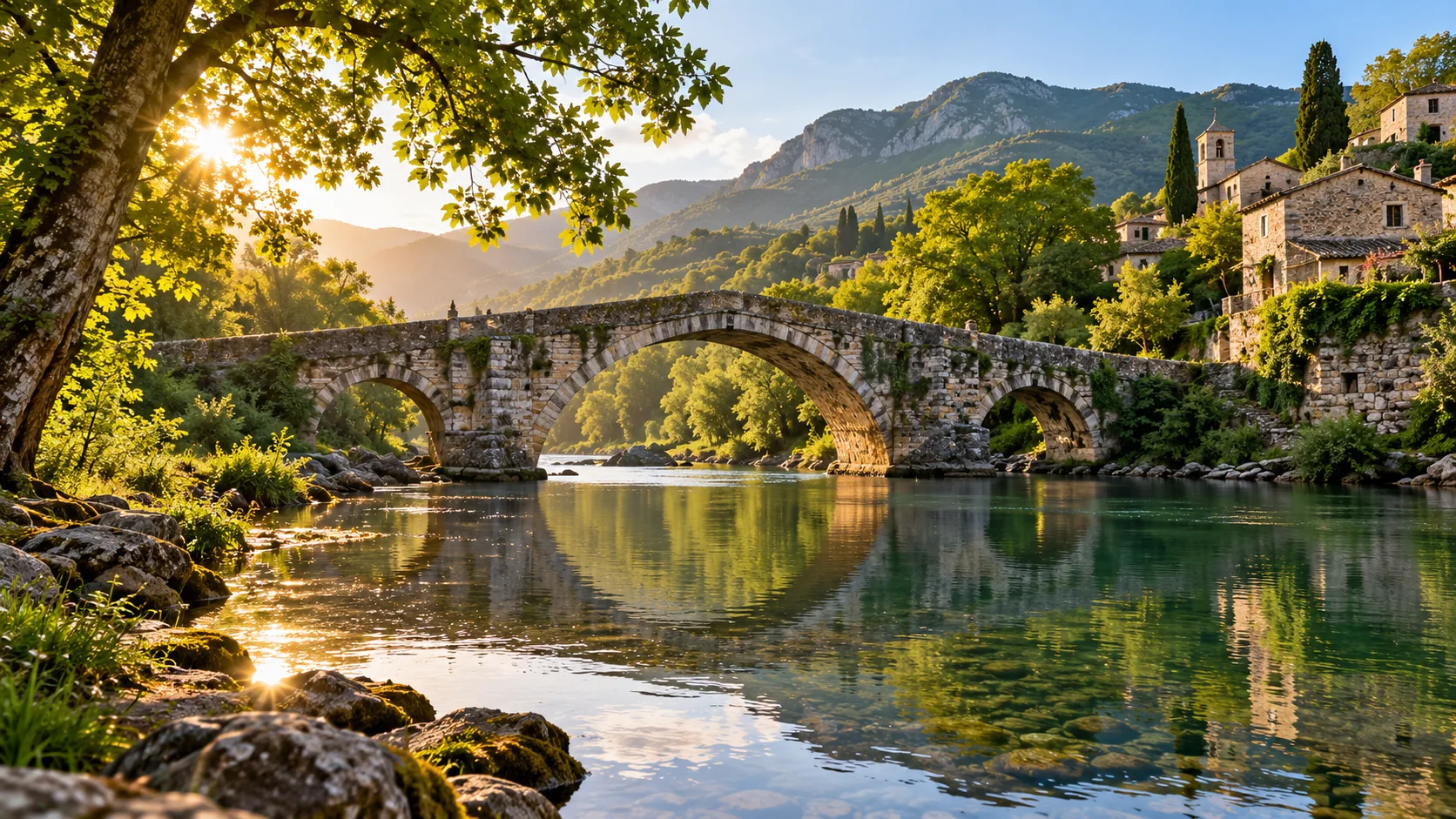
始め方
- 32 MB以下、120秒以下のMP4またはMOV動画をアップロードしてください。サーバーが映像トラックを読み取り、サイズと長さを検証します。ファイル名は課金の計測基準にはなりません。
- 画質補正エンジンを選びます。ByteDanceでは目標解像度または拡大倍率を選び、シーン、フレームレート、補正グレードを設定します。Topaz Precisionではモデルと拡大倍率を選びます。
- 指定した設定に対する推定サイズと必要クレジット数を確認します。処理後は結果を全編再生し、書き出す前に動き、音声、フレームサイズを確認してください。
元画像を準備
手元にある最も品質の高い元ファイルを使い、再圧縮の繰り返しを避けてください。現在のアップロード制限は当サイトの制限であり、各提供元の全機能を示すものではありません。読み取り可能な映像トラックが必要です。ここに表示する元動画は、動きの参考となる説明用動画であり、効果を測定した補正結果ではありません。
目的に合う方向性を選択
低解像度のアーカイブ動画、SNS動画、合成アニメーションに合う選択肢を比較できます。ByteDanceにはシーンのプリセットと補正グレードがあります。Topaz Precisionには復元モデルと、ノイズ、圧縮、細部の調整オプションがあります。これらのツールはアップロードした動画を補正するもので、プロンプトから新しいシーンを生成するものではありません。
結果を確認
ByteDanceでは、拡大倍率は目標解像度の代わりに使用され、画素数は4Kが上限です。10ビットまたは12ビット出力にはProが必要です。連続するフレームで細かな輪郭のちらつきを確認してください。出力サイズは、返されたファイルを確認するまでは推定値です。音声の保持とフレームレートの動作は、有料処理による検証を行っていません。
利用可否とクレジット
API設定と料金が承認され、有効化されているモデルのみ生成できます。現在の機能の利用可否と必要クレジット数は送信前に表示されます。設定を変更すると、新しい見積もりが必要です。一定の無料利用枠や処理時間は保証しません。
説明用イラストは、準備と確認の方法を示すものです。有料の品質テストで得られた結果ではありません。送信したご自身のタスクは、引き続き履歴で確認できます。
始める前のよくある質問
費用はどのように計算されますか?
サーバーで検証した長さと、選択したパラメーターの組み合わせに対する承認済みの料金を使用して見積もります。解像度、グレード、フレームレートなどの設定を変更すると、以前の見積もりは無効になります。料金が未設定の場合は送信できません。
解像度と倍率を両方設定できますか?
ByteDanceではサイズ指定方法を1つ選んでください。画面ではもう一方の項目を非表示にし、サーバーは両方を含むリクエストを拒否して、意図しない上書きを防ぎます。
解像度を上げれば必ず細部が増えますか?
いいえ。AIによる動画の高解像度化は、もっともらしい細部を生成することがありますが、元のシーンの復元を保証するものではありません。見栄えのよい1フレームだけでなく、動画全体の動きと質感を比較してください。
dotsai.pro · 更新日
このページの更新情報
- — 専用の操作フロー、入力コントロール、作例、使い方のガイドを追加しました。