
レタリング画像と短い見出しのガイド
カスタムフォントジェネレーター:言葉から画像までをたどる最初のウォークスルー
短いレタリング画像を作る
歴史
作るものを理解する
このカスタムフォント生成ツールは何を作りますか?
文章から装飾文字の画像を作り、見出し、看板案、SNS画像に使えます。結果はラスター画像で、入力用フォントやダウンロードできるフォントファミリーではありません。
どうやって始めますか?
テキストから画像を選び、正確な短いフレーズとレタリングのスタイルを入力します。利用可能な画像設定を選び、クレジット見積もりを確認して生成します。完成した画像は履歴で開きます。
無料で試せますか?
アカウントに表示される適用可能なクレジットを現在の見積もりと比べます。残高が試行を賄えれば使えます。追加クレジットが必要な場合の選択肢は、現在の料金ページで確認できます。
画像をアップロードする必要がありますか?
テキストから画像は画像不要です。画像から画像では色や質感の参照1枚を使い、その影響を説明します。正確な語句は文章に記します。
レタリングはいくらですか?
選んだ画像設定のクレジット数を確認します。サイズや品質で金額が変わります。フレーズの記入や言葉の修正だけではジョブは送信されません。
画像はどのくらいで完成しますか?
生成設定と待ち行列が完了時間に影響します。送信後のタスクは履歴に表示され、完成した作品も保存されます。同じフレーズで再試行する前に、その状態を確認しましょう。
短い語句を個性ある文字画像にします。dotsai.proの生成ツールで筆跡、看板の手描き質感、大胆な形と配色を試せます。正確な言葉を先に入力し、見た目を説明してください。見出しや案に使うラスター画像で、インストール用フォントではありません。ガイドでは読みやすい言葉と明確な方向を保ちます。
レタリング作品を作る線・配色・質感を選ぶ
文言と見た目のスタイルを別々に決める
言葉がメッセージを伝え、レタリングの表現が雰囲気を決めます。効果を検討する前に、見出しで何を言いたいか決めましょう。文字自体が主役なら短いフレーズが適しています。説明の最初に正確な文言を置き、線の太さ、質感、色、配置を加えます。ほかの例の言葉をいくつも周囲に入れると、文字の指示が曖昧になります。長文で厳密な改行が必要なら自分のレイアウト工程で用意し、生成画像は短い装飾的な見出しに使います。
オリジナルレタリングの作り方

効果を選ぶ前に文言を決める
OPEN LATEのような短い語句から始めます。正確な文字を引用符に入れ、他の文を入れないと指定します。綴りと大文字を自分で確認してください。短い見出しは長い段落より各文字に余白があり、生成後も調べやすくなります。
線と配置を説明する
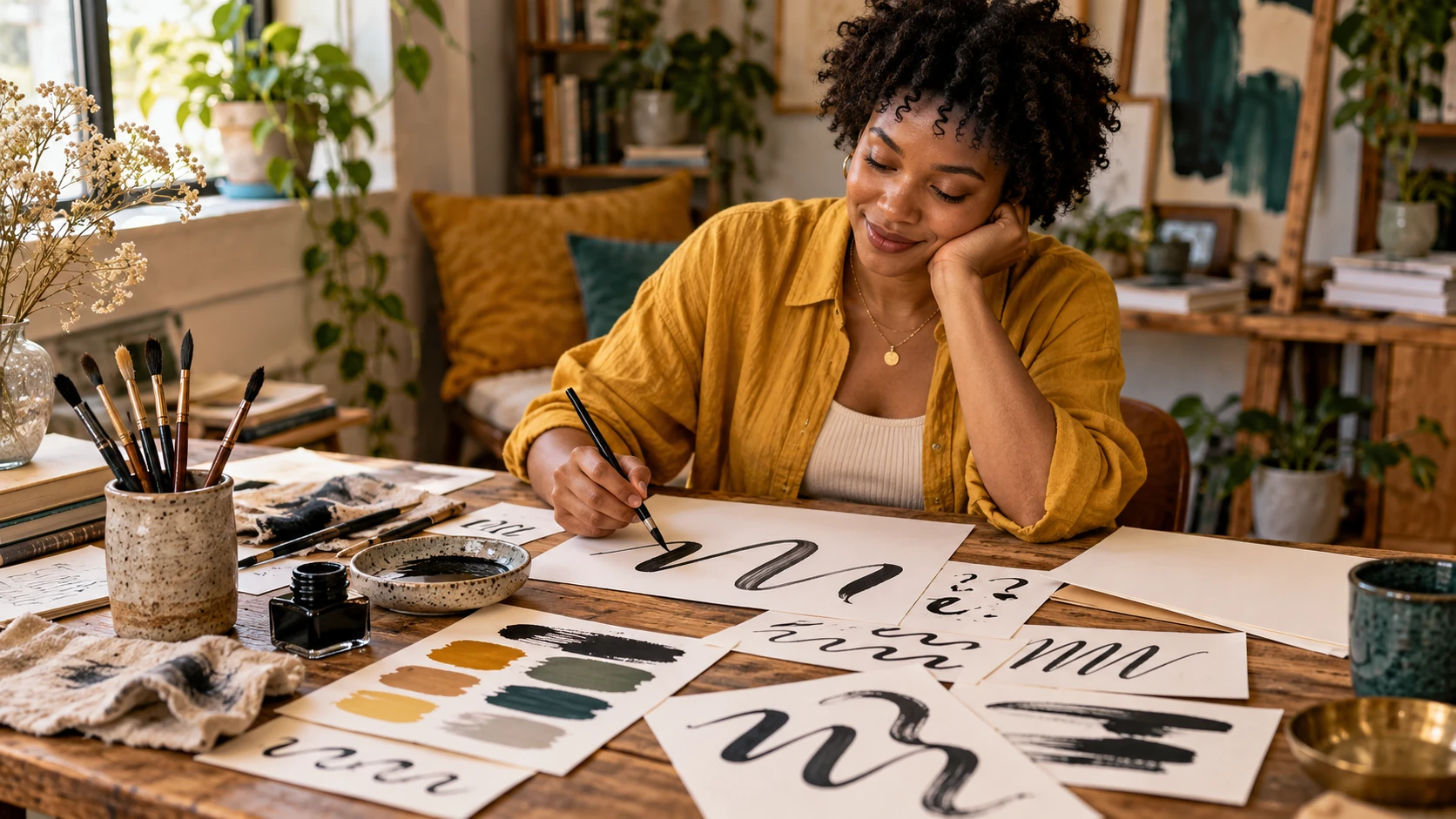
太い筆跡、整ったブロック体、粗い手描き看板など方向を1つ選びます。文字と背景の色、1行か2行かを決め、文字の端が切れない余白を残します。
最初の構図はシンプルにする
小物、枠、複雑な影を足す前に、明確な字間と無地の背景を指定します。画像を参考にする場合は、質感か色のどちらを使うのか伝えましょう。利用可能なオプションと見積もりを確認し、文言とスタイルが整ったら生成します。
結果の文字を1つずつ読む
履歴で完成画像を開き、語句全体、各文字の順に見ます。欠けた文字、つながった線、不均等な間隔を確認します。綴りが正しくても複雑なら、同じ文字のまま次の説明を簡略化します。
字形を損なわずに質感を加える
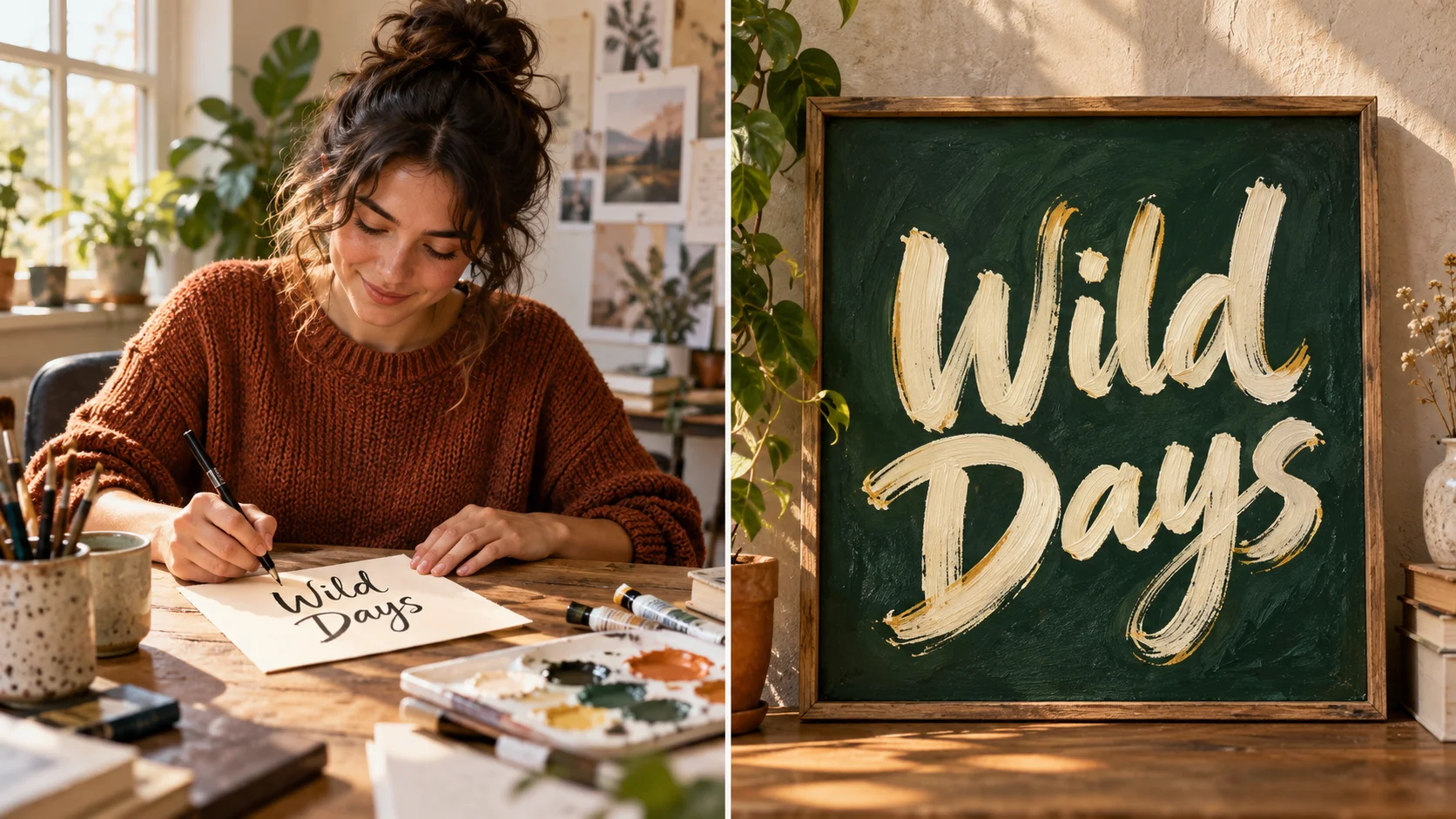
粗い筆の縁は見出しを生き生きさせますが、文字間の空間は必要です。広い字間と強い文字・背景の対比から始めます。深緑にクリーム色は一例で、大切なのは最終サイズで線が区別できることです。画面全体の重い跡より、線の中の控えめな質感を頼みます。小さなサムネイルと大きな画像の両方で比べ、小さく読めなければ次は装飾を減らします。
使用予定の場面で見出しを確認する

親しみやすいアトリエの看板
短い2語と力強い手描きの線を選びます。背景を無地にして、対照的なインク色を1色使いましょう。自分の営業時間情報の横に置く前に、文字を1つずつ確認します。
SNS投稿の見出し
下や横に写真を置く余白を残して短いフレーズを作ります。案を検討する間は文字と写真を別々にしましょう。フィードのプレビューサイズでもメッセージが読める画像を選びます。
新しい見た目の方向性のムードボード
同じ語句で筆、ブロック、粗い手描きを比べます。言葉と基本配色を保ち、筆致を意味のある違いにします。
完成デザインへの文字の組み込みを計画する
比率を選ぶ前に用途を考えます。2行なら四角いカード、短い1行なら横長のヘッダーに合うかもしれません。後の切り抜き用に余白を残し、最初と最後の文字を端に寄せません。生成物はピクセルと指定に応じた背景のある画像で、再利用文字、字間テーブル、インストールを備える完全な書体ではありません。デザインに画像として使い、公開予定の大きさで確認します。重要な本文は通常の文字組みのままにします。
単語が欠けている、または綴りが違う
フレーズを短くし、正確な綴りをリクエストの最初に置きます。その言葉だけを指定して、周囲の説明から余分なラベル、標語、例文を削ります。生成後にもう一度確認しましょう。
線が重なってつながっている
字間を明確にし、装飾的な質感を減らすよう指定します。シンプルな字形と、よりコントラストのある背景を使いましょう。文言を変えずに、字間の指示の効果を確認します。
見た目は良いが使いにくい
デザインに比率、余白、行を合わせます。題字と競う小物を外し、大きなプレビューだけでなく最終表示サイズで判断します。
カスタムフォント生成ツールのよくある質問
TTFやOTFのフォントをダウンロードできますか?
このページはラスター文字画像を作ります。インストール用フォント、全アルファベット、フォントファイルは作りません。画像として使う見出し案に選んでください。
自分の言葉を使えますか?
はい。例のフレーズを自分の短い文言に置き換え、正確な綴りと大文字・小文字を指定します。最終デザインに使う前に、完成画像の文字を1つずつ確認してください。
配色の参考に画像を使えますか?
視覚的な参考画像を1枚使う場合は画像から画像を選びます。配色または質感の参考だと説明し、表示する正確な言葉を繰り返します。テキストから画像はアップロードしたメディアを使わず文章だけを参照します。
短いフレーズが比較に向いているのはなぜですか?
文字数が少ないほど線や間隔が見え、変えたい表現も特定しやすくなります。長い説明文は通常のページやグラフィックのレイアウトに置いてください。
以前のレタリングはどこに保存されますか?
履歴で送信したジョブと完成画像を開き、元の文とスタイルのメモに照らして比べます。新しい送信ごとに見積もりがあり、既存画像を見ても再生成されません。
画像の次の要素を作る

読みやすい短いフレーズから始める
正確な文言を決め、レタリングの方向性を1つ選んで、クレジット見積もりを確認します。最終デザインに加える前に、履歴で綴りと字間を確かめましょう。
レタリング作品を作るdotsai.pro · 更新日
このページの更新情報
- — 編集できるプロンプト例、テキストと参照モード別の下書き、例を復元する操作を追加しました。
- — ページのコンテンツを公開しました。 ページの文章とコンテンツを更新しました。 ページの画像または動画を更新しました。 ページの生成ツールまたはナビゲーション設定を更新しました。