
Eine praktische Anleitung zur Fotobearbeitung
Personen zum Foto hinzufügen: Eine Idee, gemeinsam umgesetzt
Füge eine Person zu deinem Foto hinzu
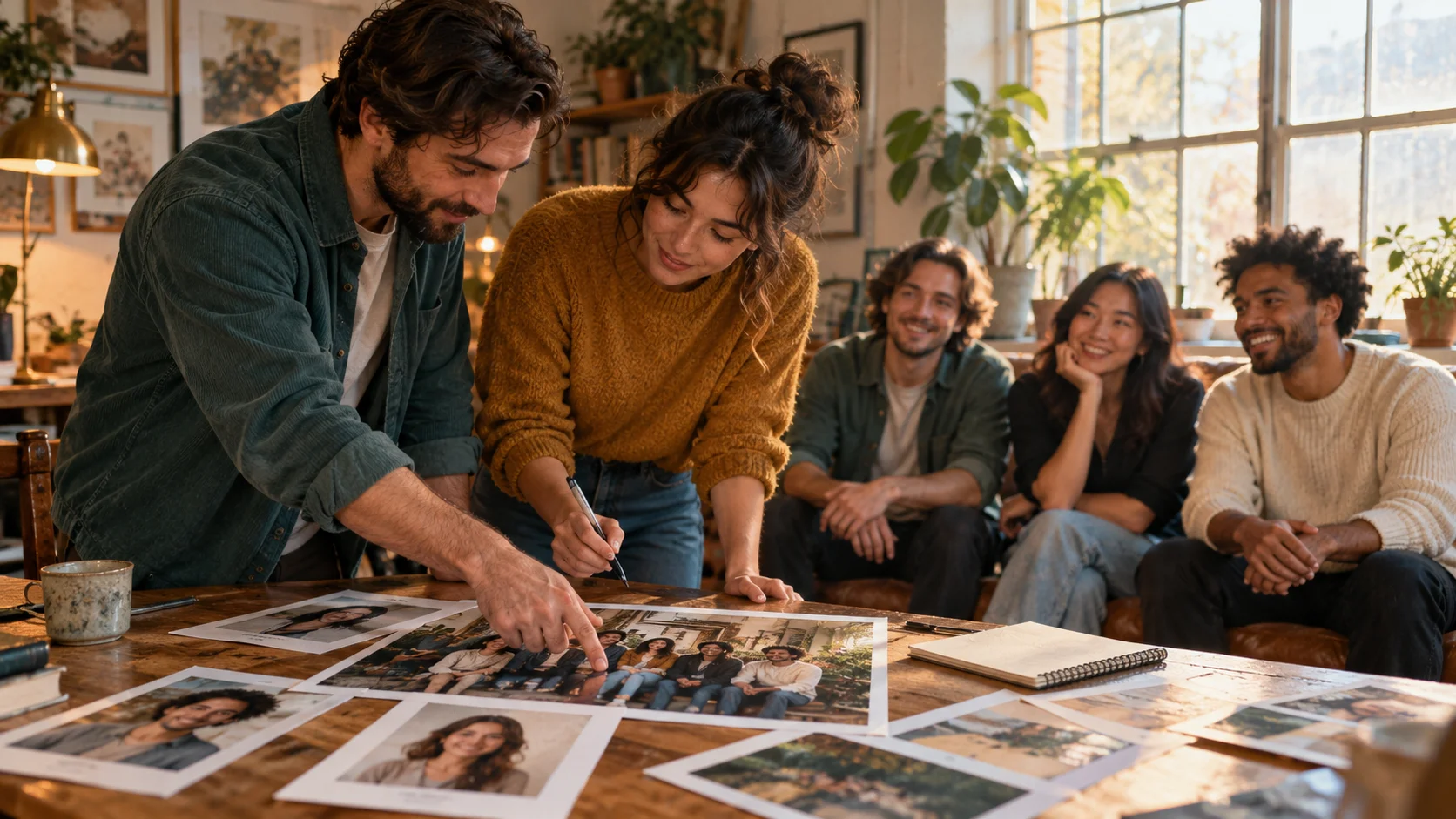
Geschichte
Antworten vor dem Start
Was macht Add People To Photo?
Es erstellt eine bearbeitete Komposition aus einem Basisfoto und einer separaten Personenreferenz. Deine Beschreibung sagt dem Modell, wohin die neue Person gehört und welche Teile der bestehenden Szene unverändert bleiben sollen.
Wie fange ich an?
Wähle Bild zu Bild, lade das Gruppen- oder Szenenfoto im ersten Bereich und das Einzelporträt im zweiten hoch. Beschreibe die Position der Person, prüfe die Kosten und wähle Generieren.
Kann ich es kostenlos ausprobieren?
Prüfe die verfügbaren Kontocredits und die Zugangsbedingungen der gewählten Option. Angezeigte berechtigte Credits können eine Generierung abdecken. Falls nicht, sieh dir die aktuellen Preise an, bevor du über einen weiteren Kauf entscheidest.
Welche Fotos soll ich hochladen?
Nutze genau zwei Bilder: eine Ausgangsszene und das Porträt eines einzelnen Erwachsenen. Wähle ein sichtbares Gesicht und einen brauchbaren Kopf-Schulter-Ausschnitt. Ähnliche Kamerahöhe und Lichtrichtung erleichtern die Beschreibung.
Wie viel kostet ein Bild?
Maßgeblich sind die aktuellen Credits neben der Generieren-Aktion. Verfügbare Größen- und Qualitätsoptionen können die Kosten beeinflussen. Der Wert für deine aktuelle Auswahl ist hilfreicher als ein fester Preis in einer Anleitung.
Wann ist das Ergebnis fertig?
Die Bearbeitungszeit hängt von den Einstellungen und der aktuellen Warteschlange ab. Verfolge den Auftrag nach dem Absenden im Verlauf und öffne dort das fertige Bild. Das Hochladen eines der Fotos allein startet keine Generierung.
Füge einen fehlenden Freund mit zwei klaren Vorlagen in ein Gruppenfoto ein: der Szene, die du behalten möchtest, und einem separaten Porträt der hinzukommenden Person. Im Add-People-To-Photo-Arbeitsbereich auf dotsai.pro beschreibst du Platzierung, Licht und Größenverhältnis vor der Bilderstellung. Beginne mit Bild zu Bild, bereite beide Fotos vor und lies den aktuellen Creditpreis. Die folgende Anleitung erklärt, wie die Ergänzung zum selben Moment passt.
Personen zu Foto hinzufügenBereite ein Szenenfoto und ein separates Porträt vor
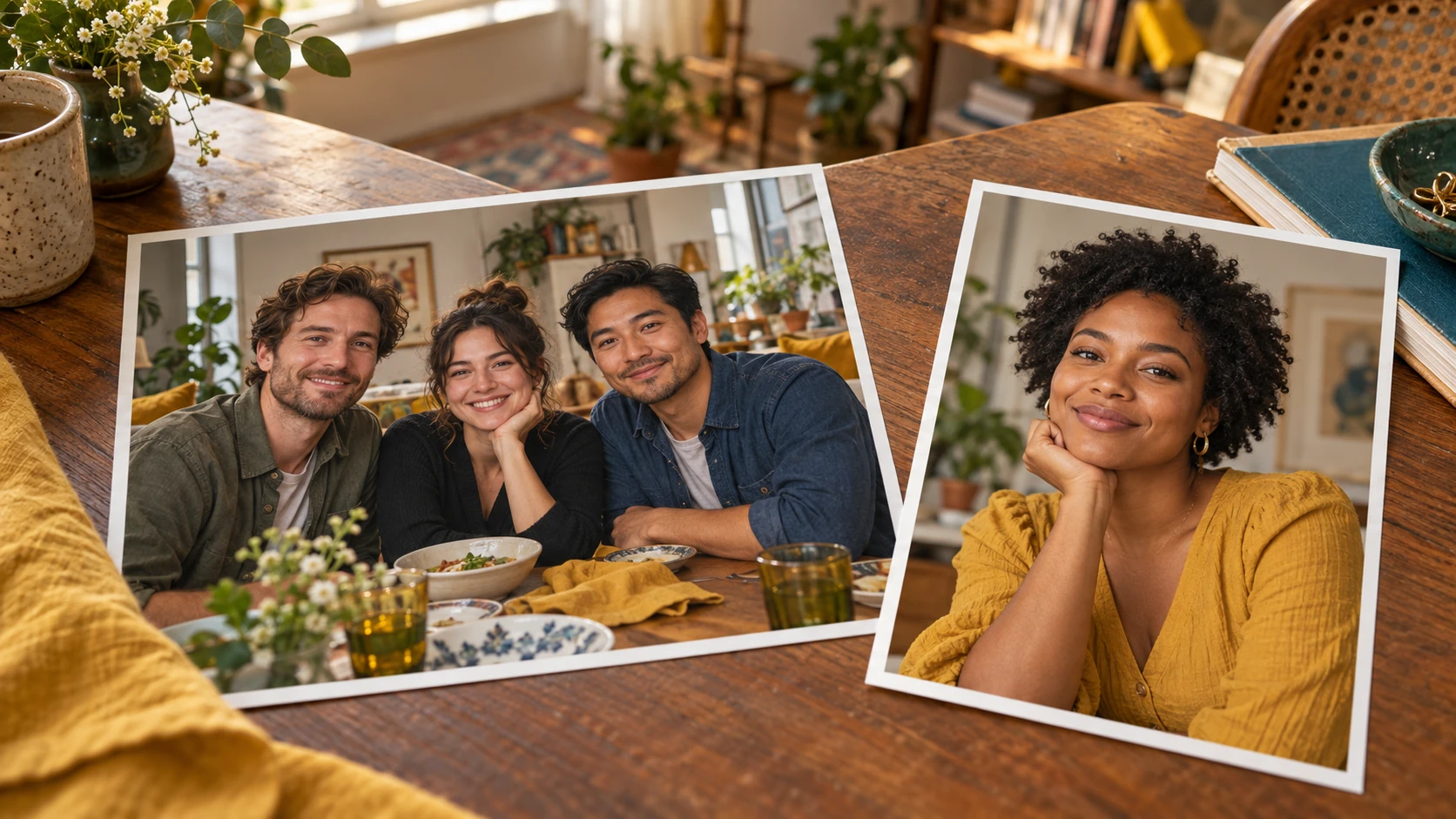
Gib den beiden Vorlagen unterschiedliche Aufgaben
Das Basisfoto sollte die gesamte Szene zeigen, das separate Porträt die neue Person. Gleiche Hintergründe sind nicht nötig. Hilfreich sind ein ähnlicher Blickwinkel auf das Gesicht und genügend Körperinformationen für eine plausible Platzierung. Wurde das Gruppenfoto leicht von oben aufgenommen, kann eine Vorlage aus sehr tiefer Perspektive eine größere Anpassung verlangen. Wähle möglichst ein weniger extremes Porträt. Entferne ablenkende weitere Personen aus dem Einzelporträt, ohne Haarkontur, Kinn und Schultern abzuschneiden. Bewahre eine unveränderte Kopie des ursprünglichen Gruppenfotos zum Vergleichen auf.
So fügst du eine Person zu einem Foto hinzu
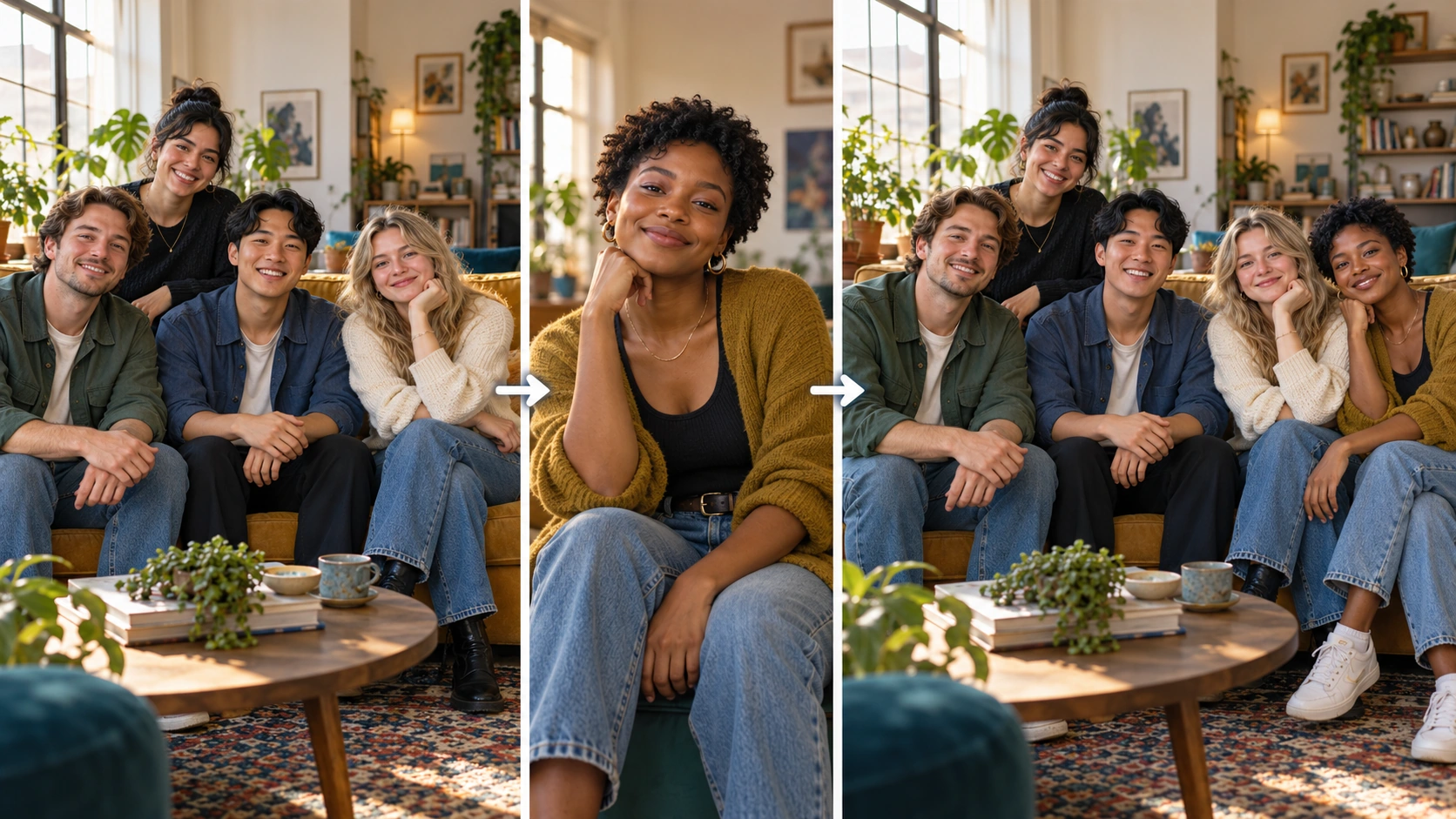
Wähle das Foto, das die Szene bestimmt
Setze das Gruppenfoto in den ersten Bildbereich. Es liefert Raum, vorhandene Personen, Kamerawinkel und Komposition. Lass Platz neben der Gruppe oder in einer natürlichen Lücke. Ein eng auf Gesichter zugeschnittenes Gruppenbild gibt weniger Informationen über Schultern, Tiefe und mögliche Standplätze.
Füge ein separates Personenporträt hinzu
Nutze den zweiten Bildbereich für die erwachsene Person, die du hinzufügen möchtest. Ein scharfes Porträt mit sichtbaren Augen und unverdecktem Gesicht lässt sich leichter vergleichen. Vermeide mehrere Personen, starke Filter und Bewegungsunschärfe. Prüfe beide Vorschaubilder, damit Szene und Person nicht vertauscht sind.
Beschreibe Platzierung und zu erhaltende Details
Nenne einen konkreten Platz, etwa neben der Person im marineblauen Hemd, statt jemanden irgendwo hinzufügen zu lassen. Beschreibe ungefähre Schulterhöhe, Pose und Lichtrichtung der neuen Person. Sage dann, was bleiben soll: ursprüngliche Personen, Tisch, Hintergrund und Kamerawinkel. Beschränke die Anfrage auf diese eine Ergänzung.
Generiere, prüfe und ändere ein Detail
Lies das aktuelle Angebot und wähle Generieren, wenn beide Fotos und die Beschreibung bereit sind. Öffne das Ergebnis im Verlauf und prüfe Gesichter, Schultern, Hände und Kontaktschatten in sinnvoller Größe. Ändere bei Bedarf eine Anweisung zugleich. Jeder neue Versuch hat ein eigenes Angebot; das Betrachten erzeugt kein weiteres Bild.
Beschreibe Licht und Größe vor dem Stil
Eine überzeugende Ergänzung hängt von grundlegenden fotografischen Beziehungen ab. Prüfe das hellste Licht auf den vorhandenen Gesichtern, die Härte der Schatten und die Größe benachbarter Köpfe. Formuliere daraus kurze Anweisungen: weiches Fensterlicht von links, Schulterhöhe passend zur sitzenden Gruppe oder einen Schritt hinter der vorderen Reihe stehen. Beschreibe zuerst die räumliche Anordnung, dann Stimmung oder Stil. Starke neue Farbgebung, andere Objektive und aufwendige Kleiderwechsel können von der Platzierung ablenken. Beginne schlicht und entwickle den Stil, sobald die Person in die Szene passt.
Prüfe, ob alle denselben Moment teilen
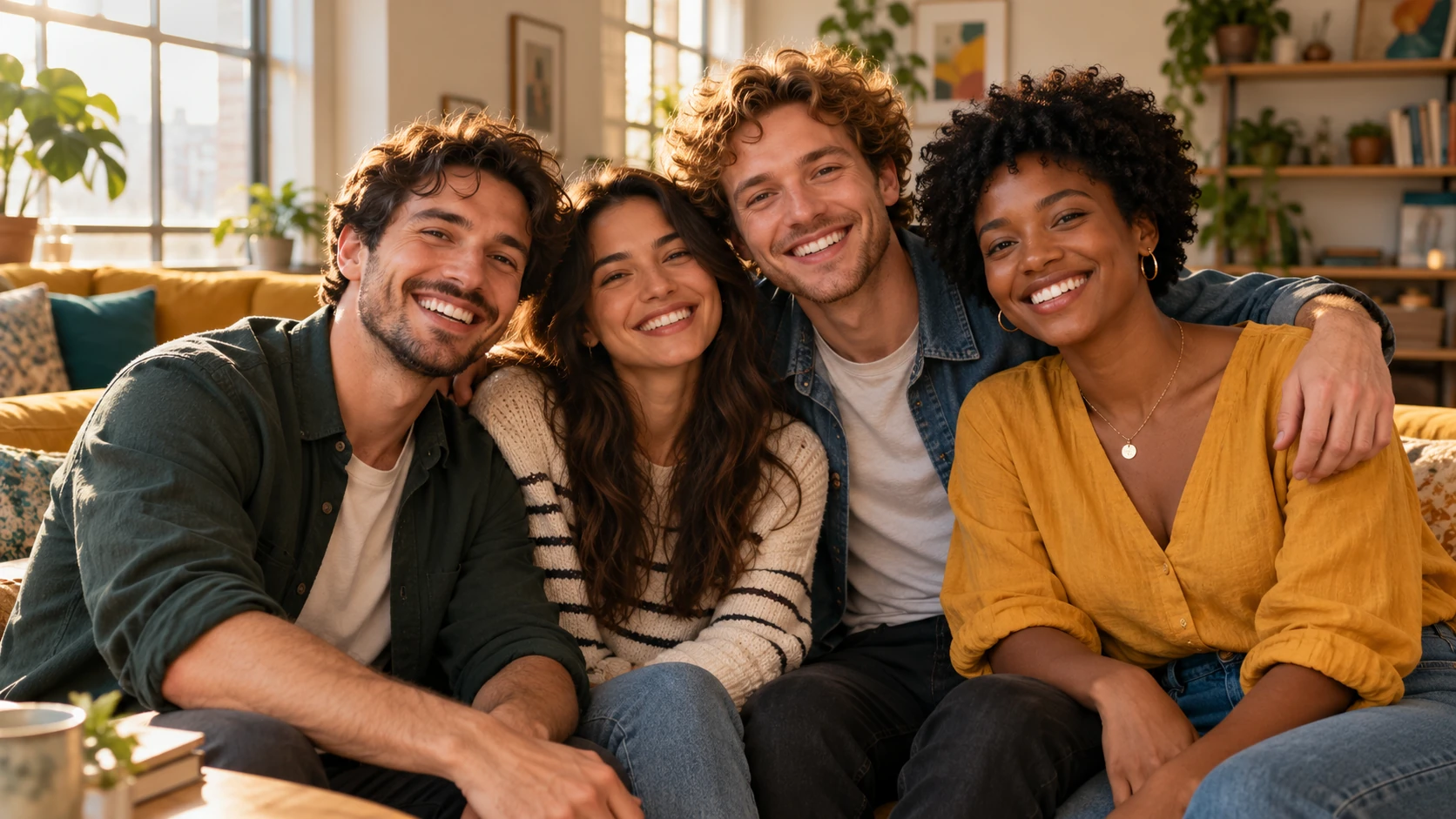
Ein Freund, der beim Treffen fehlte
Wähle ein entspanntes Gruppenfoto mit freiem Platz auf einer Seite. Ein ähnlich lockeres Porträt passt besser zur Stimmung als ein formelles Studio-Kopfbild. Beschreibe eine natürliche Sitz- oder Stehposition und erhalte die ursprünglichen Gesichtsausdrücke der Freunde.
Ein Willkommensbild für ein kleines Team
Nutze ein klares Teamfoto und ein Porträt des neuen Kollegen. Stimme Kamerahöhe und Kleidungskontext ab und prüfe die Lichtkonsistenz. Halte wichtige Schilder oder Namen möglichst außerhalb des Hauptbearbeitungsbereichs.
Eine gemeinsame Erinnerung für eine persönliche Karte
Plane den endgültigen Kartenausschnitt vor der Generierung, damit die neue Person später nicht abgeschnitten wird. Lass Platz um Gesichter und Schultern. Ergänze den Kartentext nach der Bildprüfung statt mehrere unabhängige Änderungen zu kombinieren.
Prüfe die Gruppe ebenso wie das hinzugefügte Gesicht
Beurteile die Bearbeitung nicht nur anhand der neuen Person. Vergleiche ursprüngliche Personen, Möbel und Kanten mit dem Basisbild. Achte auf veränderte Mimik, eine fehlende Hand, wiederholte Kleidungsdetails oder verschobene Hintergrundobjekte. Prüfe dann, ob die Ergänzung glaubwürdig im Raum steht: Füße oder Sitzposition müssen passen, Schultern dürfen nicht verschmelzen und Schatten sollten zum Raum passen. Ein guter Folgeprompt benennt das konkrete Problem, statt alles reparieren zu lassen. Bitte etwa um einen kleineren Kopf oder mehr Abstand zur benachbarten Person und wiederhole, dass die ursprüngliche Gruppe erhalten bleiben soll.
Die falsche Person wurde verändert
Prüfe die Eingabereihenfolge und kennzeichne das separate Porträt als hinzuzufügende Person. Nenne die zu bewahrenden Originalpersonen. Ersetze eine unklare Mehrpersonenreferenz durch ein Porträt nur des gewünschten Erwachsenen.
Die hinzugefügte Person wirkt zu groß oder zu hell
Vergleiche den nächsten vorhandenen Kopf und die Schulterlinie. Nenne eine konkrete Größenkorrektur und beschreibe die Lichtquelle. Vermeide pauschale Wünsche wie realistisch machen, wenn Größe oder Schatten das Problem sind.
Der Hintergrund wurde stärker verändert als erwartet
Entferne konkurrierende Wünsche nach neuer Kulisse oder dramatischen Kameraeffekten. Wiederhole die wichtigsten Teile der ursprünglichen Umgebung. Nutze für den nächsten Vergleich dieselben zwei Dateien, um die Wirkung deiner überarbeiteten Formulierung zu beurteilen.
Häufige Fragen zu Add People To Photo
Kann ich mehrere separate Porträts auf einmal hinzufügen?
Diese Seite nutzt zwei Referenzen: ein Basisfoto und ein Einzelporträt. Plane pro Komposition eine neue Person. Setze keine zusätzlichen unabhängigen Porträtplätze voraus; sie gehören nicht zu diesem Zwei-Bild-Ablauf.
Braucht das hinzugefügte Porträt denselben Hintergrund?
Nein. Ein einfaches Einzelporträt kann mit einem anderen Raum oder Außenhintergrund funktionieren. Ähnlicher Gesichtswinkel, Kamerahöhe und Lichtrichtung sind wichtiger als dieselbe Wand hinter der Person. Das Basisfoto bleibt die Szenenreferenz.
Kann ich ohne hochgeladenes Foto beginnen?
Text zu Bild erstellt eine neue Szene aus einer Beschreibung und verwendet die zwei hochgeladenen Vorlagen nicht. Wähle diesen Modus für ein erfundenes Gruppenbild. Kehre zu Bild zu Bild zurück, wenn du mit der tatsächlichen Basisszene und dem Porträt arbeiten möchtest.
Bleibt das ursprüngliche Foto exakt unverändert?
Das Ergebnis ist eine neu generierte Komposition. Prüfe vorhandene Personen und Hintergrund so sorgfältig wie die Ergänzung. Eine gezielte Erhaltungsanweisung vermittelt Wichtiges. Bewahre das Original und vergleiche es vor Verwendung im fertigen Projekt.
Wo finde ich ein fertiges Bild?
Öffne nach dem Absenden den Verlauf und wähle den betreffenden Auftrag. Prüfe den Status und die fertige Komposition vor dem Download. Bei Problemen orientiere dich am angezeigten Status, statt identische Anfragen erneut zu senden, während der erste Auftrag läuft.
Gestalte den nächsten Teil deines Bildes
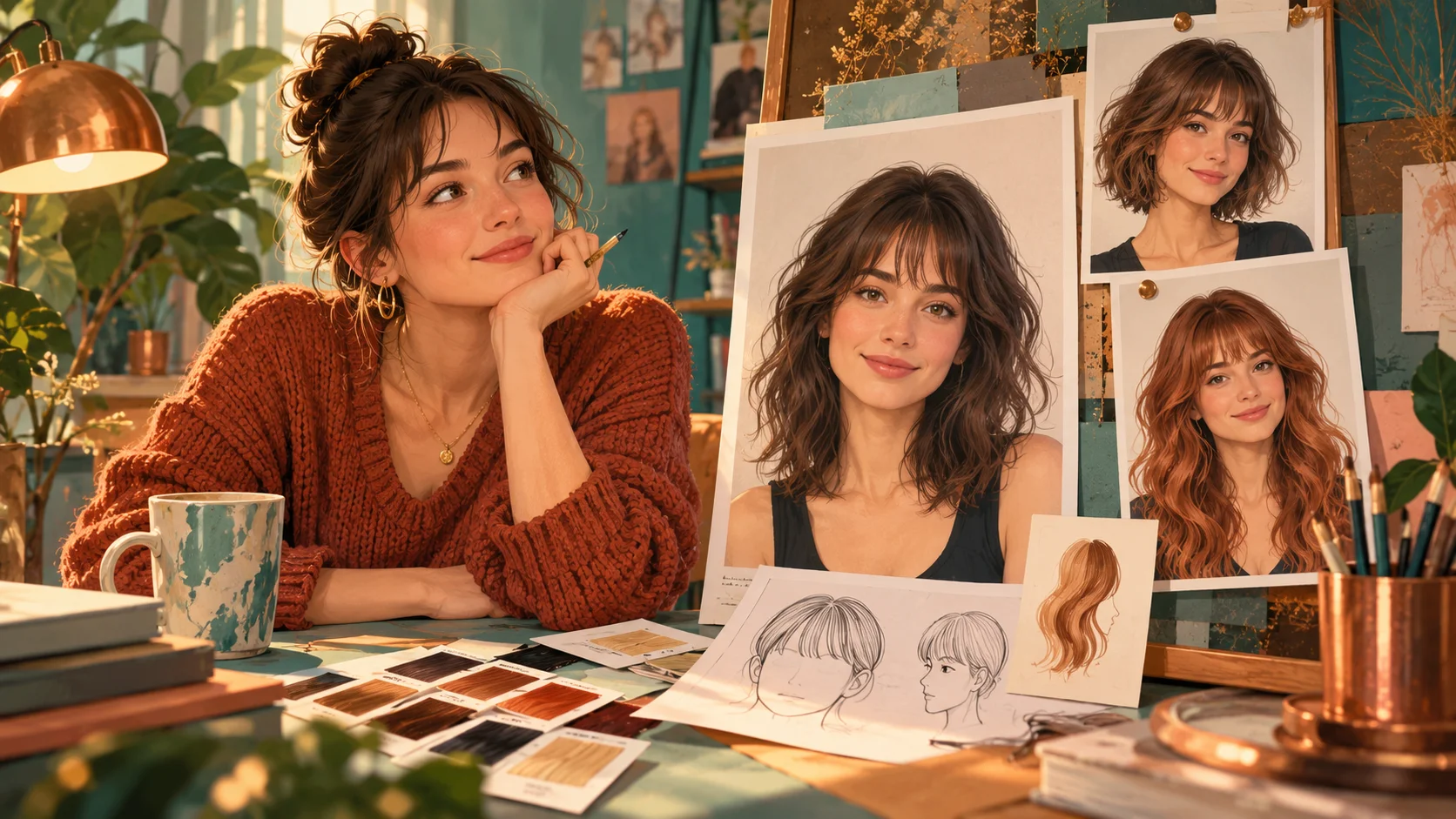
Plane die Frisur vor dem Porträt
Vergleiche Haarlänge und Form, wenn du ein neues Porträt für deine Komposition vorbereitest.
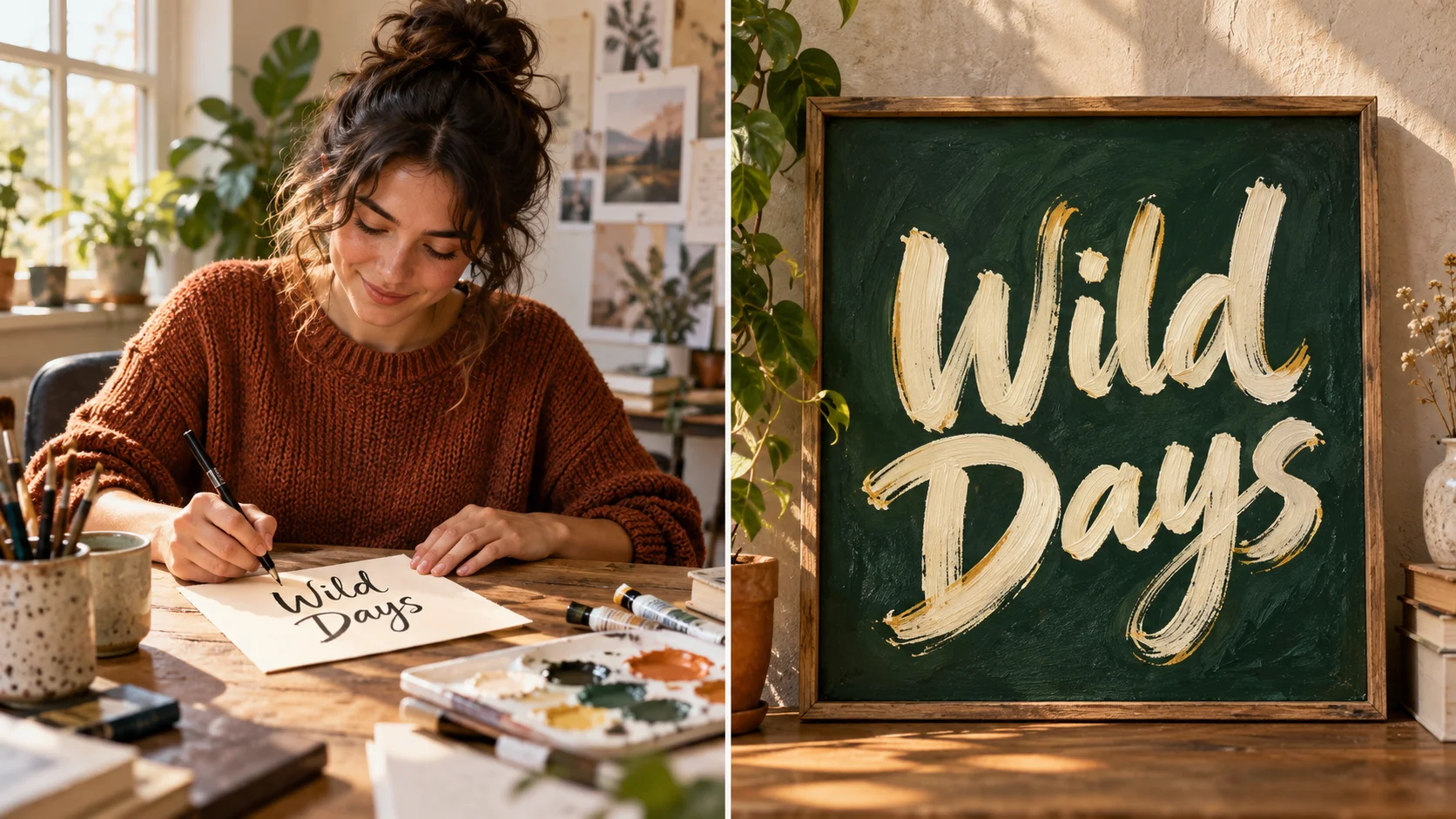
Gestalte Lettering für die fertige Karte
Entwirf ein Überschriftenbild, nachdem du dein gewünschtes Gruppenfoto ausgewählt hast.
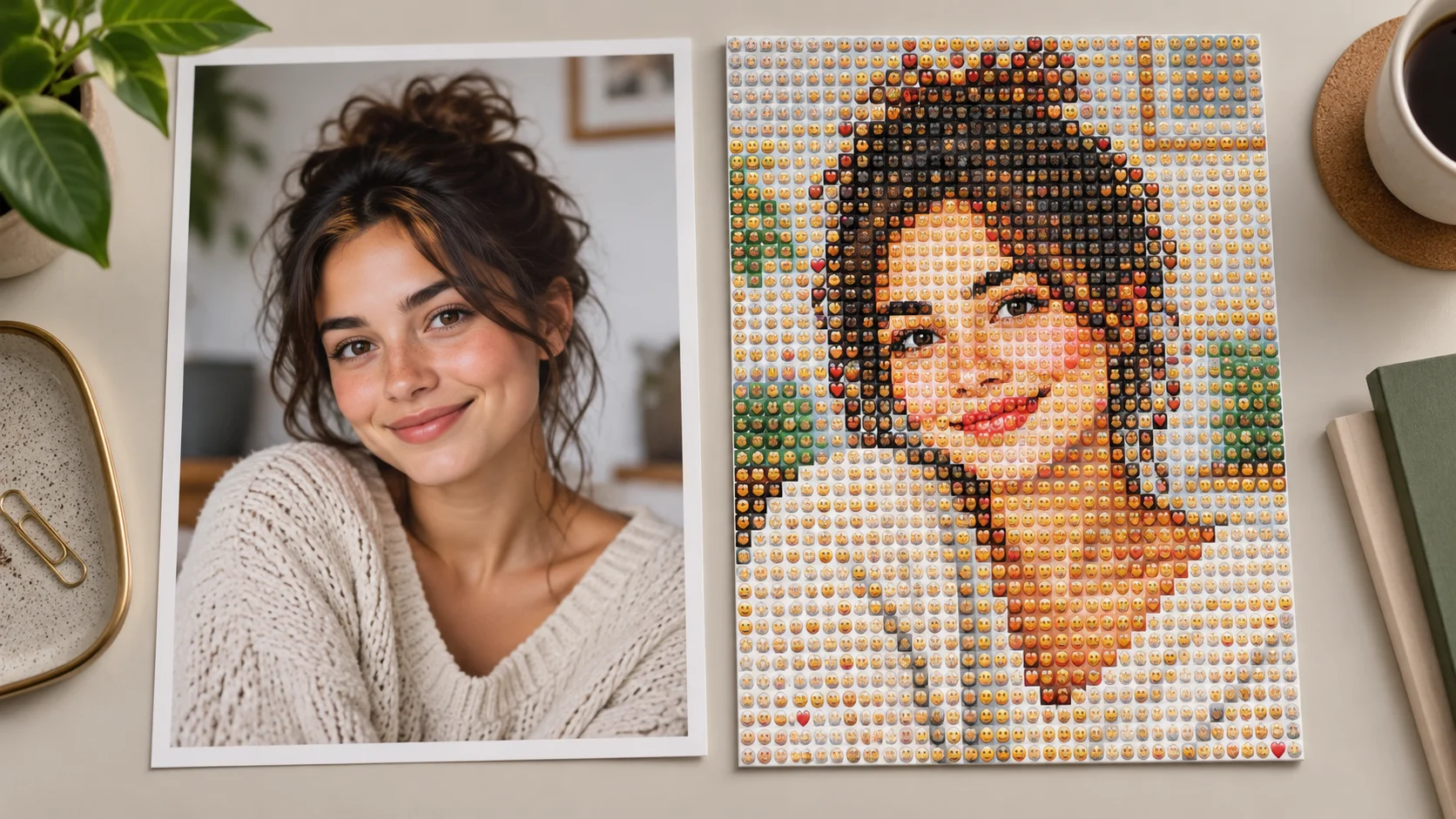
Probiere eine Emoji-Interpretation
Erkunde aus derselben Idee eine verspielte Bildrichtung für einen separaten Social-Media-Beitrag.
Bereite die Vorlagen vor und formuliere eine klare Anweisung
Wähle deine Vorlagen, beschreibe die Änderung und prüfe den Preis vor der Generierung. Halte die Originaldateien bereit, wenn du das fertige Bild vergleichst.
Personen zu Foto hinzufügendotsai.pro · Aktualisiert
Neu auf dieser Seite
- — Bearbeitbare Beispiel-Prompts, getrennte Entwürfe für Text- und Referenzmodi sowie eine Funktion zum Wiederherstellen des Beispiels hinzugefügt.
- — Seiteninhalt veröffentlicht. Texte und Inhalte der Seite aktualisiert. Bilder oder Videos der Seite aktualisiert. Generator- oder Navigationseinstellungen aktualisiert.