
Ein gezielter Arbeitsablauf für Medien
Videos mit KI hochskalieren – Bildgröße, Bewegung und Kosten prüfen
Video-Hochskalierung
Bewegung über mehrere Einzelbilder prüfen
Illustrierter Ausgangsclip mit Kamerabewegung zur Veranschaulichung des Arbeitsablaufs. Dies ist kein verarbeitetes Hochskalierungsergebnis und enthält keinen Ton.
Geschichte
Skaliere einen vorhandenen Videoclip mit einem speziellen Optimierungsablauf hoch. Lade ein Ausgangsvideo hoch, prüfe die tatsächlichen Abmessungen und die Dauer und wähle dann eine Zielgröße oder einen Skalierungsfaktor sowie eine unterstützte Bildrate. Die Optimierung von ByteDance und Topaz Precision haben eigene Einstellungen und Preisvoraussetzungen.
Ausgangsmaterial vorbereiten
So startest du

- Lade einen MP4- oder MOV-Clip mit bis zu 32 MB und 120 Sekunden hoch. Der Server liest die Videospur, um Abmessungen und Dauer zu prüfen; ein Dateiname ist keine Abrechnungsgrundlage.
- Wähle eine Optimierungs-Engine. Nutze bei ByteDance die Zielauflösung oder das Skalierungsverhältnis und lege dann Szene, Bildrate und Stufe fest. Wähle bei Topaz Precision das Modell und den Skalierungsfaktor.
- Prüfe die geschätzten Abmessungen und die Kostenberechnung für die gewählten Einstellungen. Spiele nach der Verarbeitung das gesamte Ergebnis ab und prüfe Bewegung, Ton und Bildgröße vor dem Export.
Ausgangsmaterial vorbereiten
Verwende die beste verfügbare Quelldatei und vermeide wiederholte Neukomprimierung. Das aktuelle Upload-Limit gilt für diese Website und beschreibt nicht sämtliche Möglichkeiten der Anbieter. Eine lesbare Videospur ist erforderlich. Der hier gezeigte Ausgangsclip ist eine illustrierte Bewegungsreferenz, kein gemessenes Optimierungsergebnis.
Eine passende Richtung wählen

Vergleiche Optionen für niedrig aufgelöste Archivclips, Social-Media-Aufnahmen oder synthetische Animationen. ByteDance bietet Szenenvoreinstellungen und Optimierungsstufen. Topaz Precision bietet Restaurierungsmodelle mit optionalen Reglern für Rauschen, Komprimierung und Details. Diese Tools optimieren ein hochgeladenes Video; sie erzeugen keine neue Szene aus einer Textanweisung.
Ergebnis prüfen
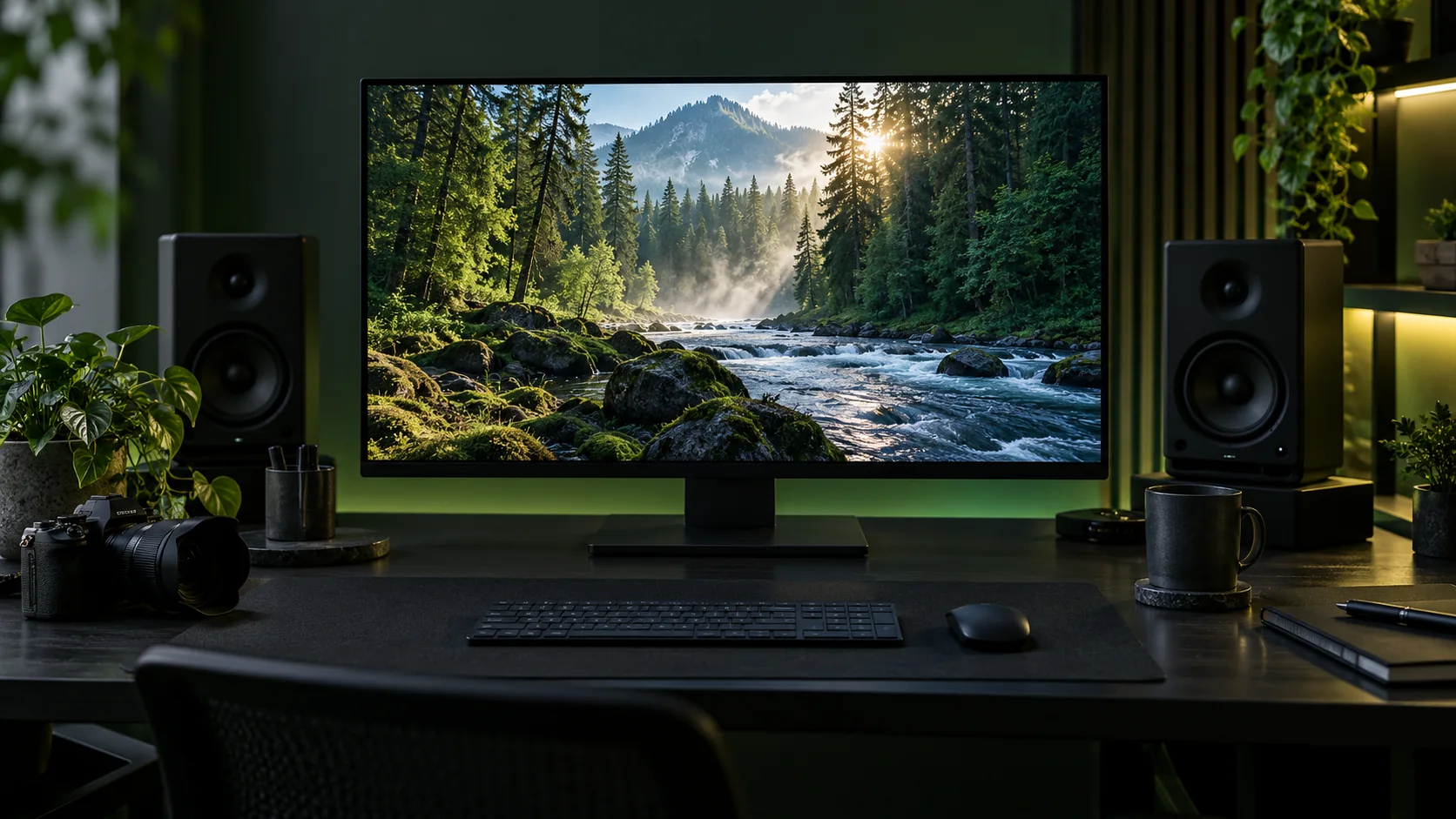
Bei ByteDance ersetzt das Skalierungsverhältnis die Zielauflösung und ist auf 4K Pixel begrenzt; eine Ausgabe mit 10- oder 12-Bit erfordert Pro. Prüfe feine Kanten in aufeinanderfolgenden Einzelbildern auf Flimmern. Die Ausgabeabmessungen bleiben Schätzungen, bis die zurückgegebene Datei geprüft wurde. Der Erhalt der Audiospur und das Verhalten der Bildrate wurden nicht durch kostenpflichtige Durchläufe verifiziert.
Verfügbarkeit und Credits
Nur freigeschaltete Modelle mit freigegebenen Konfigurationen und Preisen können Bilder generieren. Der aktuelle Arbeitsablauf zeigt vor dem Absenden seine Verfügbarkeit und die benötigten Credits an. Nach Änderungen an den Einstellungen ist eine neue Berechnung erforderlich. Ein festes kostenloses Kontingent oder eine bestimmte Verarbeitungsdauer wird nicht zugesagt.
Die Illustrationen erläutern Vorbereitung und Prüfung. Sie sind keine Ergebnisse eines kostenpflichtigen Qualitätstests. Deine eigenen übermittelten Aufträge bleiben im Verlauf verfügbar.
Fragen vor dem Start
Wie werden die Kosten berechnet?
Die Berechnung verwendet die vom Server geprüfte Dauer und einen freigegebenen Tarif für die gewählte Parameterkombination. Änderungen an Auflösung, Stufe, Bildrate oder anderen Einstellungen machen eine frühere Kostenberechnung ungültig. Fehlende Tarife verhindern das Absenden.
Kann ich Auflösung und Skalierung gleichzeitig festlegen?
Wähle für ByteDance einen Modus zur Größenfestlegung. Die Oberfläche blendet das andere Feld aus, und der Server lehnt Anfragen ab, die beide Angaben enthalten. So werden versehentliche Überschreibungen verhindert.
Garantiert eine höhere Auflösung mehr Details?
Nein. KI-Hochskalierung kann plausible Details erzeugen, garantiert aber keine Wiederherstellung der ursprünglichen Szene. Vergleiche Bewegung und Texturen über den gesamten Clip hinweg, nicht nur in einem ansprechenden Einzelbild.
dotsai.pro · Aktualisiert
Neu auf dieser Seite
- — Einen speziellen Ablauf mit Eingabefeldern, Bildbeispielen und einer Anleitung hinzugefügt.