
Eine praktische Anleitung für Langhaarporträts
KI-Langhaar-Filter: Eine spielerische Konzeptwerkstatt für Social-Posts
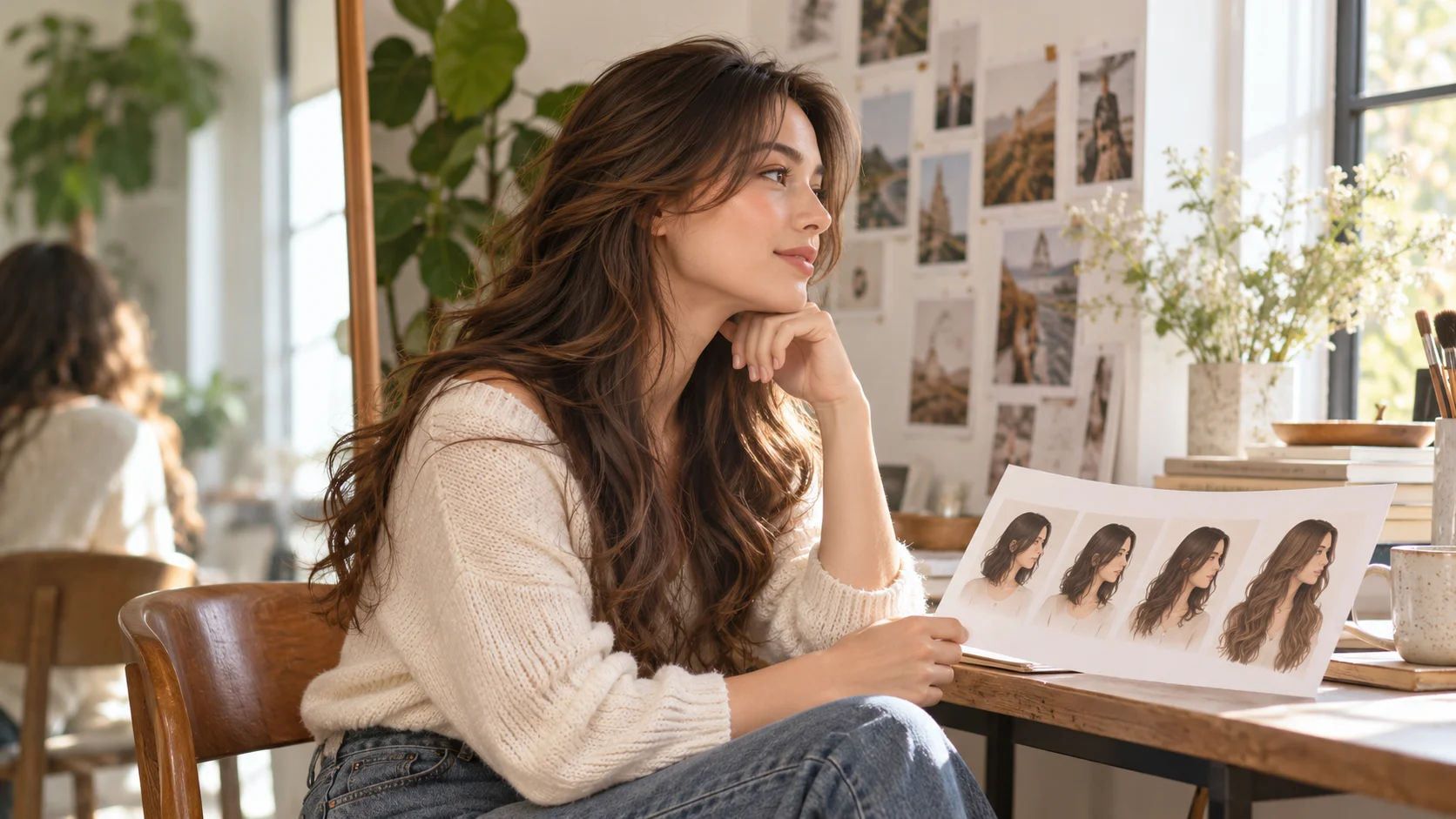
Erkunde eine längere Haarsilhouette
Geschichte
Plane die Länge vor dem Generieren
Was macht der Langhaarfilter?
Er erstellt ein neues Porträt mit dem von dir beschriebenen längeren Haar. Dein Foto liefert Gesicht und Pose; dein Text beschreibt Endlänge, Stufen, Haarstruktur und Details, die erhalten bleiben sollen.
Wie beginne ich mit meinem eigenen Foto?
Nutze Bild zu Bild und lade ein klares Erwachsenenporträt hoch. Beschreibe eine zum Ausschnitt passende Länge, bitte um Beibehaltung von Gesicht und Kleidung, prüfe den Preis und generiere das Bild.
Kann ich es ohne Creditkauf ausprobieren?
Prüfe Kontostand und Berechtigung. Verfügbare berechtigte Credits können den Versuch decken. Reichen sie nicht, zeigt die aktuelle Preisseite Optionen, bevor du weitere kaufst.
Was muss auf dem Bild sichtbar sein?
Zeige den ganzen Kopf, den Haaransatz und die Schultern. Für Haar unterhalb der Schultern sollte auch der obere Rumpf sichtbar sein. Schneide nicht den Bereich ab, in dem die neuen Spitzen liegen sollen.
Was kostet ein Langhaarbild?
Lies nach Wahl der verfügbaren Bildeinstellungen die aktuelle Creditanzahl ab. Nutze diesen Preis für den vorbereiteten Versuch. Ein Foto auszuwählen oder den Text zu ändern sendet keine Generierung ab.
Wie schnell kann ich das Porträt vergleichen?
Die gewählten Einstellungen und die Warteschlange bestimmen die Bearbeitungszeit. Verfolge den Auftrag nach dem Absenden im Verlauf. Öffne dort das fertige Bild, vergleiche es mit der Vorlage und lade deine gewünschte Version herunter.
Sieh vor einer neuen Porträtrichtung, wie längeres Haar dein Gesicht einrahmt. Der KI-Langhaarfilter auf dotsai.pro nutzt Foto und Text für Länge, Stufen und Bewegung. Lass Platz um die Schultern, bestimme Haarenden und konzentriere den ersten Entwurf aufs Haar. Unten findest du einen praktischen Weg zur Fotovorbereitung, zum Längenvergleich und zur Verfeinerung deiner Lieblingsversion.
Längeres Haar ansehenZeige den Platz für das längere Haar
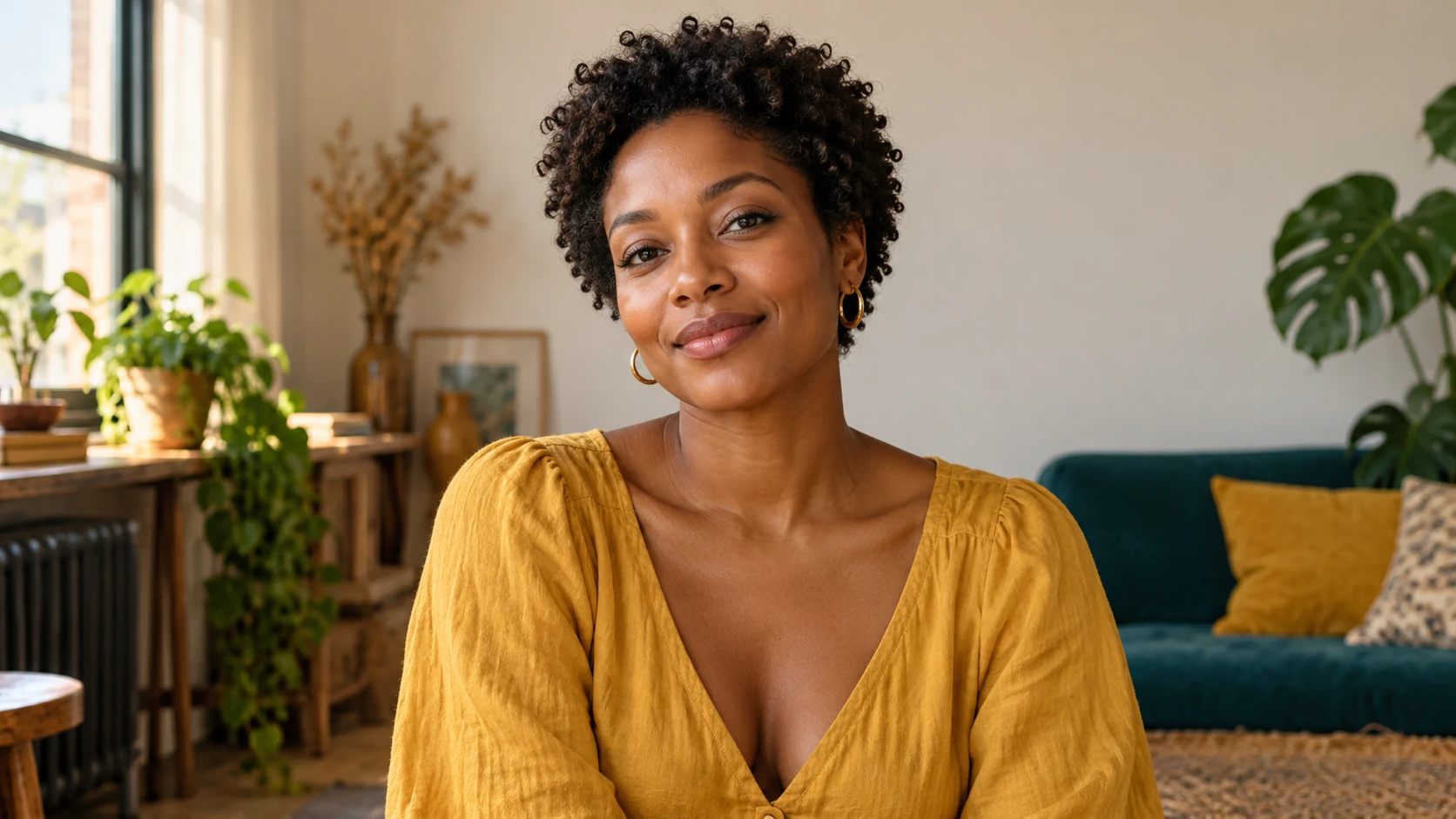
Gib der neuen Länge genügend Bildraum
Die engste Selfieaufnahme ist nicht immer die beste Quelle. Langes Haar verändert Hals- und Schultersilhouette; eine weitere Ansicht zeigt diese Beziehung. Suche ruhigen Hintergrund und Kontrast zwischen Haar und Kleidung. Haar kann vor dunkler Jacke verschwinden, Muster erschweren die Randprüfung. Lass Platz über dem Kopf, besonders für Oberkopfvolumen. Wähle ein bereits passendes Foto statt Körper und Raum weitgehend erfinden zu lassen.
So nutzt du den KI-Langhaarfilter
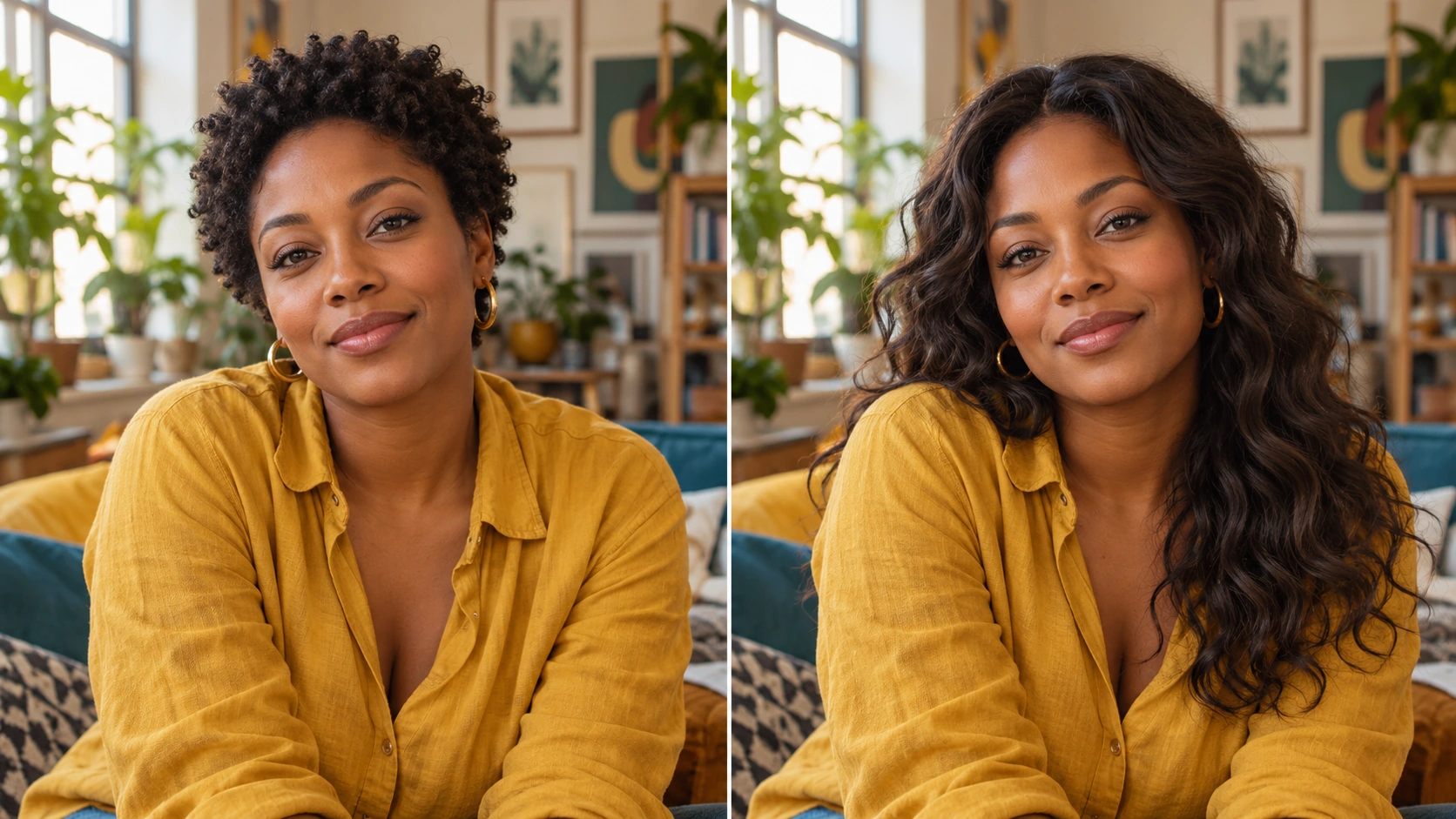
Wähle einen Ausschnitt mit Platz unter dem Kinn
Ein weiterer Ausschnitt bietet langem Haar Platz. Zeige möglichst beide Schultern und den oberen Brustbereich, das Gesicht scharf und gut belichtet. Bei einem engen Selfie wähle eher Schulterlänge statt Haarspitzen weit außerhalb des Bildes.
Benenne Länge und Haarstruktur
Lege zuerst den Endpunkt fest: an den Schultern, knapp darunter oder am oberen Brustbereich. Wähle dann glattes Haar, lockere Wellen oder die natürlichen Locken der Vorlage. Ergänze bei Bedarf Stufen, etwa weiche gesichtsrahmende Stufen ab dem Kiefer. Behalte für den ersten Vergleich die ursprüngliche Farbe.
Halte das übrige Porträt rund um das Haar unverändert
Bewahre Gesicht, Hautton, Ausdruck, Kleidung und Hintergrund. Nenne die ursprüngliche Lichtrichtung für passende Haarlänge. Prüfe Einstellungen und aktuelles Credit-Angebot. Sende bei fertiger Eingabe und Beschreibung einen Versuch.
Prüfe Spitzen und Haaransatz
Prüfe im Verlauf den Übergang zu den Schultern und die Form der Spitzen. Betrachte Scheitel, Schläfen und Strähnen an den Ohren. Passt die Länge, ist aber das Volumen zu groß, ändere nur die Volumenangabe bei gleicher Quelle und Ziellänge.
Steuere Länge, Stufen und Volumen getrennt
Diese drei Begriffe erfüllen unterschiedliche Aufgaben. Länge beschreibt, wo die Spitzen enden. Stufen beschreiben den Übergang kürzerer Partien zur längeren Kontur. Volumen beschreibt den Abstand des Haars von Kopf und Schultern. Sehr langes, stark gestuftes und sehr voluminöses Haar gleichzeitig kann schwer mit der Vorlage vergleichbar sein. Beginne mit einem klaren Endpunkt, weichen Stufen und moderatem Volumen. Lass die Farbe bei der Prüfung gleich. Passt die Kontur, entscheide, ob glatteres Finish, tiefere Wellen oder mehr Bewegung das Porträt verbessern.
Beurteile die Frisur im vollständigen Porträt
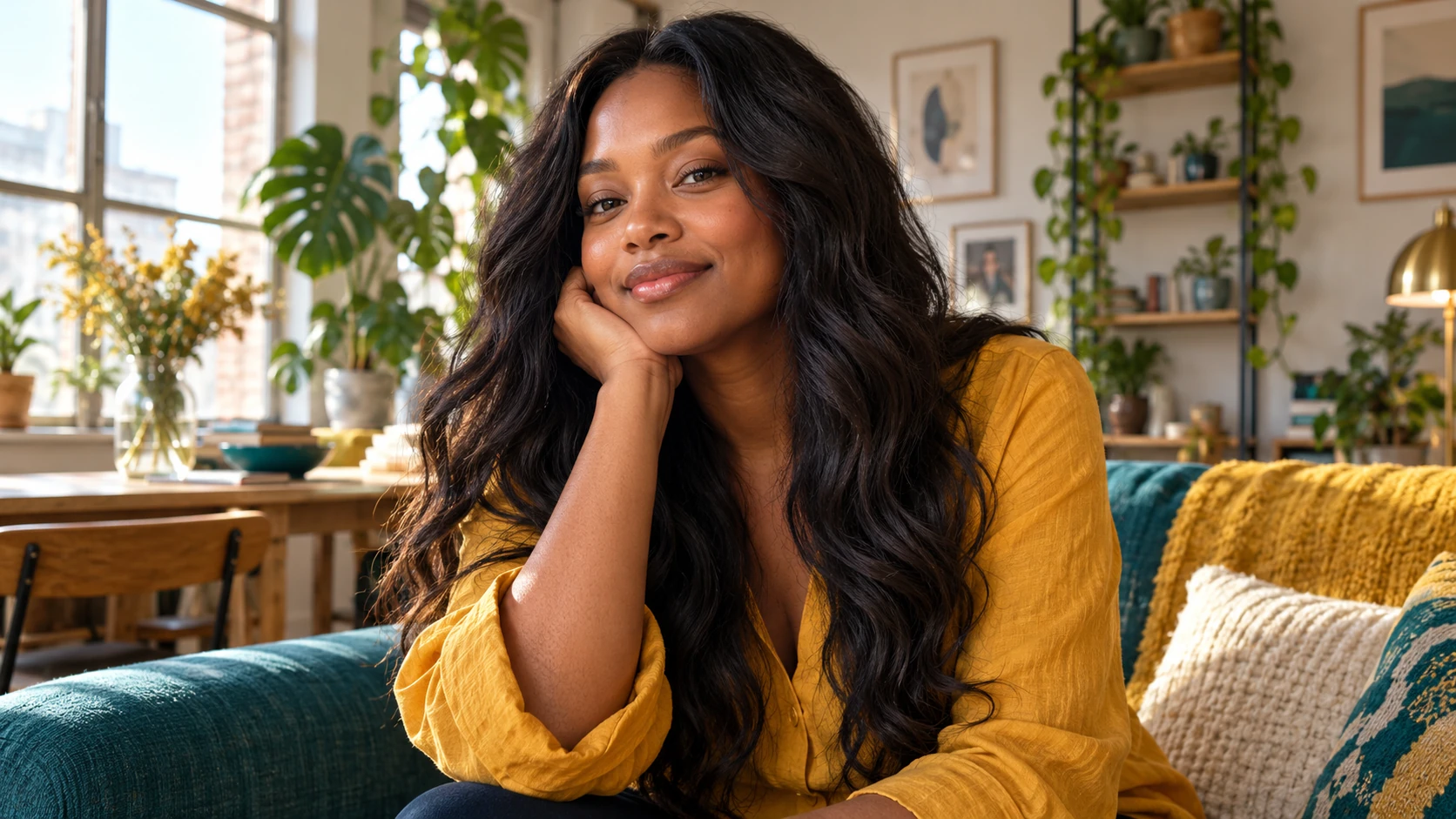
Vom Kurzhaarschnitt zu schulterlangen Wellen
Wähle ein frontales Porträt mit Platz an beiden Schultern. Verlange lockere Wellen knapp unter Schulterhöhe und bewahre die Farbe. Prüfe die Balance vor mehr Länge oder anderem Pony.
Längere Locken mit sichtbarer Kontur
Behalte die Lockenstruktur bei und gib an, wo die längsten Locken enden sollen. Mäßiges Volumen hält das Gesicht sichtbar. Prüfe die Locken am Kiefer und die Abgrenzung der Spitzen zur Kleidung.
Ein entspanntes Porträt für einen persönlichen Beitrag
Halte Raum, Licht und Ausdruck vertraut, während du längeres Haar erkundest. Eine einfache Umgebung macht die Änderung zum klaren Bildthema. Plane den endgültigen Beitragsausschnitt so, dass die neuen Spitzen nach dem Skalieren sichtbar bleiben.
Erstelle einen nachvollziehbaren Vergleich
Nutze dasselbe Foto für zwei Längen und vergleiche gleich groß. Achte auf Gesichtsfokus, schmalere oder breitere Kontur und getrennt erkennbare Schultern. Speichere den Favoriten samt kurzer Beschreibung für Stylinggespräche oder Social-Profile. Es ist visuelle Erkundung, keine Haarwachstumsprognose. Deine Struktur und tägliche Pflege bleiben bei der realen Frisurentscheidung wichtig.
Das Haar wird am unteren Bildrand abgeschnitten
Lade ein weiter gefasstes Porträt hoch oder wähle eine kürzere Länge, die in den Rahmen passt. Bitte darum, die ganze Frisur sichtbar zu halten. Ein enger Gesichtsausschnitt reicht nicht für eine lange, ganzheitliche Haaransicht.
Die zusätzliche Länge wirkt zu schwer
Reduziere das Volumen und beschreibe leichtere Spitzen oder sanfte Stufen. Halte Gesicht und Schultern sichtbar. Ändere zunächst nur diese Anweisung, bevor du bei einer späteren Anfrage Farbe, Outfit oder Hintergrund ergänzt.
Farbe oder Gesicht haben sich verändert
Wiederhole die Anweisung, ursprüngliche Haarfarbe und Gesichtszüge beizubehalten. Nutze eine natürlich beleuchtete Vorlage mit weniger Filtern. Eine auf die Länge beschränkte Anfrage erleichtert die Bewertung der beabsichtigten Änderung.
Häufige Fragen zum KI-Langhaarfilter
Kann ich langes Haar anhand eines Kurzhaarschnitts ansehen?
Ja. Beschreibe die gewünschte längere Form und nutze eine Vorlage mit sichtbaren Schultern. Das fertige Porträt liefert eine visuelle Richtung zum Vergleichen. Prüfe neben der hinzugefügten Länge auch Haaransatz und Gesicht.
Kann ich es ohne Foto-Upload nutzen?
Text zu Bild erstellt einen fiktiven Erwachsenen mit beschriebener Langhaarfrisur, ohne hochgeladene Referenzen. Für dein eigenes Porträt nutze Bild zu Bild.
Soll ich eine Seiten- oder Frontalansicht wählen?
Frontal- oder leichte Dreiviertelansichten erleichtern den Vergleich von Gesamtform und beiden Gesichtsseiten. Ein Profil betont die Länge, zeigt aber weniger von der anderen Seite.
Zeigt es, wie mein Haar wachsen wird?
Nein. Es erstellt ein gestaltetes Bild einer Langhaaridee. Tatsächliches Wachstum, Dichte und Struktur sind davon unabhängig. Nutze das Porträt als visuelle Referenz für deine gewünschte Länge und Form.
Kann ich im selben Versuch auch die Farbe ändern?
Du kannst Farbe nennen, doch der Längenvergleich zuerst schafft eine klarere Basis. Bewahre die gewählte Silhouette und ändere anschließend bewusst die Farbe.
Gestalte den nächsten Teil deines Bildes

Vergleiche die umgekehrte Richtung
Nimm eine kürzere Silhouette als eigene Option in deine Porträtsammlung auf.
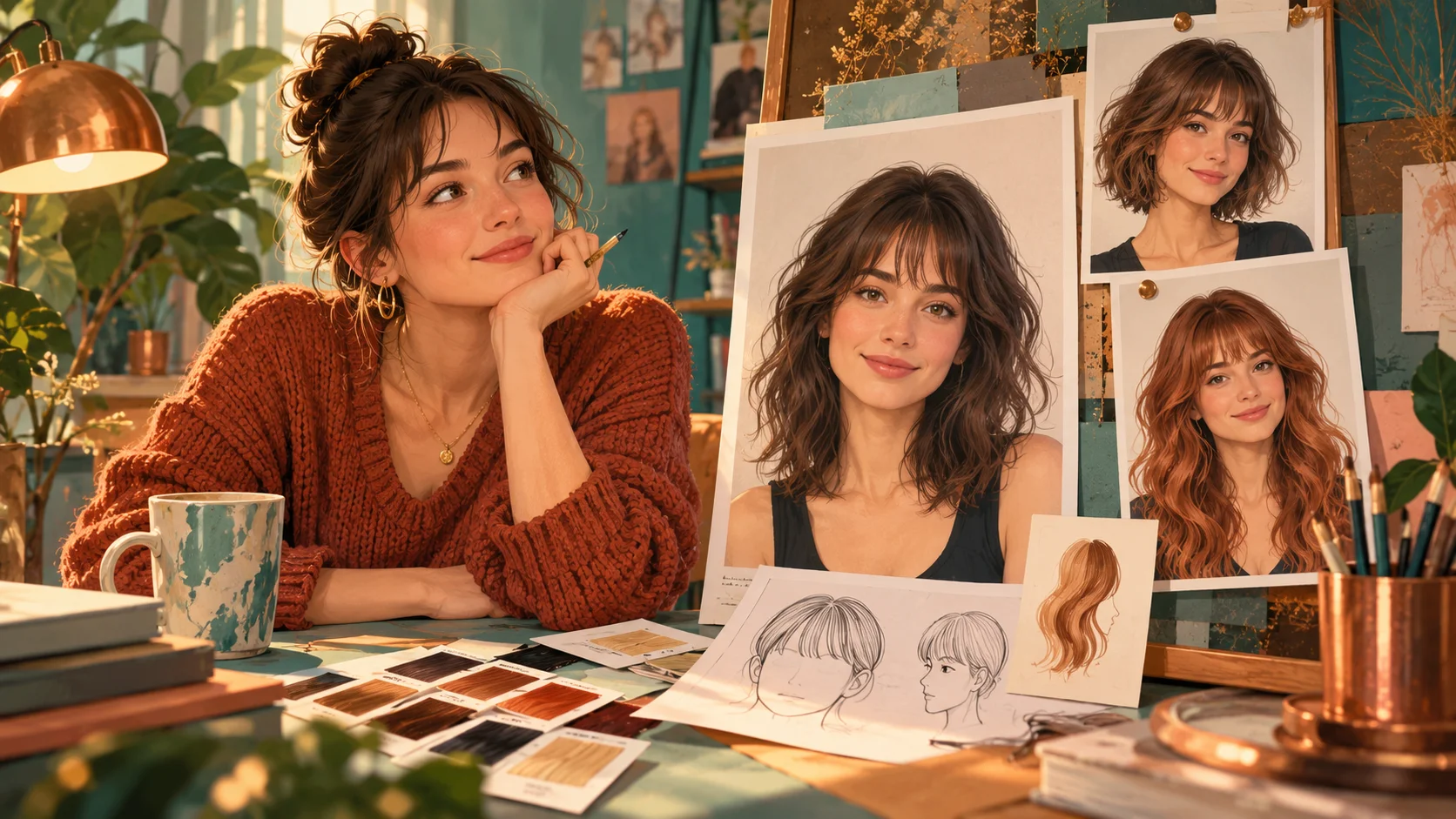
Erkunde Pony und Haarstruktur
Verfeinere kleinere Stylingentscheidungen, nachdem du eine passende Länge gewählt hast.
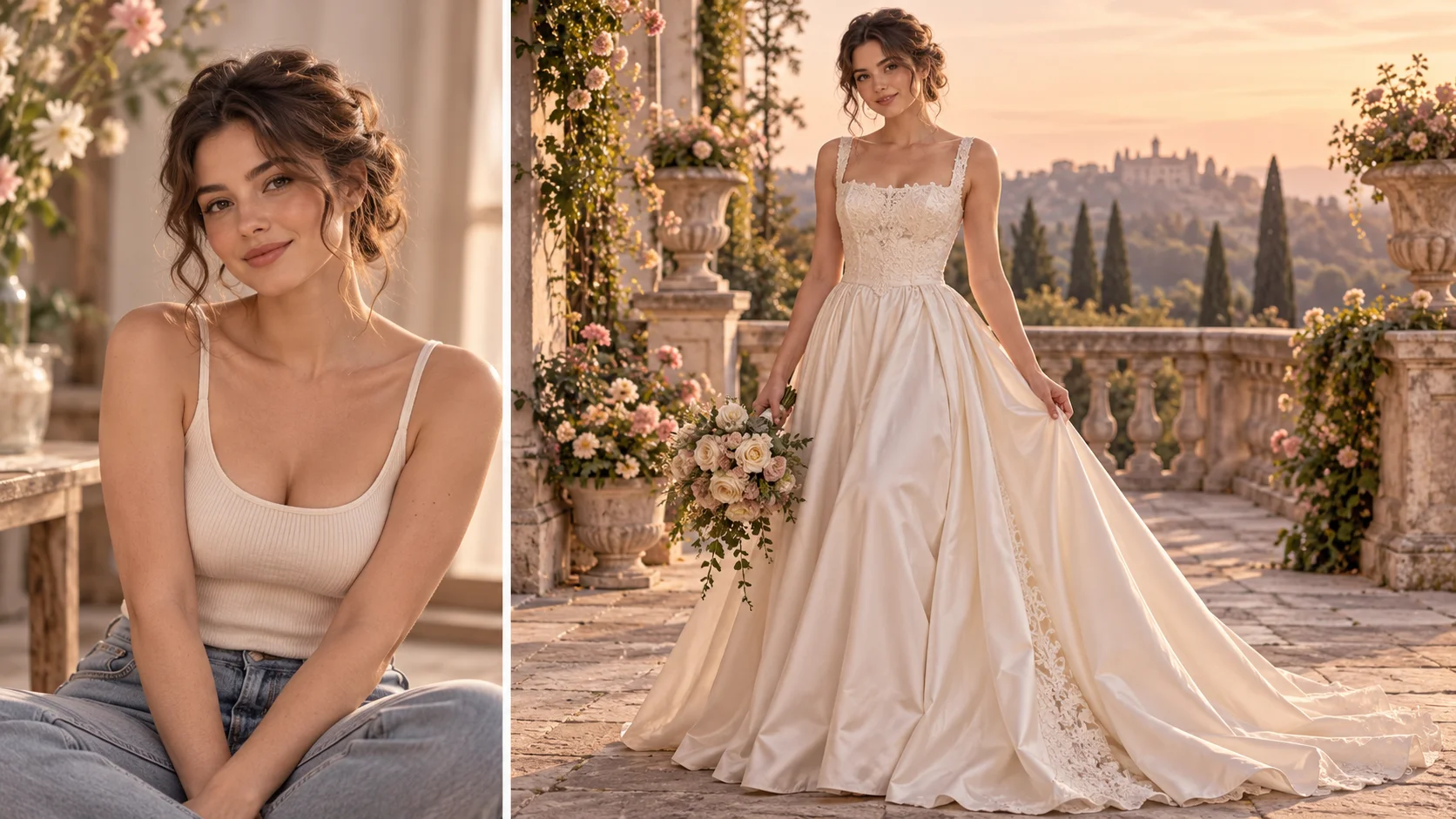
Plane ein Langhaarporträt für einen Anlass
Betrachte das Outfit in einem eigenen Hochzeits-Porträtablauf.
Wähle den Endpunkt und verfeinere dann die Form
Bereite ein Porträt mit sichtbaren Schultern vor, wähle eine Länge und halte die erste Beschreibung gezielt. Prüfe vor dem Generieren den Preis und vergleiche das fertige Bild im Verlauf.
Längeres Haar ansehendotsai.pro · Aktualisiert
Neu auf dieser Seite
- — Bearbeitbare Beispiel-Prompts, getrennte Entwürfe für Text- und Referenzmodi sowie eine Funktion zum Wiederherstellen des Beispiels hinzugefügt.
- — Seiteninhalt veröffentlicht. Texte und Inhalte der Seite aktualisiert. Bilder oder Videos der Seite aktualisiert. Generator- oder Navigationseinstellungen aktualisiert.