
Eine Porträtanleitung für deine nächste Frisuridee
Ist AI Hairstyle Online kostenlos? Erstelle eine Hairstyle-Idee für einen Social-Post
Probiere eine Frisur auf deinem Porträt aus
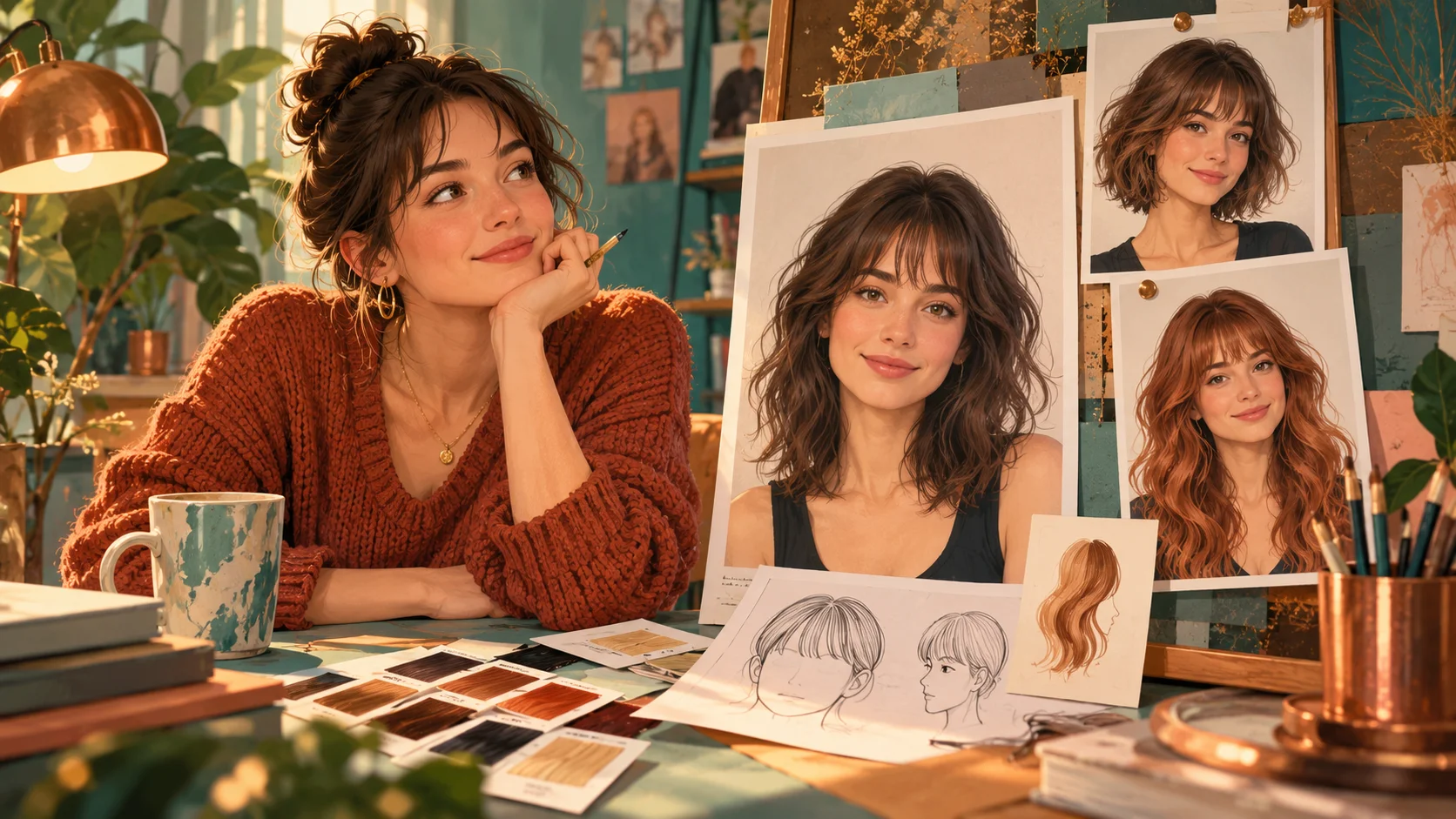
Geschichte
Wähle deinen Ausgangspunkt
Was erstellt der Frisurgenerator?
Er erstellt ein neues Porträt mit der beschriebenen Haarrichtung. Nutze dein Bild, um Schnitt, Pony, Farbe oder Struktur zu erkunden, und bitte das Modell, Gesicht und Ausdruck erkennbar zu erhalten.
Wie probiere ich es auf meinem Foto aus?
Wähle Bild zu Bild, lade ein Erwachsenenporträt hoch und beschreibe eine Frisur. Wähle die verfügbaren Bildoptionen, prüfe den Preis und sende ab. Sieh das fertige Porträt im Verlauf an.
Kann ich KI-Frisuren online kostenlos nutzen?
Ob du ohne neuen Kauf generieren kannst, hängt von deinen nutzbaren Credits und dem aktuellen Kontozugang ab. Prüfe Guthaben und Preis. Reichen die Credits nicht, sieh vor dem Fortfahren die aktuellen Tarife an.
Welches Foto eignet sich am besten?
Nutze ein scharfes Kopf-Schulter-Porträt mit vollständig sichtbarem Haarumriss. Halte Hüte, Hände und starke Schatten vom Haaransatz fern. Ein schlichter Hintergrund erleichtert die Prüfung der Änderung.
Wie werden Credits berechnet?
Maßgeblich ist der aktuelle Credit-Preis der gewählten Bildeinstellungen. Ein anderer verfügbarer Modell-, Größen- oder Qualitätswert kann ihn ändern. Das Vorbereiten der Beschreibung sendet keinen Auftrag.
Wann sehe ich meine neue Frisur?
Die Dauer hängt von Bildeinstellungen und Warteschlange ab. Der Verlauf zeigt den Auftrag und das Ergebnis. Warte auf die Statusänderung, statt während der ersten Bearbeitung wiederholt zu generieren.
Ein Haarschnitt lässt sich leichter besprechen, wenn du die gewünschte Form zeigst. Erkunde auf dotsai.pro Pony, Länge oder Struktur im Porträt vor deinem nächsten Look. Beginne mit klarem Erwachsenenfoto und konkreter Idee. Suchst du eine kostenlose Online-KI-Frisur, prüfe Credits und Zugang im Konto vor dem Generieren. Der Leitfaden erklärt den Ablauf, ohne alle Optionen als kostenlos vorauszusetzen.
Erkunde eine FrisurLass Platz für die Frisur
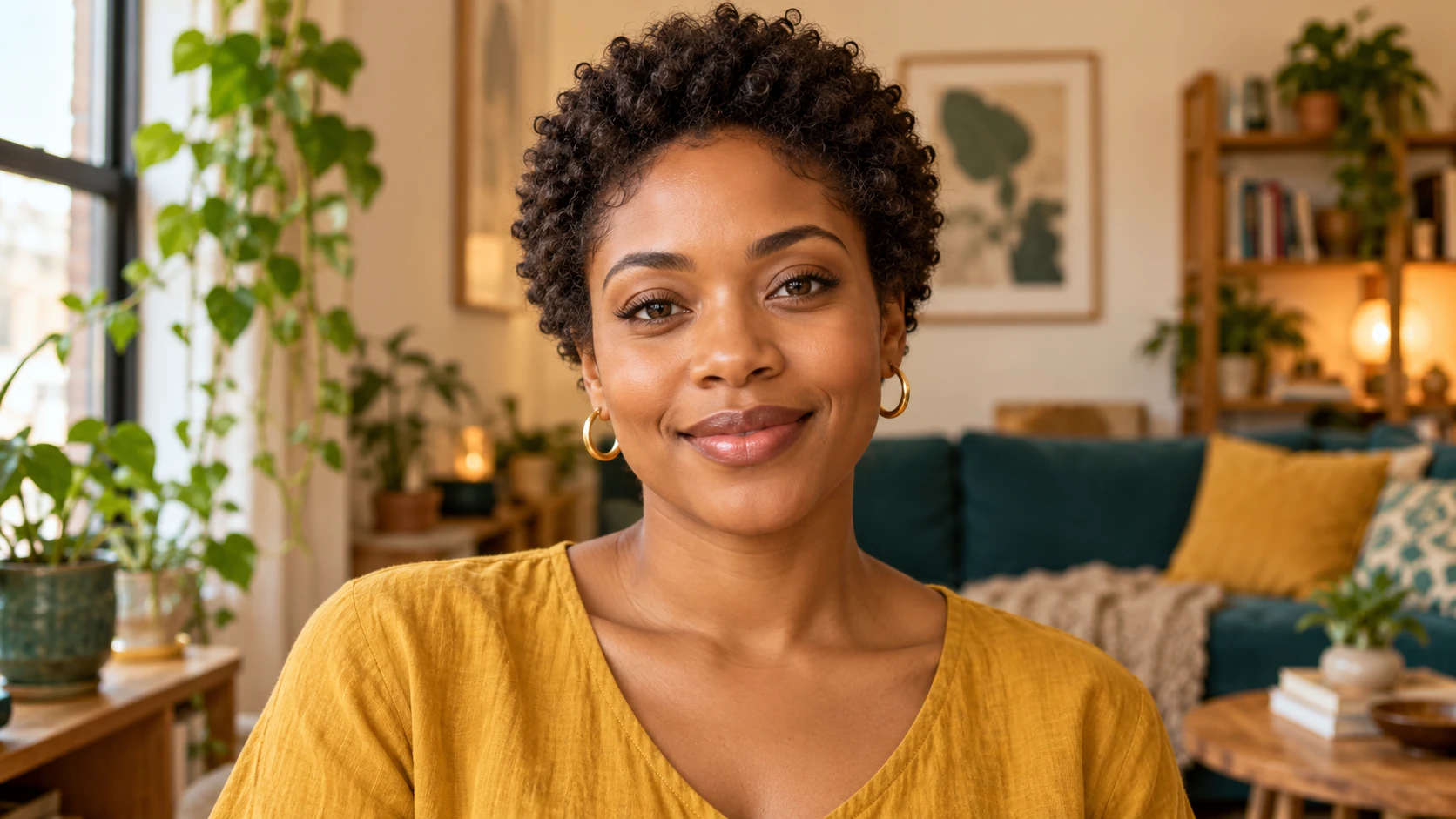
Mach aus einer vagen Typveränderung eine brauchbare Haaranweisung
Ein Wunsch wie ein neuer Look lässt wichtige Entscheidungen offen. Wähle zuerst die Haarlänge: über den Ohren, am Kinn, an den Schultern oder darunter. Ergänze Scheitel, Ponyrichtung und die gewünschte vorhandene Textur. So beschreibst du die Form ohne das Gesichtsfoto einer anderen Person. Nenne auch stumpfe Spitzen oder weiche Stufen. Halte die erste Beschreibung so kurz, dass du deine Vorliebe begründen kannst. Passt die Silhouette, verfeinere die Details.
So siehst du eine Frisur anhand eines Fotos vorab
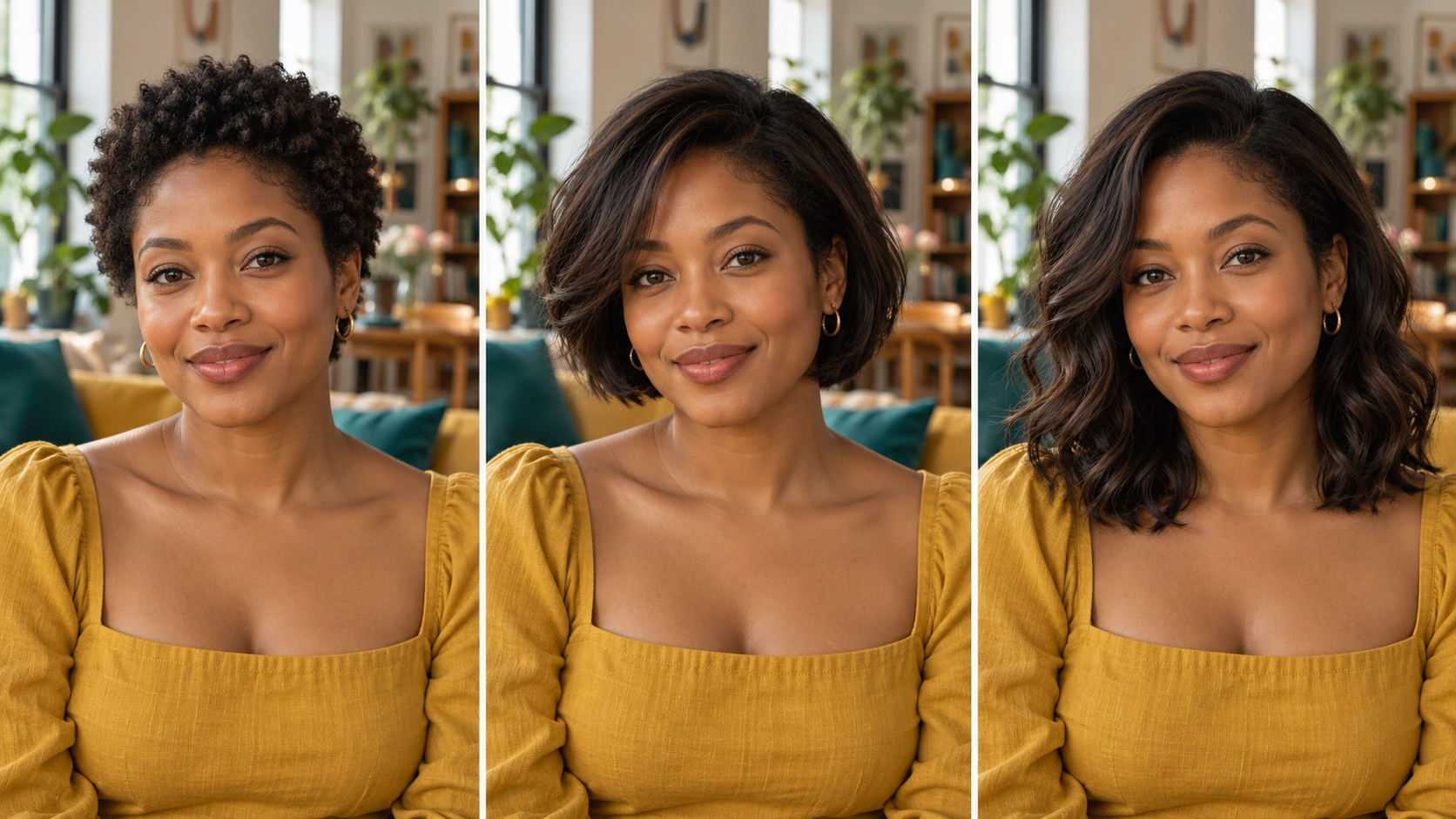
Fotografiere den gesamten Haarumriss
Wähle ein frontales oder leicht seitliches Dreiviertelporträt mit Platz über dem Kopf und neben den Schultern. Am Bildrand abgeschnittenes Haar ist nach einer Längenänderung schwer zu beurteilen. Nutze Licht, das Stirn und beide Gesichtshälften zeigt. Bewahre den ursprünglichen Ausschnitt zum Vergleichen.
Beschreibe den Schnitt mit üblichen Frisurbegriffen
Beschreibe Länge, Scheitel und Pony vor der Farbe, etwa schulterlange Stufen mit Mittelscheitel und weichem Curtain-Pony. Bei Locken sage, ob die Struktur bleiben soll. So erhält das Modell eine klare Silhouette.
Sage, was gleich bleiben soll
Lass Gesicht, Ausdruck, Hautton, Kleidung und Hintergrund unverändert, sofern du sie nicht ändern möchtest. Vermeide beim ersten Vergleich eine neue Pose oder dramatische Szene. Prüfe Einstellungen und Creditkosten vor dem Absenden.
Vergleiche zuerst die Kontur, dann kleine Details
Öffne das Ergebnis im Verlauf und prüfe zuerst die Länge an Kiefer und Schultern. Betrachte dann Haaransatz, Pony, Scheitel und Strähnen an den Ohren. Speichere die Version, die deine Idee am besten vermittelt. Passt der Schnitt, verfeinere Farbe oder Volumen in einem späteren Versuch.
Vergleiche Länge, Struktur und Farbe in getrennten Durchgängen
Kupferbob und lange dunkle Wellen ändern mehrere Dinge zugleich; was dir gefällt, ist schwer zu erkennen. Beginne mit bestehender Farbe und neuer Länge. Behalte danach die Länge und ändere Pony oder Struktur. Erkunde Farbe erst bei gewünschter Form. Nutze immer dasselbe Foto und denselben Ausschnitt. Beachte Volumen an den Wangen, Spitzen an den Schultern und sichtbare Augen unter dem Pony. So erhältst du eine kleine, bewusst gewählte Auswahl zum klaren Besprechen.
Stell dir die Frisur im Alltagslicht vor
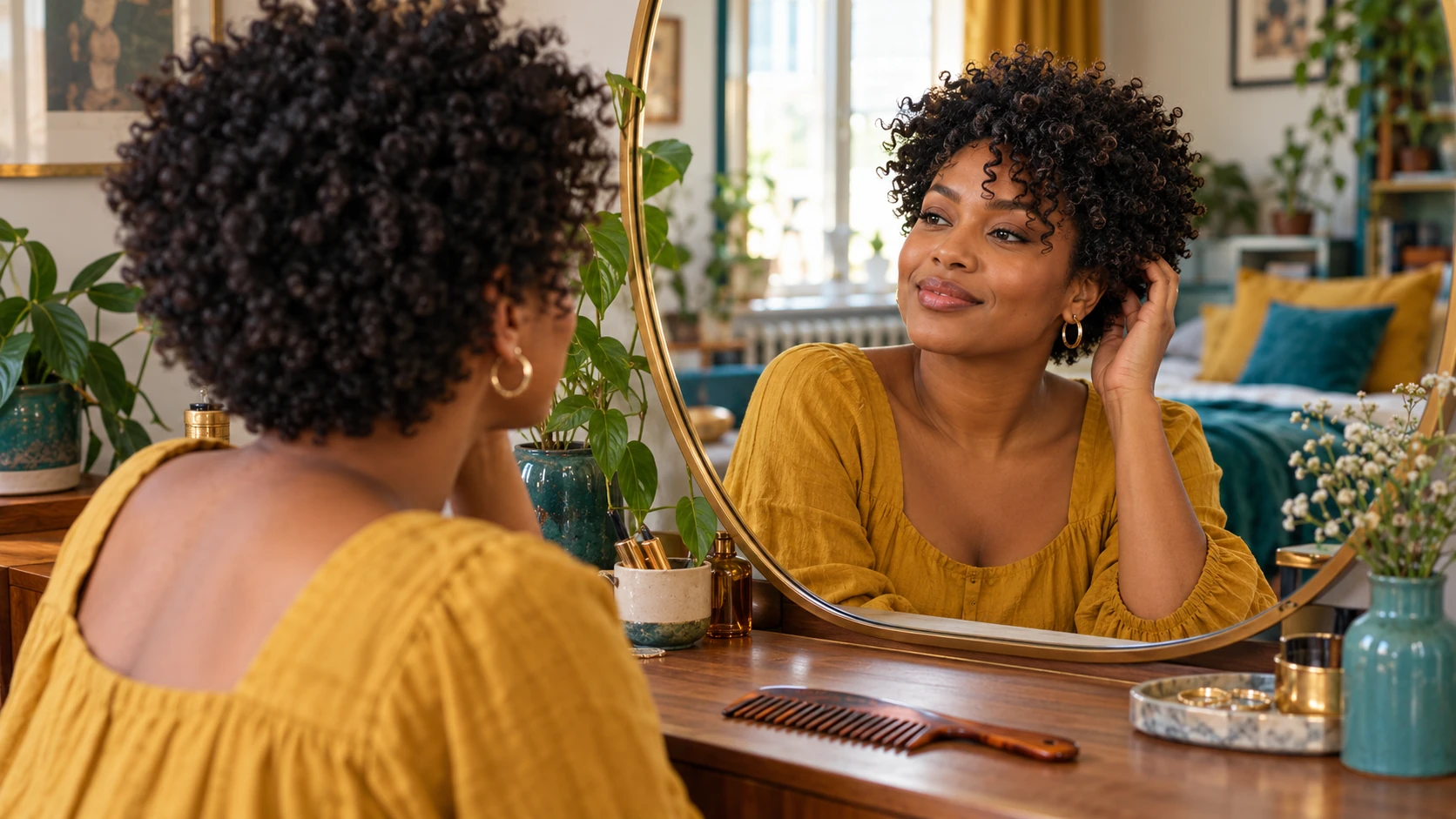
Ein Pony ohne Änderung der Länge
Behalte Schnitt und Farbe bei, während du Curtain Bangs oder einen weicheren kurzen Pony testest. Vergleiche die Öffnung um die Augen und den Übergang zu den Seiten. So prüfst du eine sichtbare Änderung ohne völlig neuen Stil.
Eine kürzere Form für ein frisches Profilbild
Probiere einen kinnlangen Bob oder einen strukturierten Kurzhaarschnitt bei gleichem Licht wie in der Vorlage. Lass genug Platz um den Kopf, um die Silhouette zu sehen. Prüfe vor der Wahl als Profilbild, ob das Haar das Gesicht wie gewünscht einrahmt.
Eine Farbidee für ein Moodboard
Wähle einen Schnitt und eine zurückhaltende Farbe wie warmes Braun oder sanftes Kupfer. Bewahre Hautton und Raumlicht für einen sinnvollen Vergleich. Ergänze beim Moodboard eigene Notizen neben dem fertigen Porträt.
Nimm eine Bildreferenz zum nächsten Gespräch mit
Ein generiertes Porträt kann gewünschte Wirkung und Proportionen erklären. Wähle ein Bild mit hilfreicher Schnittrichtung und benenne die Gesprächspunkte: weicherer Pony, mehr Raum am Kiefer oder kürzerer Hinterkopf. Bei einem echten Schnitt zählen weiterhin Haardichte, Textur und Stylingroutine. Bewahre Ausgangsfoto und Beschreibung beim gewählten Bild auf, damit die Idee erhalten bleibt. Prüfe vor einem Social-Post Gesichtsdetails und Haarränder in der endgültigen Größe.
Die Haare ragen über den Bildausschnitt hinaus
Nutze eine Vorlage mit mehr Platz über und neben dem Kopf. Bei längeren Frisuren sollten Schultern und oberer Rumpf sichtbar sein. Nenne den gewünschten Endpunkt, damit das nächste Ergebnis ein klares Längenziel hat.
Gesicht oder Ausdruck haben sich verändert
Entferne zusätzliche Pose- und Schönheitsanweisungen. Bewahre Gesicht und Ausdruck und ändere nur das Haar. Ein klares Porträt mit freien Augen ist besser als ein stark gefiltertes Selfie.
Die neue Struktur wirkt wie eine andere Idee
Gib an, ob Locken, Wellen oder glattes Haar erhalten bleiben sollen. Beschreibe Volumen und Stufenbeginn. Lass die Farbe gleich, bis Textur und Schnitt passen.
Häufige Fragen zu kostenlosen Online-KI-Frisuren
Kann ich eine Frisur ohne Gesichtsfoto erstellen?
Text zu Bild kann ein fiktives Erwachsenenporträt mit der beschriebenen Frisur erstellen. Hochgeladene Medien werden nicht verwendet. Wähle Bild zu Bild, wenn die Idee mit deiner eigenen Gesichtsvorlage gezeigt werden soll.
Soll ich eine Frisurvorlage als zweites Foto hochladen?
Der Standardbildablauf nutzt ein Porträt. Beschreibe den Schnitt im Text statt einen weiteren unabhängigen Referenzplatz vorauszusetzen. Benenne Länge, Pony und Struktur konkret.
Kann ich meine Naturlocken behalten?
Ja, nimm das in die Anweisung auf. Beschreibe Lockenstruktur, Länge und Volumen und bitte um Erhalt von Gesicht und Haaransatz. Prüfe Pony und Ohren, wo Texturänderungen gut sichtbar sind.
Sagt das Porträt meinen echten Haarschnitt voraus?
Es ist eine visuelle Möglichkeit, eine Stylingidee zu erkunden. Ein echter Schnitt hängt von deinem vorhandenen Haar und der Arbeit der schneidenden Person ab. Besprich anhand des Bildes die gewünschte Form und passende Anpassungen für dein Haar.
Wo kann ich meine Versuche vergleichen?
Öffne den Verlauf für die eingereichten Porträts und vergleiche sie mit Vorlage und Notizen. Eine geänderte Beschreibung bereitet einen weiteren Versuch vor; beim Absenden gilt dessen angezeigter Credit-Preis.
Gestalte den nächsten Teil deines Bildes
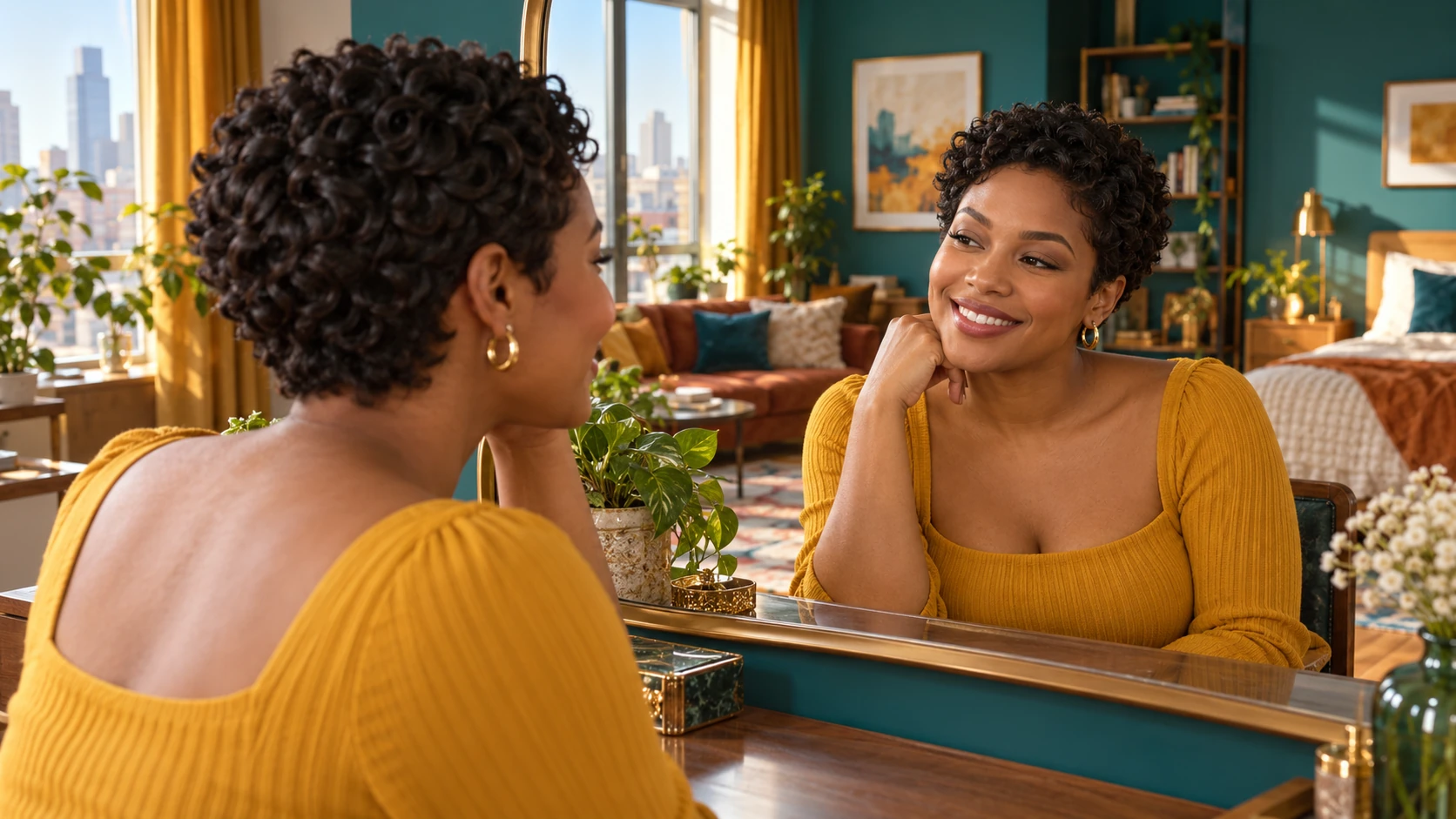
Konzentriere dich auf kurzes Haar
Erkunde einen Kurzhaarschnitt oder Pixie, wenn es dir vor allem um die kürzere Kontur geht.
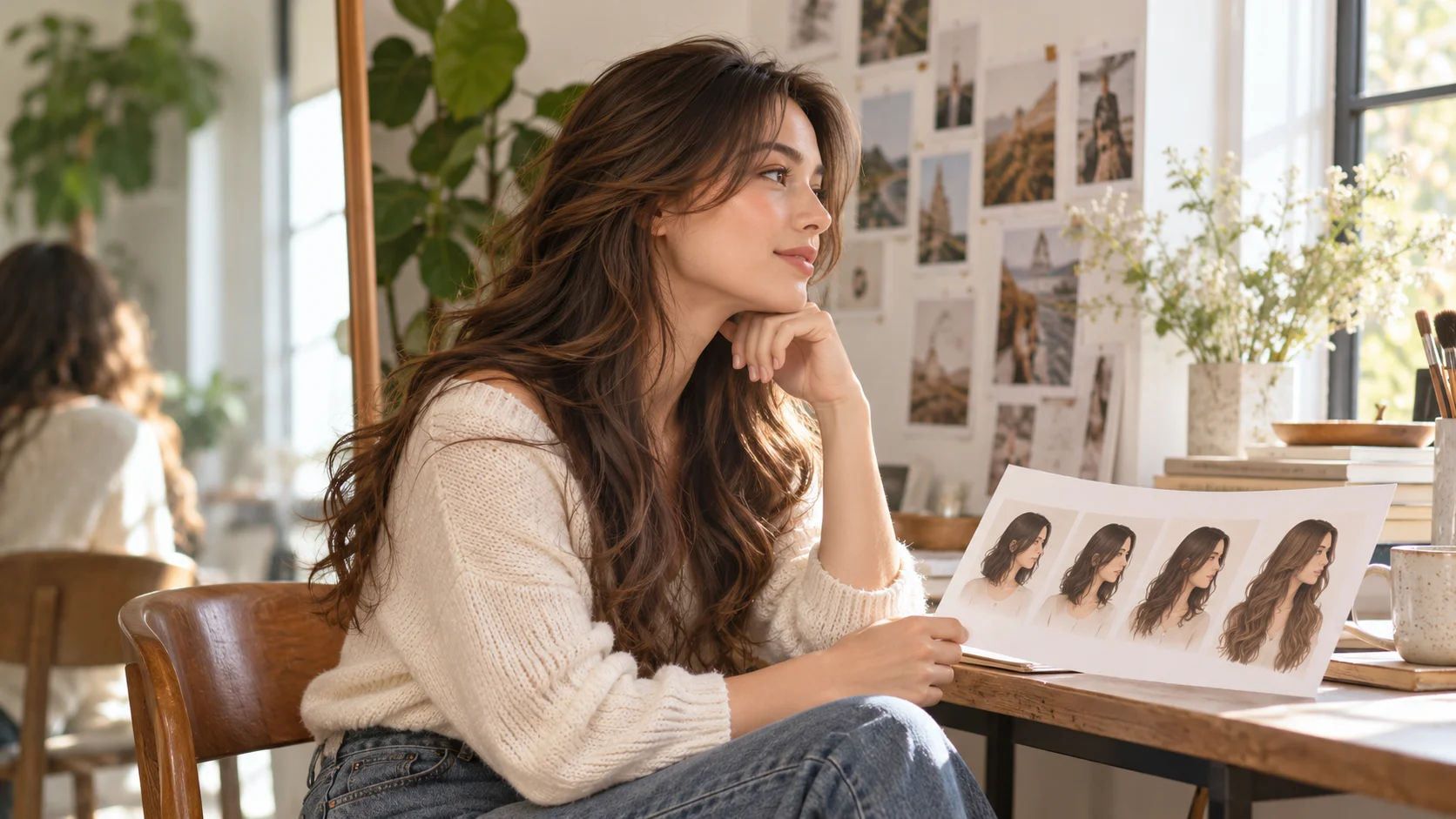
Vergleiche eine längere Silhouette
Bereite ein weiter gefasstes Porträt vor und prüfe, wie die zusätzliche Länge auf die Schultern trifft.
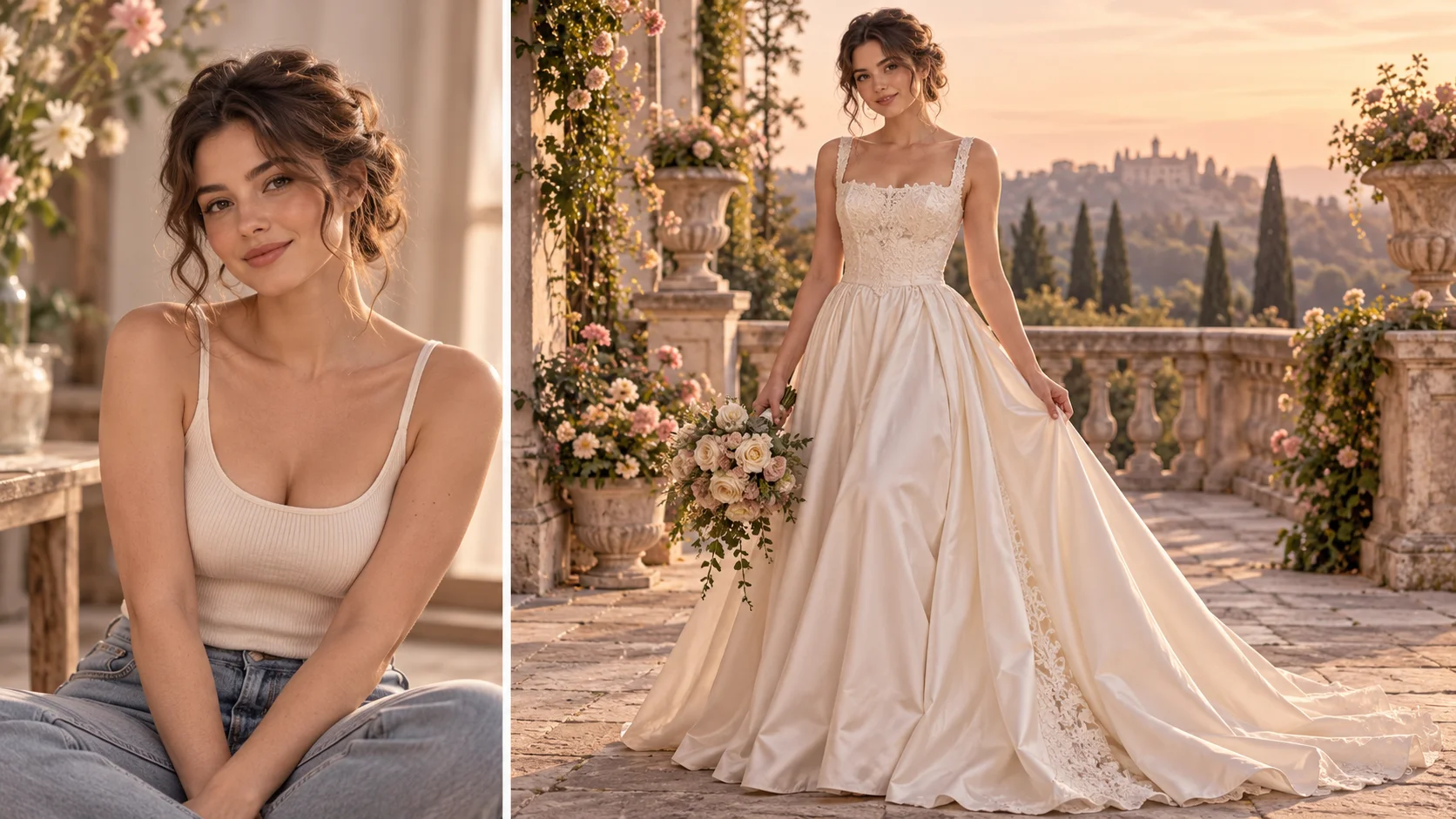
Plane das Outfit nach der Frisur
Entwirf ein separates Hochzeitsporträt, sobald die Frisurrichtung feststeht.
Wähle zuerst einen Schnitt zum Erkunden
Lade ein Porträt mit vollständig sichtbarem Haaransatz hoch, beschreibe Länge und Pony und lies den Preis. Vergleiche die fertige Frisur im Verlauf, bevor du das nächste Detail änderst.
Erkunde eine Frisurdotsai.pro · Aktualisiert
Neu auf dieser Seite
- — Bearbeitbare Beispiel-Prompts, getrennte Entwürfe für Text- und Referenzmodi sowie eine Funktion zum Wiederherstellen des Beispiels hinzugefügt.
- — Seiteninhalt veröffentlicht. Texte und Inhalte der Seite aktualisiert. Bilder oder Videos der Seite aktualisiert. Generator- oder Navigationseinstellungen aktualisiert.