
Leitfaden für Porträts aus Emoji-Kacheln
Foto-aus-Emoji-Generator: Ein Leitfaden für sorgfältige Vorbereitung und den Vergleich
Erstelle ein Emoji-Mosaikporträt
Geschichte
Verstehe den Mosaikablauf
Was erzeugt Foto aus Emoji hier?
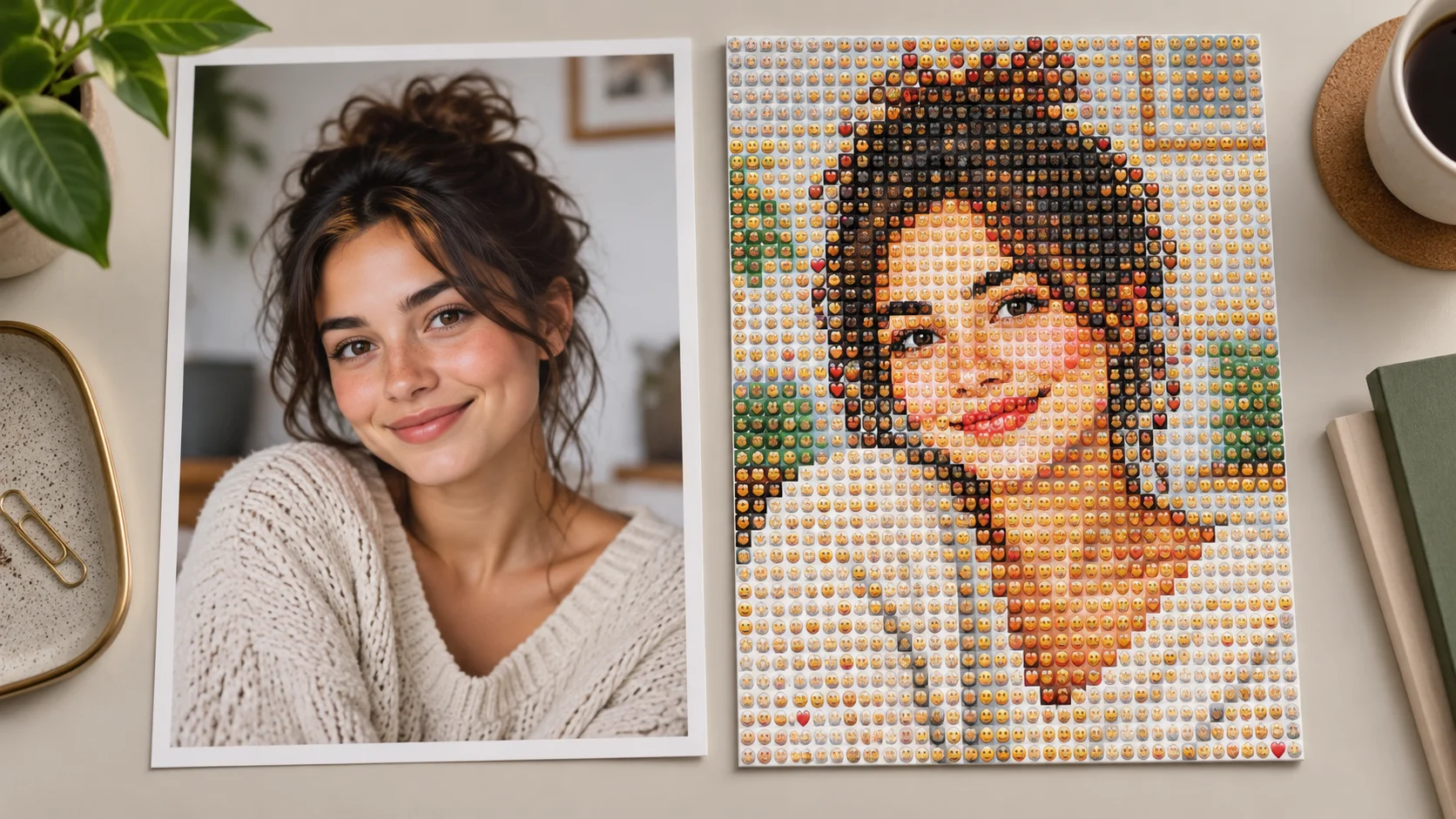
Es interpretiert das Foto als Emoji-Mosaik. Viele kleine Kacheln bilden Grundfarben, Gesichtskontur und Komposition statt nur ein normales Foto außen zu schmücken.
Wie verwende ich mein Foto?
Wähle Bild zu Bild, lade ein klares Foto hoch und beschreibe den Mosaikeffekt. Nenne ein lesbares Motiv, maßvolle Kacheldetails und einfachen Hintergrund. Prüfe die Kosten und generiere, sobald alles bereit ist.
Kann ich das Mosaik mit Gratis-Credits testen?
Prüfe berechtigte verfügbare Credits im Konto und den angezeigten Bedarf. Reicht das Guthaben, kannst du es verwenden. Unter Preise stehen aktuelle Kaufoptionen für weitere Credits.
Welches Quellbild ist am leichtesten erkennbar?
Nutze ein erwachsenes Gesicht oder ein anderes klares Einzelmotiv mit deutlicher Kontur. Kräftige Farbflächen und ruhiger Hintergrund ergeben ein lesbareres Mosaik als eine entfernte Gruppe voller winziger Details.
Was kostet das Mosaik?
Das aktuelle Credit-Angebot entspricht den Bildeinstellungen im Arbeitsbereich. Prüfe es nach der Optionswahl. Quellbild-Upload und Bearbeitung der Mosaikbeschreibung senden keinen Generierungsauftrag ab.
Wann ist das Emoji-Bild fertig?
Bildeinstellungen und Warteschlange beeinflussen die Verarbeitung. Verfolge den Auftrag im Verlauf und öffne das fertige Mosaik zum Prüfen und Laden. Warte auf den Status vor gleicher erneuter Anfrage.
Erstelle ein Porträt mit zwei Ansichten zugleich: aus der Ferne ein erkennbares Gesicht, aus der Nähe viele kleine Emoji-Formen. Der Photo From Emoji Generator auf dotsai.pro erkundet den Effekt mit deinem Foto und einer schriftlichen Mosaikvorgabe. Wähle ein klares Motiv, vereinfache den Hintergrund und lass die kleinen Kacheln das Bild selbst bilden. Die Anleitung erklärt Vorlagenvorbereitung, Detailbalance und Vergleich in der geplanten Anzeigegröße.
Erstelle ein Emoji-MosaikBeginne mit einem sofort erkennbaren Gesicht

Wähle große Formen, die als Kacheln erkennbar bleiben
Ein Emoji-Mosaik lebt vom Verhältnis kleiner Farbmarken zum großen Gesamtbild. Ein klares Gesicht, dunkles Haar vor heller Wand oder ein helles Hemd im ruhigen Raum geben Struktur. Eine entfernte Gruppe in einer detailreichen Straße verlangt zu viel von kleinen Kacheln. Beginne mit einem wichtigen Motiv und entferne Ablenkungen. Sieh die Quelle vor dem Upload als Miniatur an. Sind Gesicht und Pose noch erkennbar, ist sie eine gute Grundlage für ein ebenfalls klein betrachtetes Mosaik.
So wird ein Foto zum Emoji-Mosaik

Schneide den zu bewahrenden Bildbereich zu
Wähle ein Motiv mit klarer Silhouette und genügend Hintergrundkontrast. Halte beim Porträt das Gesicht ausreichend groß und lass Platz um das Haar. Entferne bei Screenshots umgebende App-Bedienelemente und unnötige Ränder. Bewahre das Original zum Vergleichen auf.
Beschreibe ein Mosaik statt eines Stickerrahmens
Verlange viele kleine Emoji-Kacheln für Farben und Formen bei lesbarem Gesicht und Pose. Große Emojis am Rand sind ein anderer Effekt; erkläre Kacheln im Motiv und Hintergrund.
Balanciere Kacheldetail und Gesamtporträt
Beginne mit mäßiger Kacheldichte und einfachem Hintergrund. Augen, Mund und Haarform sollen durch die Farbstruktur sichtbar bleiben. Wähle Bildoptionen und prüfe die aktuellen Credits. Generiere, wenn Quelle und Richtung eine klare Mosaikidee ausdrücken.
Prüfe aus Nähe und Ferne
Öffne das fertige Bild im Verlauf. Betrachte es zuerst klein genug, um die Erkennbarkeit zu prüfen, dann die Kachelgestaltung aus der Nähe. Geht das Gesicht verloren, vereinfache den Hintergrund oder bitte um stärkere Farbtrennung. Behalte für den nächsten Vergleich dieselbe Vorlage.
Lass die Kacheln das Bild bilden
Die Emojiformen sollen das Motiv neu aufbauen. Farbe und Dichte folgen Gesicht, Haar und Kleidung statt zufällig ein unverändertes Foto zu bedecken. Bleib bei dieser Beziehung. Fröhliche oder ruhige Stimmung ist möglich, lange Emoji-Listen konkurrieren aber mit dem Porträt. Wähle zuerst lesbare Gesamtstruktur, dann feinere oder spielerische Kacheln. Vergleiche in ähnlicher Größe, damit Detailmenge die Unterschiede nicht verdeckt.
Prüfe das große Porträt und die kleinen Kacheln

Eine verspielte Profilvariante
Nutze ein nahes Porträt mit ruhigem Hintergrund und klarer Haarform. Halte Kacheldetails mäßig, damit das Gesicht im kleinen Quadrat erkennbar bleibt. Vergleiche Mosaik und Original in echter Profilgröße.
Eine farbenfrohe persönliche Karte
Wähle ein Porträt mit einer kräftigen Kleidungsfarbe und lass im Kartenlayout Platz für eine eigene Botschaft. Das Mosaik sollte die Hauptgrafik sein und nicht zusätzlich kleine Schrift tragen. Prüfe das Gesicht vor dem endgültigen Grußtext.
Ein Social-Post für Nähe und Ferne
Erstelle eine Komposition, die sofort als Porträt wirkt und nah Emojis zeigt. Eine einfache Quelle muss beide Ansichten tragen. Kurzer Bildtext kann auf die Kacheln hinweisen.
Gestalte für die endgültige Ansichtsgröße
Ein auf großem Bildschirm detailreiches Mosaik kann im kleinen Avatar zu Bildrauschen werden. Entscheide vor dem Zuschnitt, ob es für Profilquadrat, Feed-Post oder größere Grafik gedacht ist. Halte Augen und Mund unterscheidbar. Setze Begleittext außerhalb des Mosaiks, damit er nicht mit den Kacheln konkurriert. Prüfe den Export in der tatsächlichen Publikumsgröße. Wähle die Version, die Motiv und spielerischen Aufbau ohne lange Erklärung vermittelt.
Es wirkt wie Sticker um ein Foto
Betone erneut, dass das Motiv selbst aus vielen kleinen Emoji-Kacheln entstehen soll. Entferne dekorative Rahmenanweisungen. Nutze große Gesichtsfarben und Silhouette als Struktur.
Das Gesicht ist schwer erkennbar
Nutze einen engeren, klareren Ausschnitt und stärkere Farbtrennung an Augen, Mund und Haar. Vereinfache den Hintergrund. Reduziere konkurrierende Dekoration, bevor du mehr winzige Kacheldetails verlangst.
Das Muster wirkt auf dem Handy unruhig
Vergleiche das Bild in der geplanten Beitrags- oder Avatargröße. Bitte um klarere große Formen und kontrollierte Kacheldichte. Ein erkennbares Porträt ist oft nützlicher als maximale Details in jedem Bildbereich.
FAQ zum Foto-aus-Emoji-Generator
Wandelt diese Seite Emoji-Text in ein normales Foto um?
Die Vorgabe erkundet Foto-zu-Emoji-Mosaike aus vielen kleinen Formen. Nutze Text zu Bild für eine neu beschriebene Szene, getrennt vom Referenzfoto-Mosaikablauf.
Kann ich ein Bild ohne Person verwenden?
Ein klar umrissenes Einzelmotiv eignet sich als Referenz. Kräftige Farben und einfache Formen helfen. Vermeide Bilder, deren Hauptmotiv nach der Kachelbehandlung zu klein erkennbar ist.
Kann ich jede Emoji-Kachel einzeln wählen?
Die Beschreibung steuert die visuelle Umsetzung, nicht die manuelle Platzierung jeder Kachel. Konzentriere dich auf Gesamtstimmung, Dichte und Farbstruktur. Prüfe am fertigen Bild, ob die Umsetzung das Motiv unterstützt.
Kann ich nur mit einer Beschreibung beginnen?
Text zu Bild erzeugt ein neues Mosaik aus Text ohne Uploadreferenzen. Wähle Bild zu Bild für Gesicht, Pose und Ausschnitt deines Fotos.
Kann ich zu einer früheren Version zurückkehren?
Öffne den Verlauf, prüfe fertige Versuche und wähle dein Bild. Jede neu eingereichte Variante hat eigene Kosten. Bewahre Quelle und Notizen auf, um Musteränderungen gleichmäßig zu vergleichen.
Gestalte den nächsten Teil deines Bildes

Erstelle eine separate Überschrift für den Beitrag
Gestalte die Schrift getrennt vom detailreichen Mosaik, damit sie klar bleibt.

Vergleiche kräftige grafische Farbflächen
Probiere eine illustrierte Stadtbehandlung als andere Porträtrichtung.

Bereite eine persönliche Gruppenkomposition vor
Plane Personen und Szene in einem separaten Fotobearbeitungsablauf.
Wähle ein klares Motiv und lass Kacheln es aufbauen
Bereite die Quelle vor, beschreibe ein lesbares Mosaik und prüfe das Angebot. Vergleiche das fertige Bild nah und fern im Verlauf, bevor du die Beitragsversion wählst.
Erstelle ein Emoji-Mosaikdotsai.pro · Aktualisiert
Neu auf dieser Seite
- — Bearbeitbare Beispiel-Prompts, getrennte Entwürfe für Text- und Referenzmodi sowie eine Funktion zum Wiederherstellen des Beispiels hinzugefügt.
- — Seiteninhalt veröffentlicht. Texte und Inhalte der Seite aktualisiert. Bilder oder Videos der Seite aktualisiert. Generator- oder Navigationseinstellungen aktualisiert.