
Eine Anleitung für Schriftbilder und kurze Überschriften
Custom Font Generator: Ein erster Walkthrough von Wörtern zum Bild
Erstelle ein kurzes Schriftbild
Geschichte
Wisse, was du erstellen wirst
Was erstellt dieser Generator für eigene Schriftgestaltung?
Es erstellt ein gestaltetes Schriftbild aus einer Beschreibung für Überschriften, Schildideen oder Social-Grafiken. Das Ergebnis ist ein Rasterbild, keine Tastaturschrift oder herunterladbare Schriftfamilie.
Wie fange ich an?
Wähle Text zu Bild, gib einen kurzen exakten Text ein und beschreibe den Schriftstil. Wähle die verfügbaren Bildeinstellungen, prüfe den Creditpreis und generiere das Bild. Öffne das fertige Bild im Verlauf.
Ist ein kostenloser Versuch verfügbar?
Prüfe die im Konto angezeigten berechtigten Credits und vergleiche sie mit dem aktuellen Preis. Reicht das Guthaben, kannst du es nutzen. Die aktuelle Preisseite erklärt Optionen bei weiterem Creditbedarf.
Muss ich ein Bild hochladen?
Text zu Bild braucht kein Bild. Bei Bild zu Bild nutze eine Referenz für Farbe oder Textur und erkläre ihren Einfluss. Die genauen Wörter gehören in die Textbeschreibung.
Was kostet das Schriftbild?
Lies den Creditbetrag für deine Bildeinstellungen. Andere Größen oder Qualität können ihn ändern. Das Schreiben oder Ändern des Textes sendet keinen Auftrag ab.
Wie lange dauert das Bild?
Generierungseinstellungen und Warteschlange beeinflussen die Dauer. Der Verlauf zeigt den Auftrag nach dem Absenden und bewahrt das fertige Werk auf. Prüfe den Status, bevor du einen weiteren Versuch mit demselben Text startest.
Verwandle einen kurzen Satz in ein charaktervolles Schriftbild. Der Generator auf dotsai.pro erkundet Pinselstriche, Schildmaltexturen, kräftige Formen und Farben. Gib zuerst genaue Wörter ein, dann ihr Aussehen. Du erhältst ein Rasterbild für Überschrift oder Konzept, keine installierbare Schriftdatei. Der Leitfaden hält Wortlaut lesbar und Bildidee fokussiert.
Erstelle ein SchriftkunstwerkWähle Strich, Palette und Textur
Triff Wortlaut und visuellen Stil als getrennte Entscheidungen
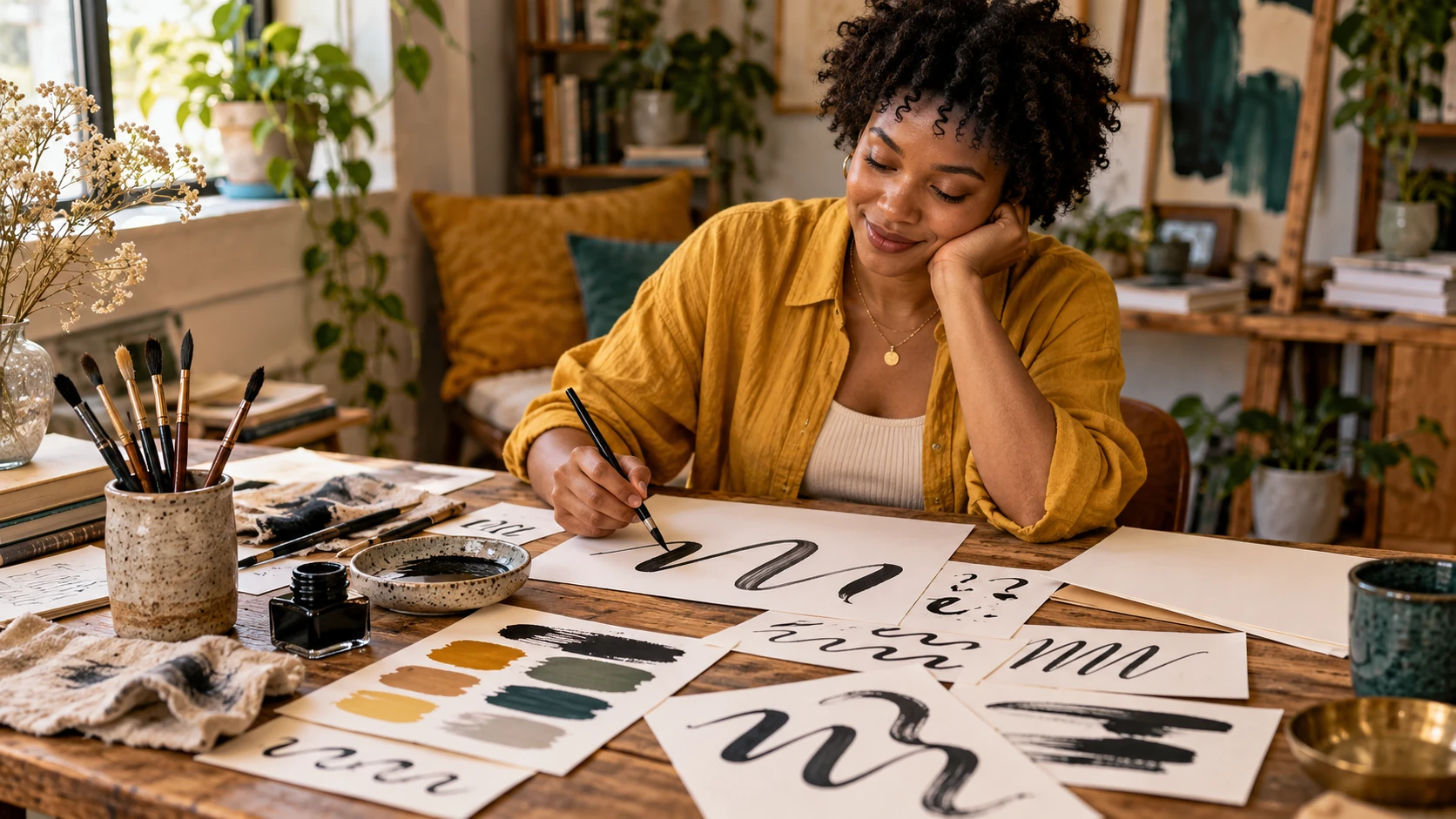
Die Wörter tragen die Botschaft, die Schriftgestaltung setzt die Stimmung. Entscheide vor den Effekten, was die Überschrift sagen soll. Ist die Schrift selbst das Hauptmotiv, eignet sich ein kurzer Text. Stelle den gewünschten Wortlaut an den Anfang und ergänze Strichstärke, Textur, Farbe und Layout. Umgib ihn nicht mit mehreren weiteren Beispielwörtern, die die Textvorgabe unklar machen. Eine lange Nachricht mit exakten Zeilenumbrüchen planst du in deinem Layoutablauf; nutze das generierte Bild für eine kürzere dekorative Überschrift.
So erstellst du eigene Schriftbilder
Lege die Wörter vor den Effekten fest
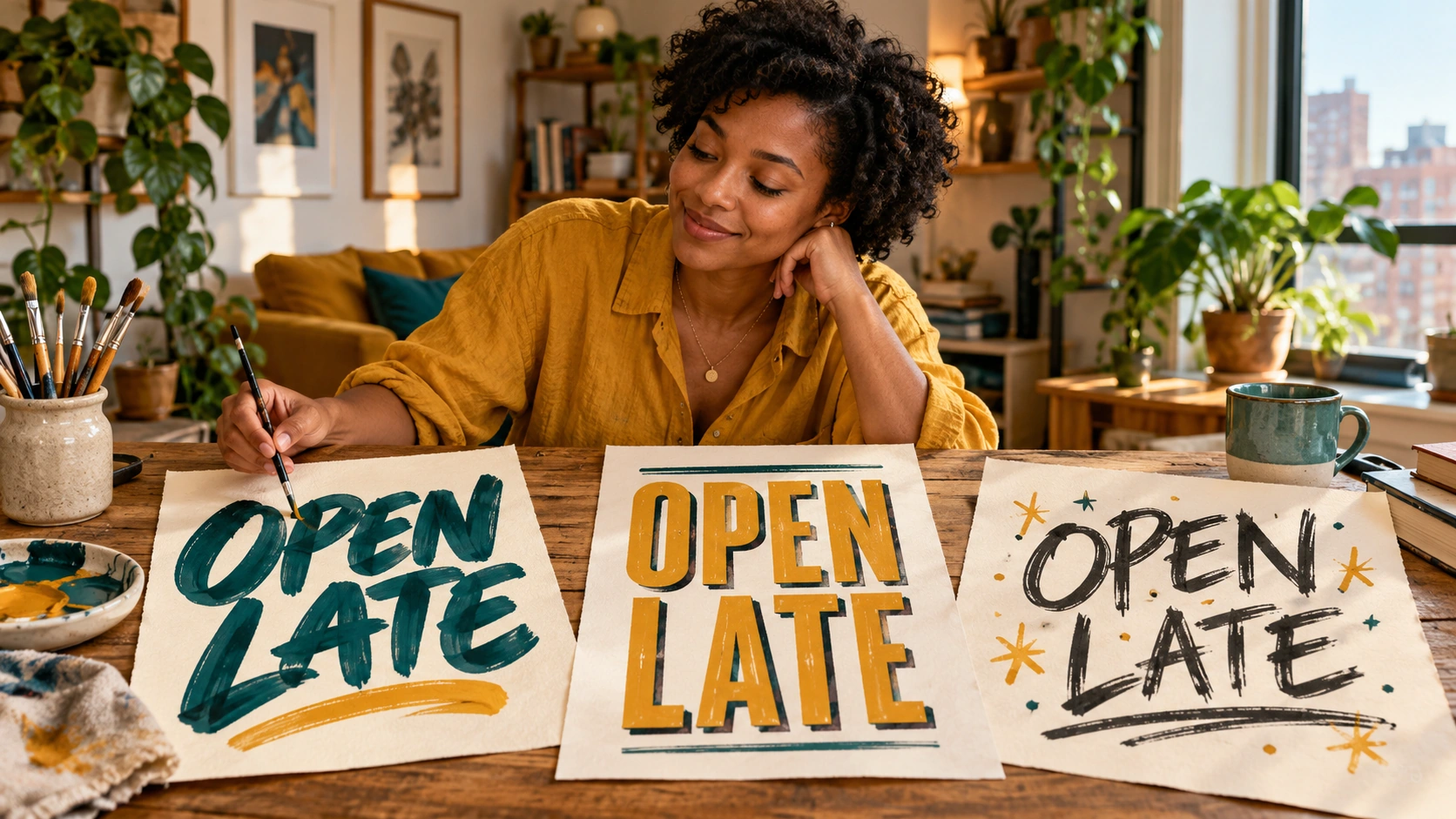
Beginne mit kurzem Text wie OPEN LATE. Setze genaue Wörter in Anführungszeichen und verlange keinen weiteren Text. Prüfe Schreibweise und Großschreibung selbst. Kurze Titel geben Buchstaben mehr Raum als Absätze und sind leichter prüfbar.
Beschreibe Strich und Anordnung
Wähle eine Schriftrichtung: breite Pinselstriche, saubere Blockbuchstaben oder raues handgemaltes Schild. Nenne Vorder- und Hintergrundfarben sowie eine oder zwei Zeilen. Lass Rand, damit Buchstabenenden im Bild bleiben.
Halte die erste Komposition einfach
Bitte um klare Buchstabenabstände und einen schlichten Hintergrund, bevor du Requisiten, Rahmen oder aufwendige Schatten ergänzt. Sage bei einer Bildvorlage, ob sie Textur oder Farbe liefern soll. Prüfe Optionen und Preis und generiere, sobald Text und Stil feststehen.
Lies jeden Buchstaben im Ergebnis
Öffne das fertige Bild im Verlauf und prüfe erst den ganzen Text, dann einzelne Buchstaben. Suche fehlende Zeichen, verschmolzene Striche und ungleiche Abstände. Bei korrekter Schreibweise, aber unruhigem Stil vereinfache die Beschreibung mit unverändertem Wortlaut.
Nutze Textur, ohne die Buchstabenformen zu verlieren
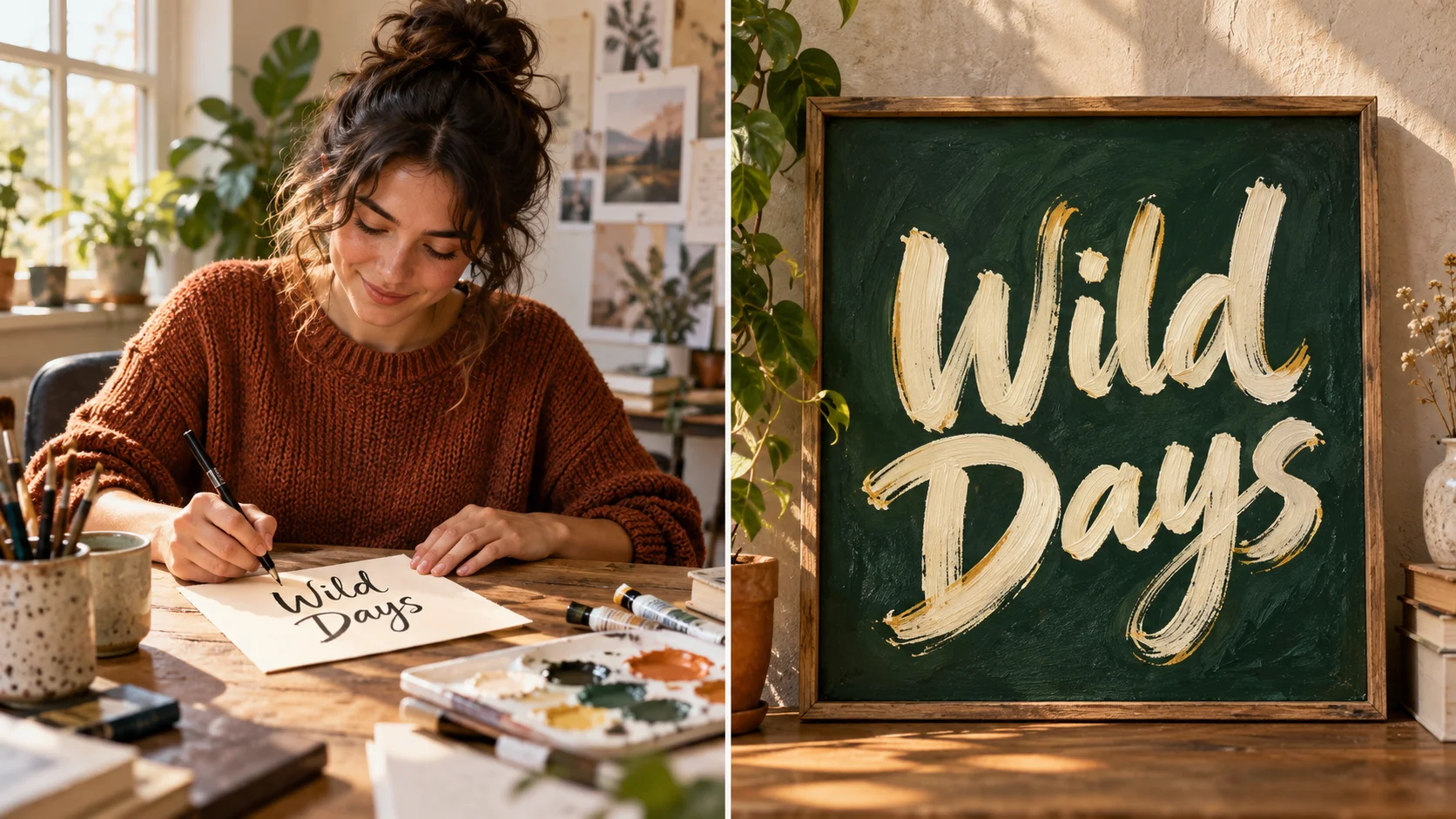
Raue Pinselkanten beleben eine Überschrift, doch zwischen den Buchstaben braucht es klare Abstände. Beginne mit großzügigem Abstand und starkem Vordergrund-Hintergrund-Kontrast. Creme auf Dunkelgrün ist eine Möglichkeit; entscheidend sind erkennbare Striche in der Endgröße. Bitte um zurückhaltende Textur innerhalb der Striche statt starker Spuren über die ganze Fläche. Vergleiche als Miniatur und großes Bild. Ist der Text klein nicht mehr lesbar, reduziere beim nächsten Versuch die Dekoration.
Prüfe die Überschrift in ihrer vorgesehenen Umgebung

Ein einladendes Atelierschild
Wähle zwei kurze Wörter und einen sicheren handgemalten Strich. Halte den Hintergrund schlicht und nutze eine kontrastierende Tintenfarbe. Prüfe jedes Zeichen, bevor du das Werk neben deine Öffnungszeiten setzt.
Eine Überschrift für einen Social-Media-Beitrag
Erstelle einen kompakten Text mit Platz für ein Foto darunter oder daneben. Halte Schrift und Foto beim Erkunden getrennt. Wähle das Bild, dessen Botschaft in der Feed-Vorschau lesbar bleibt.
Ein Moodboard für eine neue visuelle Richtung
Vergleiche Pinsel-, Block- und rauere Malweise mit gleichem Text. Halte Wörter und Grundpalette gleich, damit der Strichstil den wichtigen Unterschied bildet.
Plane, wie das Schriftbild ins fertige Design passt
Überlege vor dem Seitenverhältnis, wo das Bild eingesetzt wird. Zwei Zeilen passen vielleicht auf eine quadratische Karte, eine kurze Zeile auf einen breiten Header. Lass Beschnittränder und setze Anfang und Ende nicht direkt an die Kante. Das Ergebnis besteht aus Pixeln und einem durch den Auftrag bestimmten Hintergrund; es ist keine vollständige Schrift mit wiederverwendbaren Zeichen, Abstandstabellen oder Installation. Nutze das Werk als Bild und prüfe es in der Veröffentlichungsgröße. Wichtiger Fließtext bleibt im normalen Textlayout.
Ein Wort fehlt oder ist falsch geschrieben
Kürze den Text und stelle die genaue Schreibweise an den Anfang der Anfrage. Bitte nur um diese Wörter und entferne zusätzliche Labels, Slogans oder Beispieltexte aus der Beschreibung. Prüfe nach der Generierung erneut.
Die Striche verschmelzen miteinander
Bitte um klarere Abstände und weniger dekorative Textur. Nutze einen einfacheren Schriftstil und einen kontrastreicheren Hintergrund. Lass den Wortlaut unverändert, damit du die Wirkung der Abstandsangabe beurteilen kannst.
Das Bild sieht gut aus, ist aber schwer nutzbar
Passe Verhältnis, Ränder und Zeilen deinem Design an. Entferne mit dem Titel konkurrierende Requisiten. Prüfe in endgültiger Größe statt nur in großer Vorschau.
Häufige Fragen zum Generator für eigene Schriftgestaltung
Kann ich eine TTF- oder OTF-Schrift herunterladen?
Diese Seite erstellt ein Raster-Schriftbild, keine installierbare Schrift, kein volles Alphabet und keine Schriftdatei. Nutze sie für einen visuellen Überschriftenentwurf als Bild.
Kann ich eigene Wörter verwenden?
Ja. Ersetze den Beispieltext durch deinen eigenen kurzen Text und gib Schreibweise sowie Groß- und Kleinschreibung genau an. Prüfe jedes Zeichen im fertigen Bild, bevor du es in einem endgültigen Design nutzt.
Kann ich ein Bild als Farbpalettenvorlage nutzen?
Wähle Bild zu Bild für eine visuelle Vorlage. Beschreibe sie als Farb- oder Texturrichtung und wiederhole den genauen gewünschten Wortlaut. Text zu Bild nutzt die schriftliche Beschreibung ohne hochgeladene Medien.
Warum eignet sich ein kurzer Text besser zum Vergleichen?
Weniger Zeichen zeigen Strichformen und Abstände besser und erleichtern Änderungsentscheidungen. Längere Erläuterungen gehören ins normale Seiten- oder Grafiklayout.
Wo werden frühere Schriftversuche gespeichert?
Öffne Aufträge und fertige Bilder im Verlauf. Vergleiche sie mit Originaltext und Stilnotizen. Jeder neue Versuch hat eigene angezeigte Kosten; das Betrachten eines vorhandenen Bildes erzeugt es nicht erneut.
Gestalte den nächsten Teil deines Bildes

Bereite ein Gruppenfoto für die Karte vor
Erstelle zuerst das persönliche Bild, bevor du eine eigene Überschrift in dein Layout einfügst.
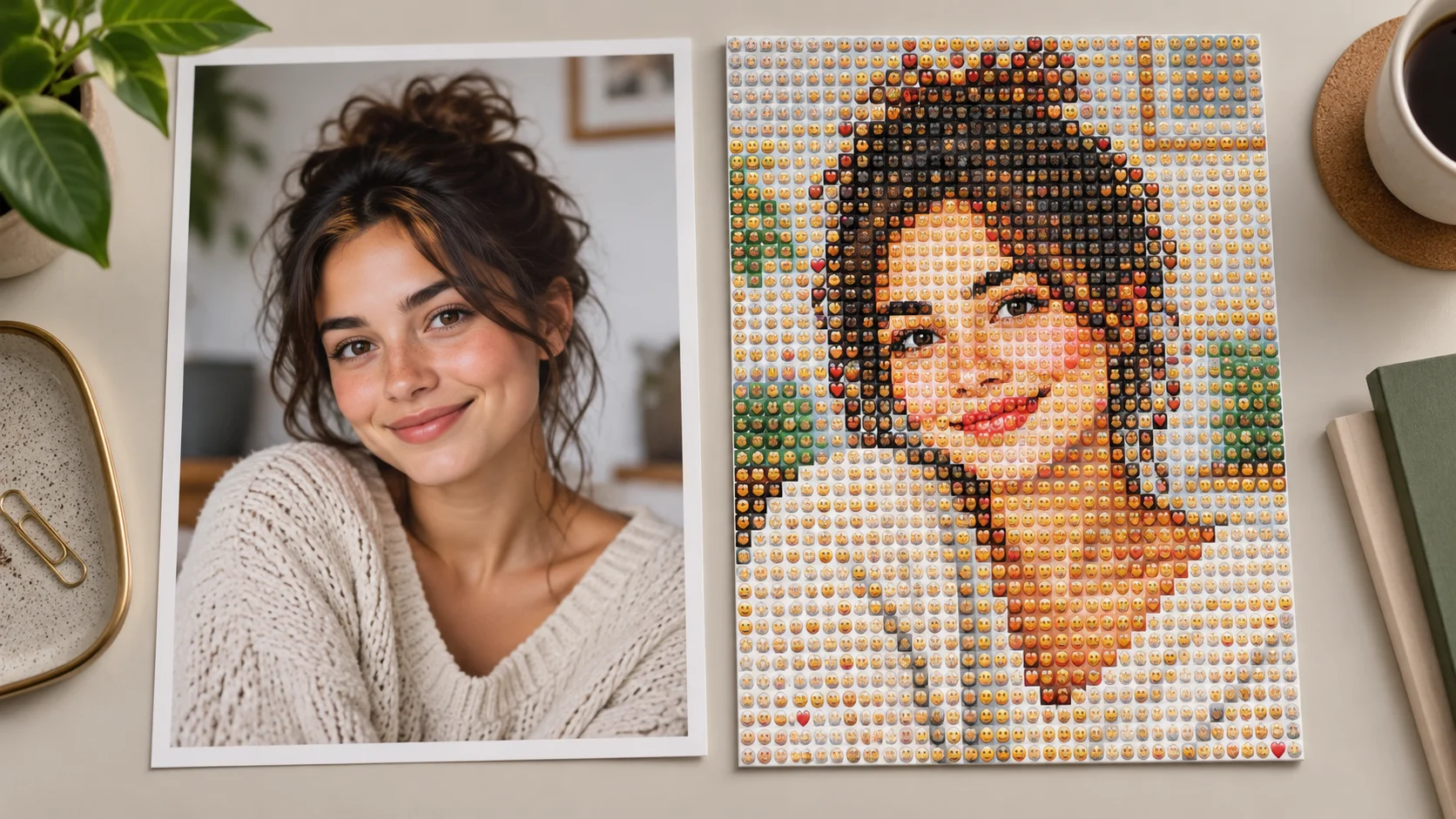
Probiere eine farbenfrohe Mosaikgestaltung
Entwickle ein verspieltes Bild für eine kurze, lesbare Überschrift.
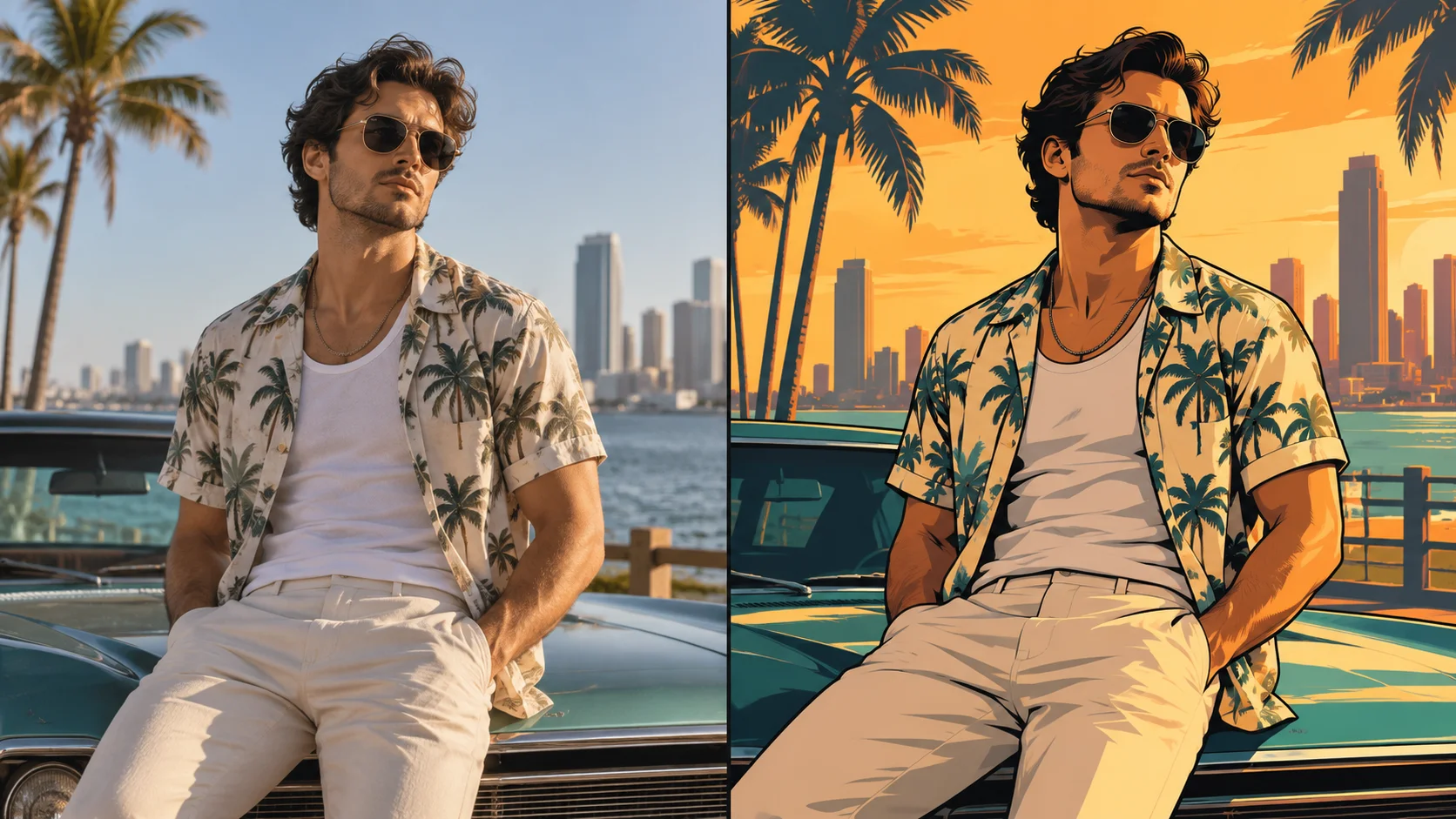
Erkunde ein grafisches Stadtporträt
Erstelle ein kräftiges Posterbild mit Platz für deine eigene Schriftgestaltung.
Beginne mit einem kurzen, gut lesbaren Text
Lege den genauen Wortlaut fest, wähle eine Schriftrichtung und prüfe den Creditpreis. Kontrolliere Schreibweise und Abstände im Verlauf, bevor du das Werk ins fertige Design einfügst.
Erstelle ein Schriftkunstwerkdotsai.pro · Aktualisiert
Neu auf dieser Seite
- — Bearbeitbare Beispiel-Prompts, getrennte Entwürfe für Text- und Referenzmodi sowie eine Funktion zum Wiederherstellen des Beispiels hinzugefügt.
- — Seiteninhalt veröffentlicht. Texte und Inhalte der Seite aktualisiert. Bilder oder Videos der Seite aktualisiert. Generator- oder Navigationseinstellungen aktualisiert.