
Eine Planungsanleitung für Hochzeitsporträts
KI-Hochzeitskleid-Generator für spielerische Social-Post-Konzepte
Stell dir ein Brautkleidporträt vor
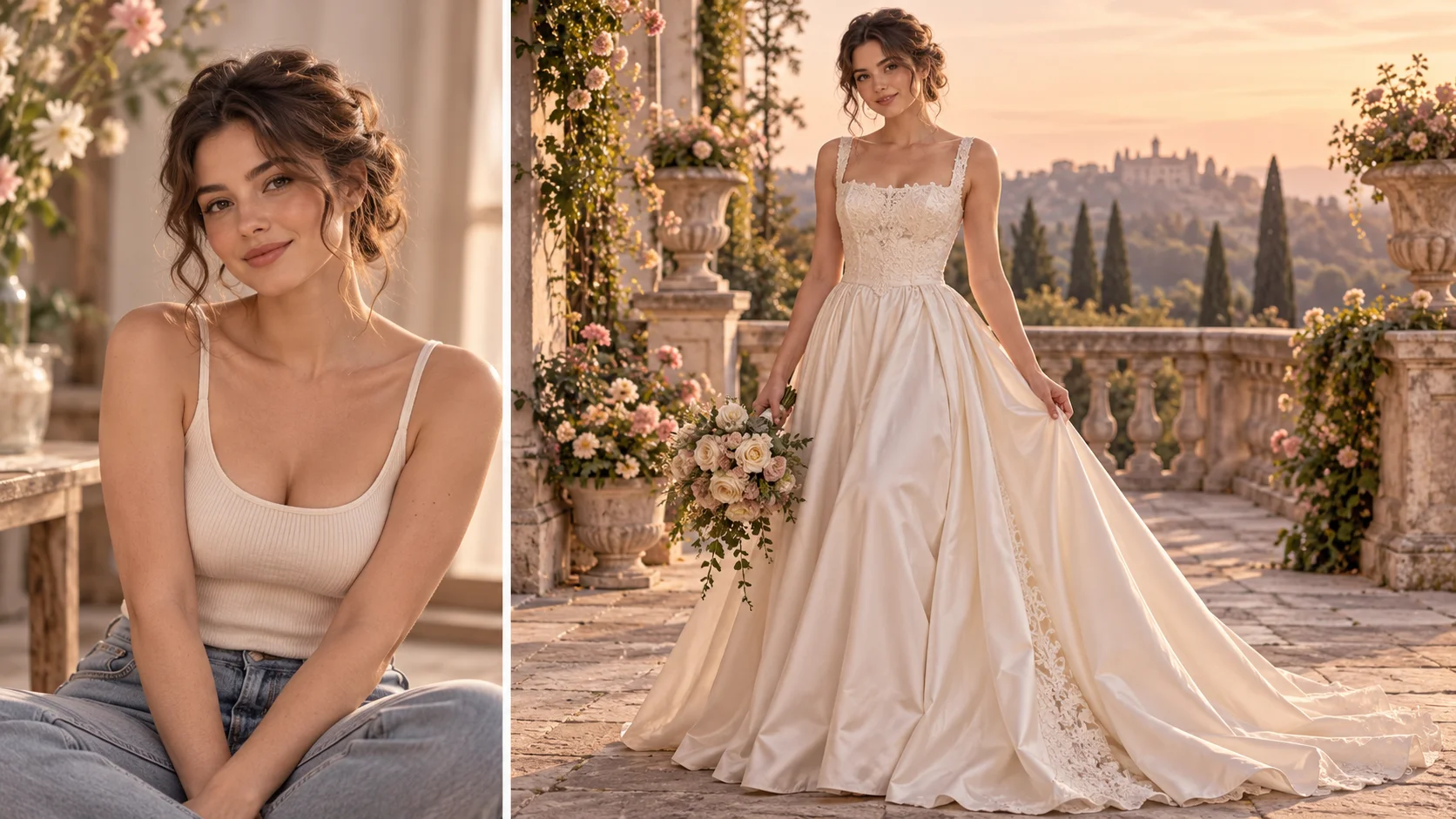
Geschichte
Plane Porträt und Kleid
Was erstellt der Brautkleidgenerator?
Er erstellt ein neues Bild der von dir beschriebenen Brautkleididee. Ein Porträt kann die erwachsene Person vorgeben; dein Text bestimmt Kleidsilhouette, Ausschnitt, Stoff und fotografische Umgebung.
Wie mache ich es persönlich?
Nutze Bild zu Bild und lade ein klares Erwachsenenfoto hoch. Beschreibe ein Kleid und bitte um Beibehaltung des Gesichts. Prüfe verfügbare Bildoptionen und den aktuellen Creditpreis und generiere, sobald die Vorgabe bereit ist.
Kann ich ein Kleid mit kostenlosen Credits ausprobieren?
Prüfe die verfügbaren Credits und Berechtigungen deines Kontos. Reichen sie für den gewählten Versuch, kannst du sie nutzen. Andernfalls sieh dir die aktuellen Preise an, bevor du über einen Creditkauf entscheidest.
Soll ich ein Ganzkörperfoto hochladen?
Ein Ganzkörper- oder Dreiviertelfoto eines Erwachsenen hilft bei wichtigem Rock und Saum. Halte Arme möglichst vom Körper frei. Ein Kopfporträt liefert weniger über Pose und Platz für das ganze Kleid.
Was wird das Porträt kosten?
Nutze die aktuell angezeigte Creditanforderung nach Wahl der verfügbaren Einstellungen. Unterschiedliche Bildoptionen können den Preis ändern. Foto vorbereiten und die Kleidbeschreibung bearbeiten startet keinen Auftrag.
Wie lange dauert es?
Bildeinstellungen und Warteschlange beeinflussen die Bearbeitung. Prüfe den Auftrag nach dem Absenden im Verlauf und öffne dort das fertige Porträt. Es gibt keine einheitliche Fertigstellungszeit für alle Anfragen.
Setze eine Brautkleididee ins Porträt, bevor du dein Moodboard aufbaust. Der AI Wedding Dress Generator auf dotsai.pro nutzt ein Erwachsenenfoto als persönliche Referenz für Ausschnitt, Stoff und Rockform. Eine klare Kleidbeschreibung hilft, das Kleid statt einer ganz anderen Szene zu vergleichen. Beginne mit einer Silhouette und einem Foto mit Platz dafür; verfeinere dann die Details und prüfe das Bild anhand der Anleitung.
Erstelle ein BrautkleidporträtLass Platz für das vollständige Outfit
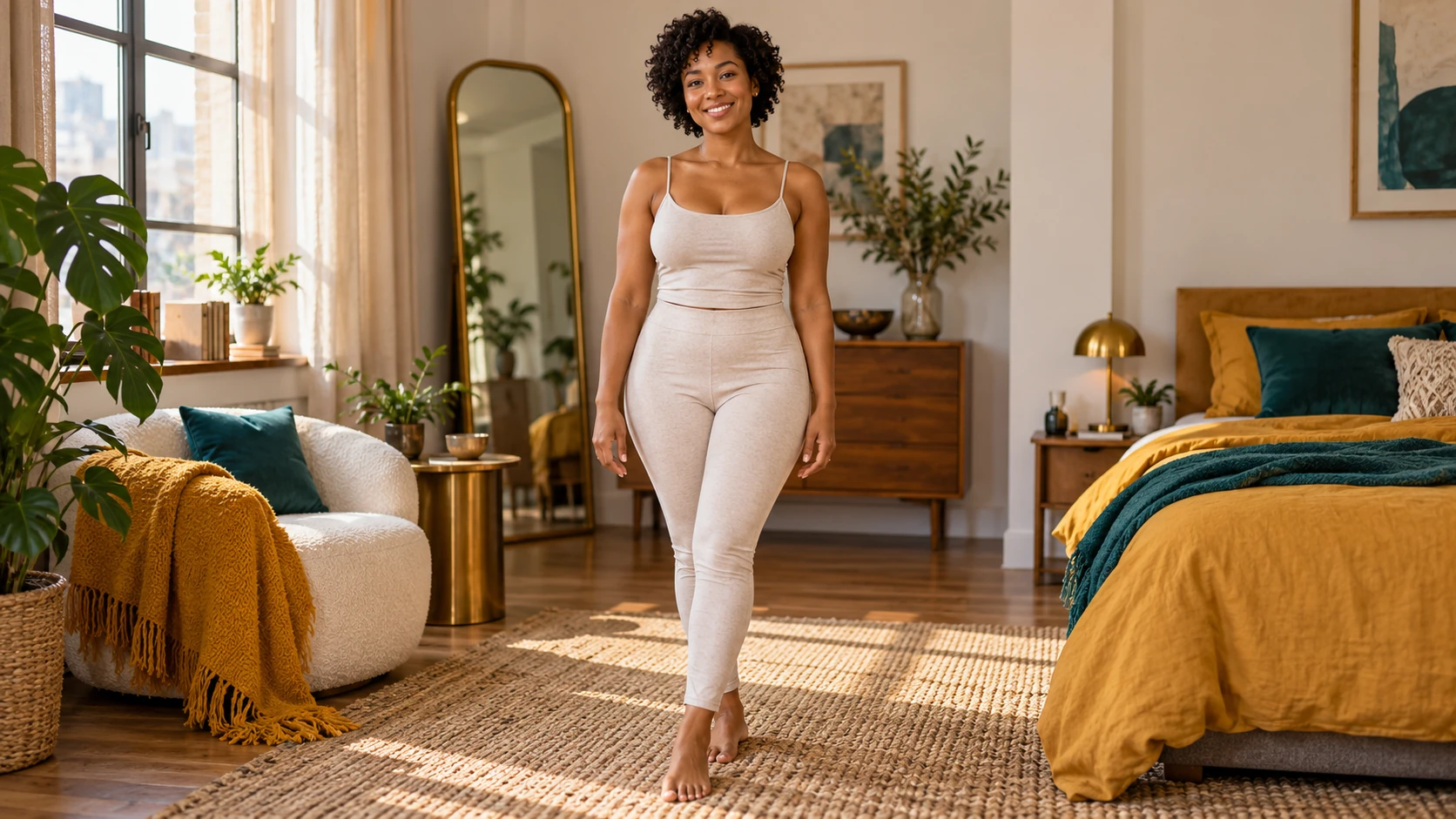
Passe das Foto an dein gewünschtes Kleid an
Foto und Kleidbeschreibung sollten zusammenpassen. Ein weiter Rock braucht Platz an den Beinen, ein detaillierter Ausschnitt einen klaren Oberkörper. Stark verschränkte Arme, große Taschen und dicke Mäntel können die Form verdecken. Wähle wenn möglich eine einfache Pose. Die Ausgangskleidung muss dem Kleid nicht ähneln, aber die Körperkontur sollte verständlich sein. Halte das Gesicht groß genug und vermeide weit entfernte Figuren. Ein ausgewogenes Porträt hilft beim Vergleich von Person und Kleid.
So erstellst du ein Brautkleidporträt
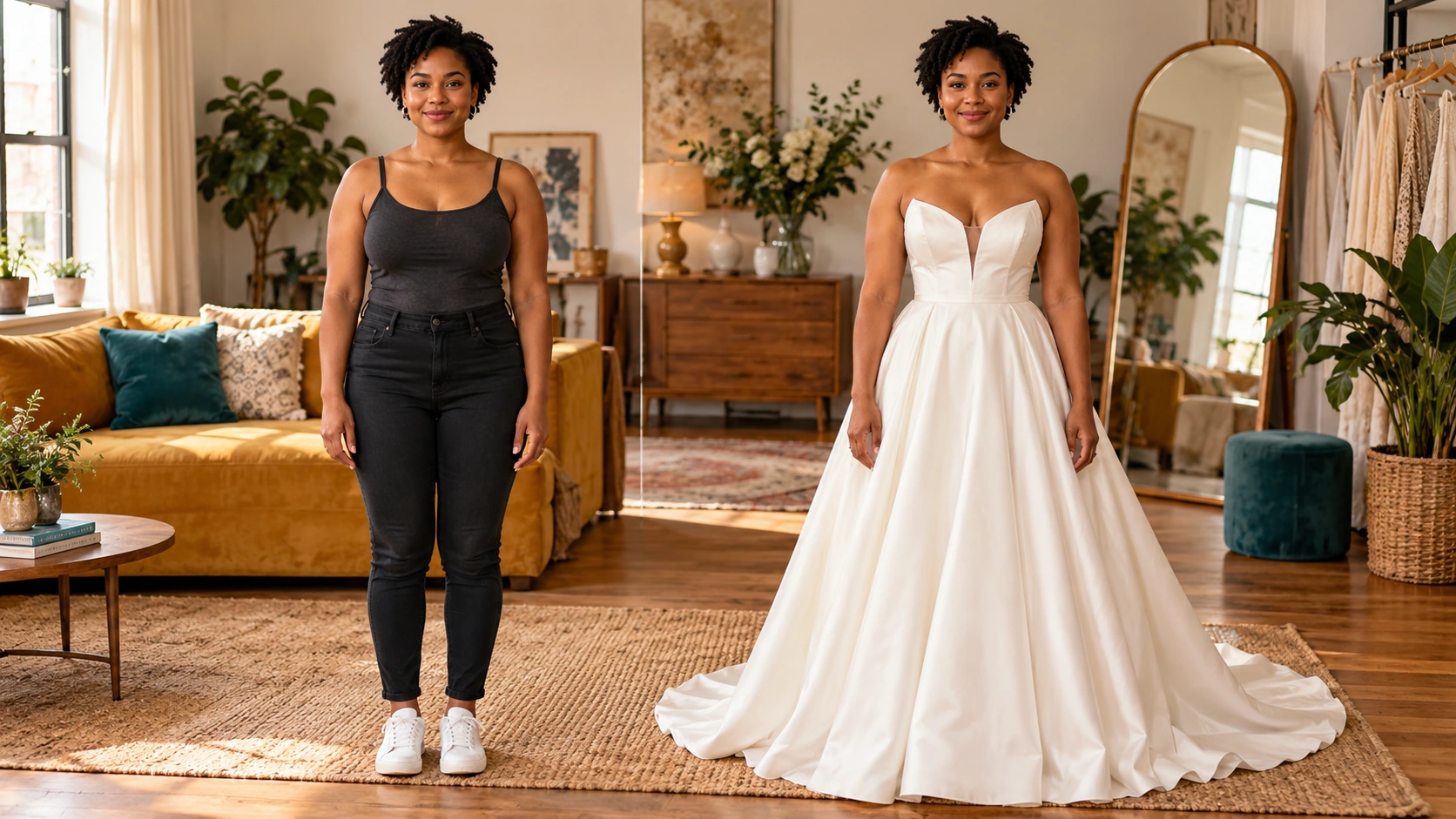
Wähle die Pose und lass Platz für den Rock
Nutze ein gut beleuchtetes Erwachsenenfoto mit klarem Gesicht und ungestörter Körperkontur. Lass für ein ganzes Kleid genügend Platz unterhalb der Taille und um die Füße. Eine entspannte stehende Pose zeigt die Rockform. Behalte die Originaldatei für spätere Gesichts- und Posenvergleiche.
Beschreibe das Kleid von der Form bis zum Detail
Beginne mit A-Linie, eng anliegendem oder vollem Rock. Ergänze Ausschnitt und Ärmel, dann einen Stoff wie glatten Satin oder feine Spitze und wenige bedeutende Details. Klare Hierarchie zeigt, ob die Hauptidee erhalten blieb.
Lass die Umgebung das Kleid unterstützen
Wähle sanftes Tageslicht, einen einfachen Raum oder ruhigen Garten. Bitte um ein erkennbares Erwachsenengesicht und natürliche Pose. Vermeide Requisiten, die Oberteil oder Saum verdecken. Prüfe Bildoptionen und Kosten vor dem Absenden.
Prüfe Silhouette, Gesicht und Stoff
Öffne das fertige Bild im Verlauf. Prüfe zuerst Gesamtform und Übergang des Rocks zum Boden, dann Ausschnitt, Ärmel, Hände und Gesicht. Passt die Hauptsilhouette, behalte sie bei und ändere beim nächsten Versuch nur ein Detail, etwa Ausschnitt oder Spitzenmenge.
Gib Silhouette, Stoff und Umgebung eigene Aufgaben
Silhouette bestimmt die Umrisse, Stoff Oberfläche und Bewegung, Umgebung das Licht. Probiere ein A-Linien-Satinkleid mit eckigem Ausschnitt im sanften Fensterlicht als eine Idee. Bewahre später die Form und vergleiche Spitze. Ort, Pose, Rock und Stoff zugleich ergeben getrennte Konzepte statt Vergleich. Aufwendige Accessoires erst nach gewünschter Kleideridee. So ist das erste Bild leichter bewertbar und die nächste Anweisung gezielter.
Bringe das Kleid in ein vollständiges Porträt
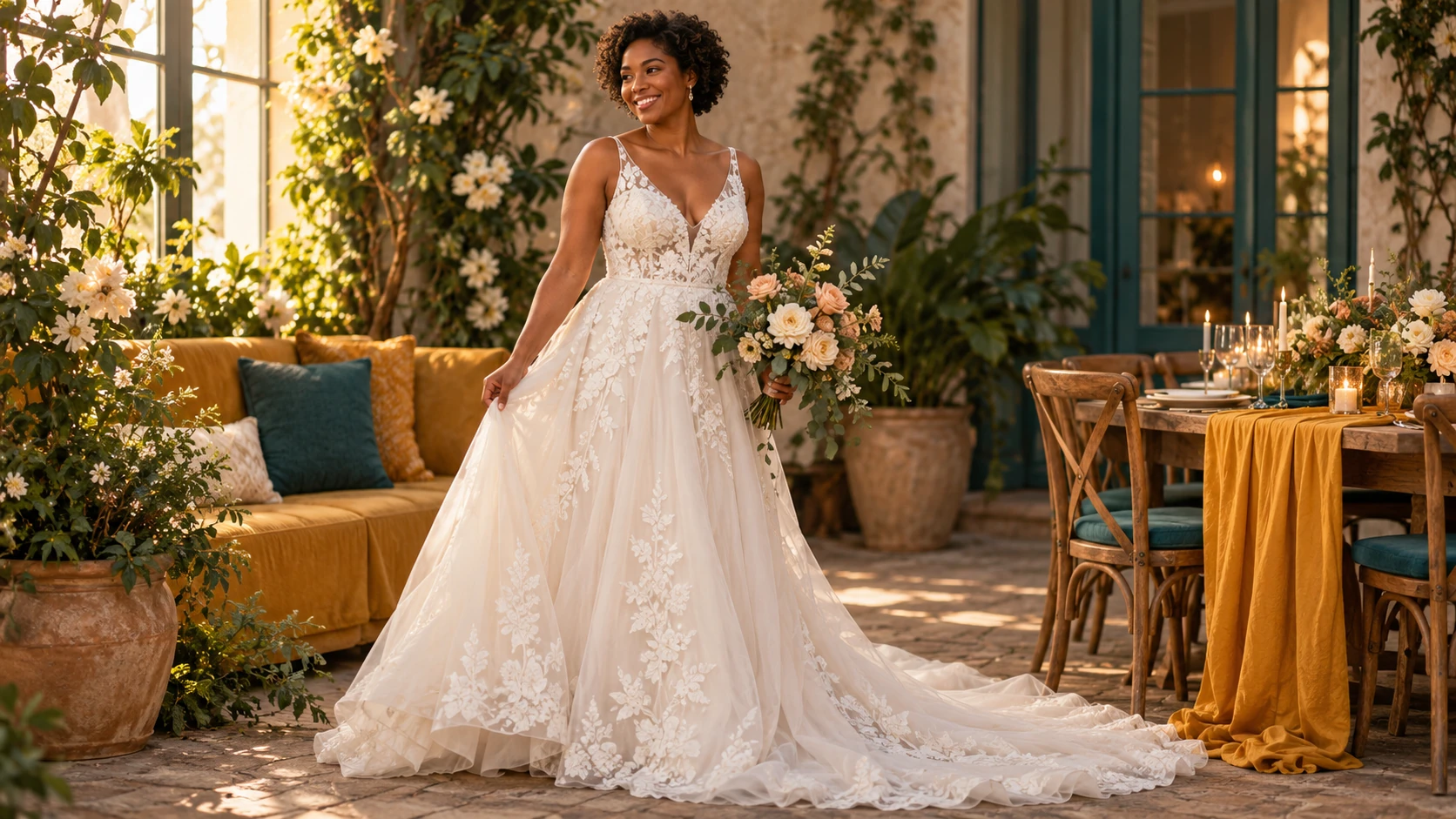
Eine schlichte Satinsilhouette
Beginne mit einem A-Linien-Rock, einem klaren Ausschnitt und zurückhaltenden Accessoires. Weiches Tageslicht im Innenraum macht die Stoffoberfläche gut sichtbar. Vergleiche Taille und Rockform, bevor du weitere Verzierungen hinzufügst.
Ein Gartenporträt in Spitze
Beschreibe leichte Spitze und ruhigen Außenhintergrund. Lass Blumen das Oberteil nicht verdecken, wenn es dein Fokus ist. Prüfe neben dem Gesicht auch Spitzenmuster und Ärmelkanten.
Eine persönliche Feierkarte
Plane ein entspanntes Porträt mit Platz für eine kurze Botschaft neben der Person. Wähle zuerst Kleid und Pose und füge den Text nach der Bildauswahl hinzu. Lass um den Rock genug Raum für den endgültigen Kartenausschnitt.
Erstelle ein Moodboard rund um wichtige Details
Speichere ein Porträt wegen brauchbarer Kleiderrichtung und notiere saubere Taille, weicheren Ärmel oder schlichteren Rock fürs Gespräch. Es ist Stylingkonzept, kein Maß oder Kaufauftrag; echtes Material, Konstruktion und Passform brauchen eigene Prüfung. Wähle für Karte oder Ankündigung den Ausschnitt nach Gesichts- und Kleiderkontrolle. Bewahre den Saum bei wichtigem Rock und füge Text nach der Bildwahl im Designprozess hinzu.
Das Kleid wird vor dem Saum abgeschnitten
Nutze eine weitere Vorlage oder bitte um Ganzkörperframing mit Platz unter den Füßen. Ein einfacher Hintergrund hält den ganzen Rock sichtbar. Prüfe das Karten- oder Postformat vor dem Absenden.
Das Kleid hat zu viele konkurrierende Details
Reduziere die Vorgabe auf eine Silhouette, einen Stoff und einen Ausschnitt. Entferne für den ersten Versuch zusätzliche Schleppen, Schleifen und geschichtete Accessoires. Ergänze später nur Details, die deine gewählte Stilrichtung unterstützen.
Die Person sieht anders aus
Nutze eine schärfere Gesichtsreferenz und bewahre Ausdruck und Züge. Verlange nicht zugleich neue Frisur und dramatisches Make-up. Prüfe das Gesicht ausreichend groß vor der Auswahl.
Häufige Fragen zum KI-Brautkleidgenerator
Muss ich auf dem Referenzfoto ein Kleid tragen?
Nein. Der Text beschreibt das zu erstellende Kleid. Eine klare Erwachsenenpose und Körperkontur sind wichtiger als passende Ausgangskleidung. Vermeide Kleidung oder Objekte, die den Oberkörper weitgehend verdecken.
Kann ich ein Kleid ohne eigenes Foto erstellen?
Text zu Bild erstellt aus deiner Beschreibung ein fiktives Erwachsenen-Hochzeitsporträt ohne hochgeladene Vorlagen. Wähle Bild zu Bild, wenn das Konzept mit dem Foto einer bestimmten Person verbunden sein soll.
Kann das Bild meine Kleidergröße bestimmen?
Nein. Der Ablauf erstellt ein visuelles Kleiderkonzept, keine Körpermaße oder Größen. Erkläre damit die Stilrichtung und prüfe echte Passform und Konstruktion separat.
Kann ich zwei Ausschnitte vergleichen?
Ja. Behalte Quelle, Silhouette und Licht in beiden Anfragen bei und ändere den Ausschnitt des Kleids. Jedes eingereichte Porträt hat seine eigene Kostenanzeige. Vergleiche die fertigen Bilder im Verlauf gleich groß.
Wo lade ich das Porträt herunter?
Öffne den abgeschlossenen Auftrag im Verlauf und prüfe Gesicht, Hände und Kleidkanten vor dem Download. Für eine weitere Version ändere das konkrete Detail und lies vor erneutem Absenden den aktuellen Preis.
Gestalte den nächsten Teil deines Bildes
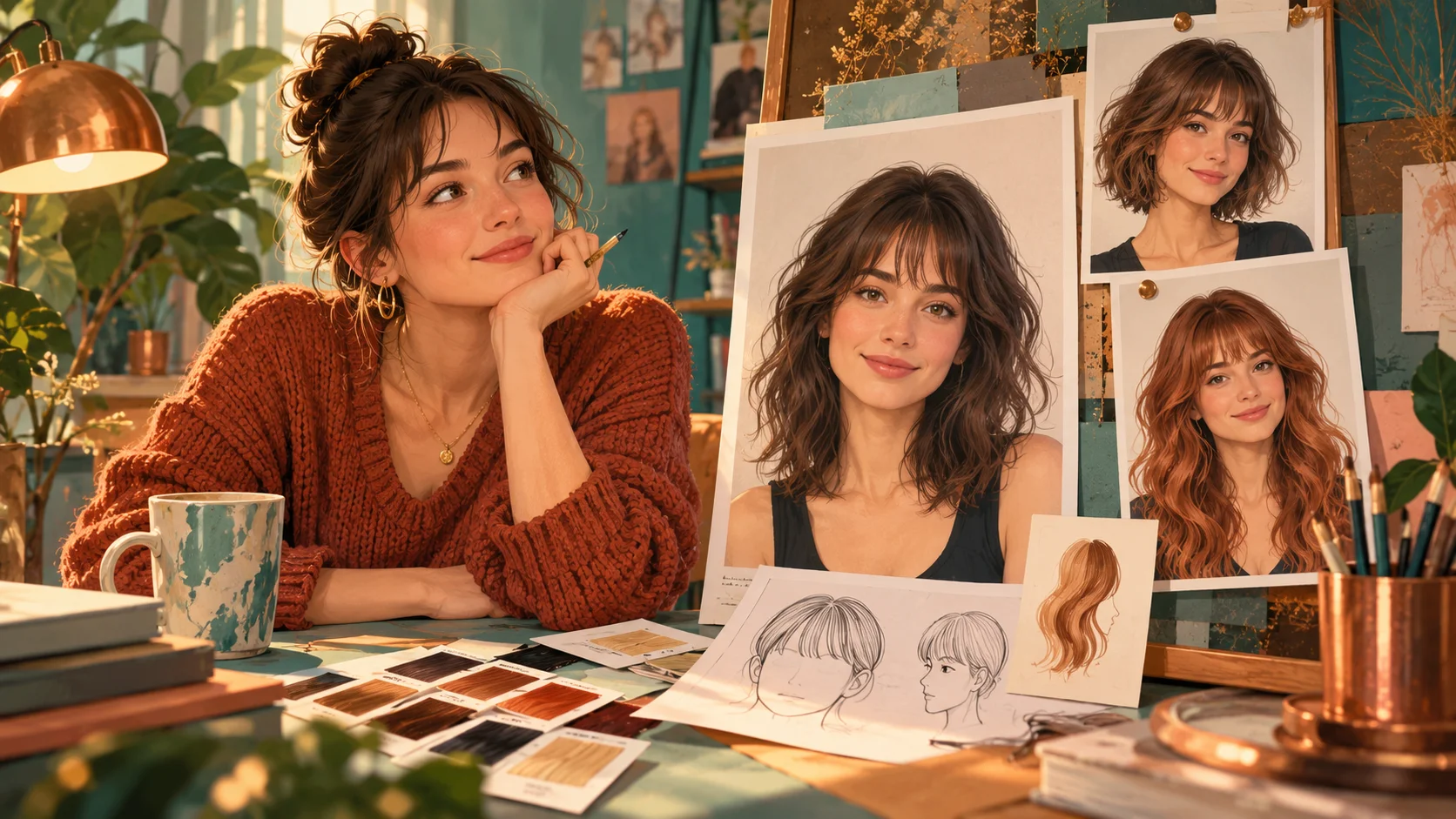
Plane die Frisur separat
Erkunde die Umrahmung durch das Haar, bevor du sie mit einem Anlassporträt verbindest.
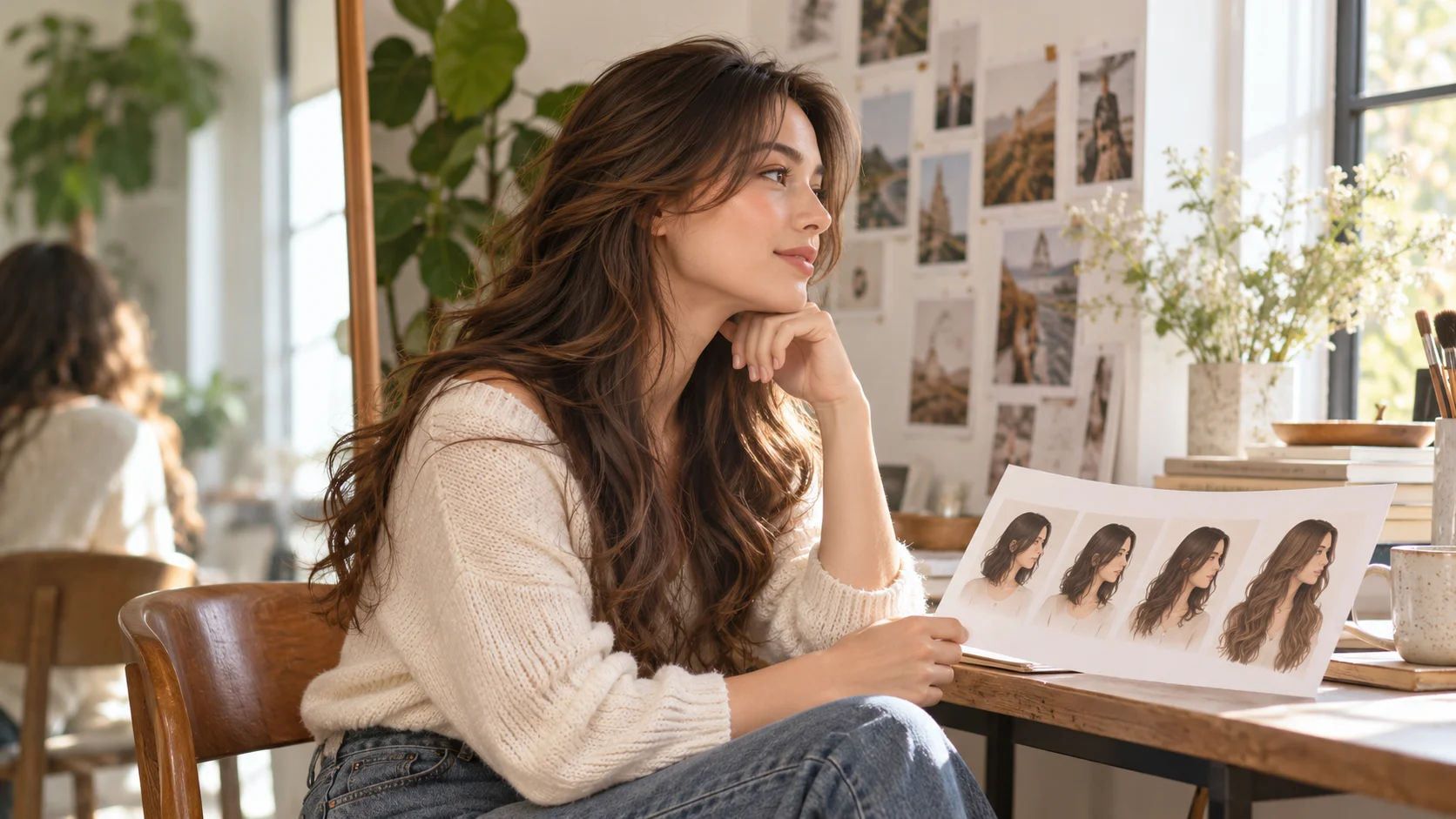
Vergleiche eine längere Haarrichtung
Untersuche die Länge rund um die Schultern, ohne gleichzeitig das Kleid zu ändern.

Entwirf Schrift für die Ankündigung
Erstelle ein eigenes Überschriftenbild, nachdem du dein Lieblingsporträt gewählt hast.
Wähle eine Silhouette zum Erkunden
Bereite die Pose vor, beschreibe das Kleid von der Form bis zum Detail und prüfe den aktuellen Preis. Vergleiche das fertige Porträt im Verlauf, bevor du ein weiteres Element verfeinerst.
Erstelle ein Brautkleidporträtdotsai.pro · Aktualisiert
Neu auf dieser Seite
- — Bearbeitbare Beispiel-Prompts, getrennte Entwürfe für Text- und Referenzmodi sowie eine Funktion zum Wiederherstellen des Beispiels hinzugefügt.
- — Seiteninhalt veröffentlicht. Texte und Inhalte der Seite aktualisiert. Bilder oder Videos der Seite aktualisiert. Generator- oder Navigationseinstellungen aktualisiert.