
Eine Anleitung für Kurzhaarporträts
KI-Kurzhaar-Filter für einen verspielten Workshop für Social-Post-Konzepte
Sieh dir einen Kurzhaarschnitt an
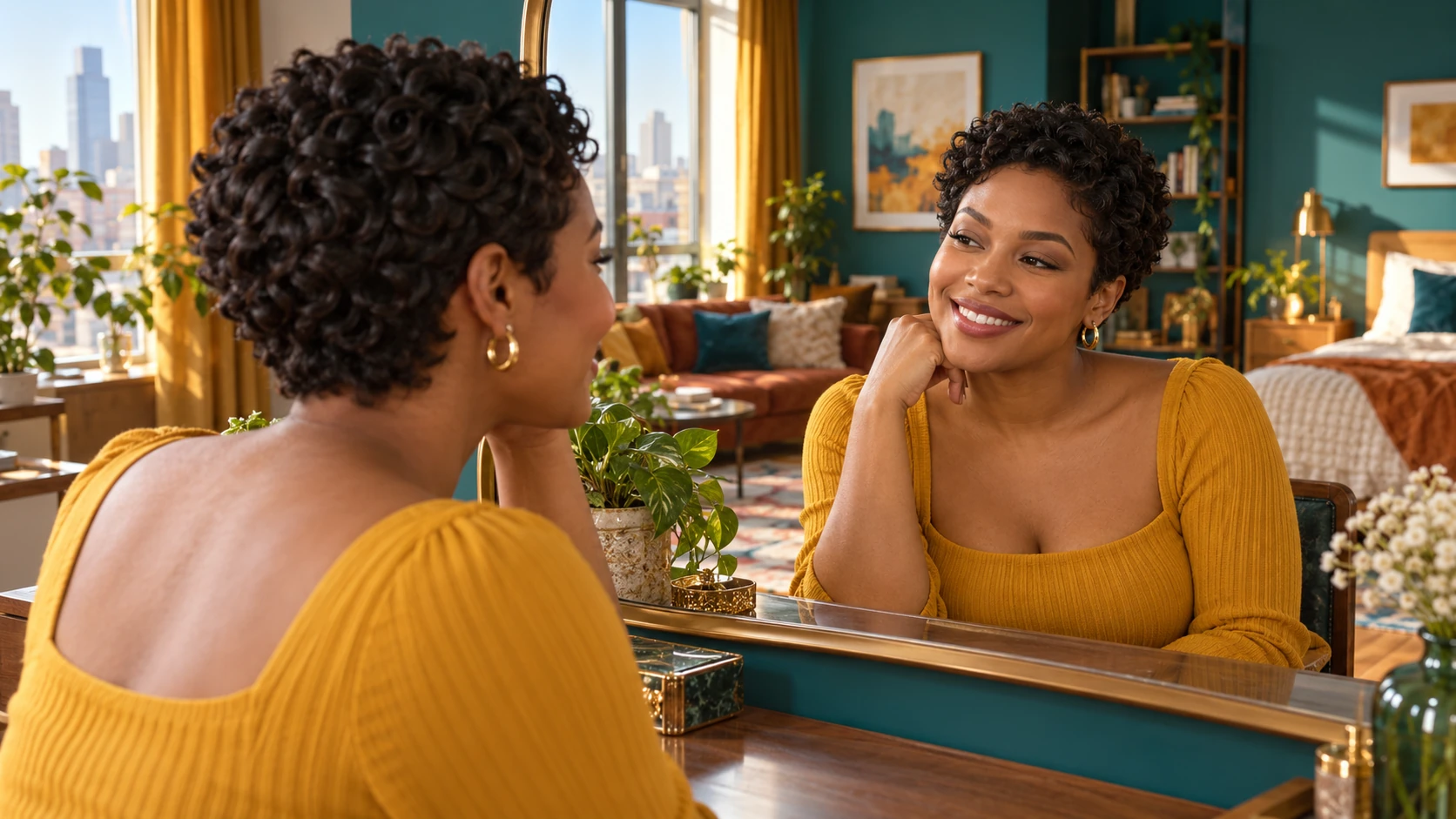
Geschichte
Beschreibe die Kurzhaarwahl klar
Was kann der KI-Kurzhaarfilter verändern?
Es erstellt ein neues Porträt mit beschriebener Kurzhaarfrisur. Erkunde strukturierten Pixie, kurze Locken oder kurzen Pony bei gleichem Gesicht, Farbe und Umgebung.
Wie verwende ich mein Porträt?
Wähle Bild zu Bild und füge ein einzelnes Erwachsenenfoto hinzu. Beschreibe die Form an Pony, Ohren und Hinterkopf, prüfe Bildoptionen und Preis und sende die Anfrage ab. Sieh dir das Ergebnis im Verlauf an.
Kann ich kurze Haare kostenlos ausprobieren?
Orientiere dich am Guthaben und der Berechtigung im Konto. Decken verfügbare Credits den Versuch, ist dafür kein neuer Kauf nötig. Reicht das Guthaben nicht, sieh die aktuellen Preise an.
Welches Foto sollte ich wählen?
Nutze ein scharfes Porträt mit möglichst sichtbarer Stirn, Gesichtskontur und Ohren. Lass Platz über dem Kopf. Gleichmäßiges Licht und ein schlichter Hintergrund erleichtern die Prüfung der neuen kurzen Silhouette.
Was kostet ein Porträt?
Prüfe den Credit-Bedarf deiner Einstellungen. Verfügbare Qualität oder Größe können ihn ändern. Lies beim Generieren das Angebot statt einem festen Leitfadenpreis zu vertrauen.
Wann ist das Kurzhaarbild fertig?
Die Bearbeitung hängt von Einstellungen und Warteschlange ab. Der Verlauf zeigt den eingereichten Auftrag und bewahrt das fertige Bild auf. Ein Foto hochzuladen und die Beschreibung vorzubereiten startet für sich allein keine Generierung.
Ein kürzerer Schnitt verändert den Raum um Augen, Ohren und Kiefer. Erkunde diese Kontur mit dem KI-Kurzhaarfilter auf dotsai.pro, bevor du eine Porträtidee auswählst. Lade ein Erwachsenenfoto hoch, nenne eine kurze Schnittform und vergleiche das Ergebnis mit dem Original. Ein gezielter Wunsch nach Pixie, kurzen Locken oder ordentlichem kurzem Pony gibt dir etwas Konkretes zur Prüfung. Beginne mit dem Schnitt; verfeinere Farbe und Styling, sobald die Silhouette passt.
Probiere einen KurzhaarschnittHalte Haaransatz und Gesicht gut erkennbar
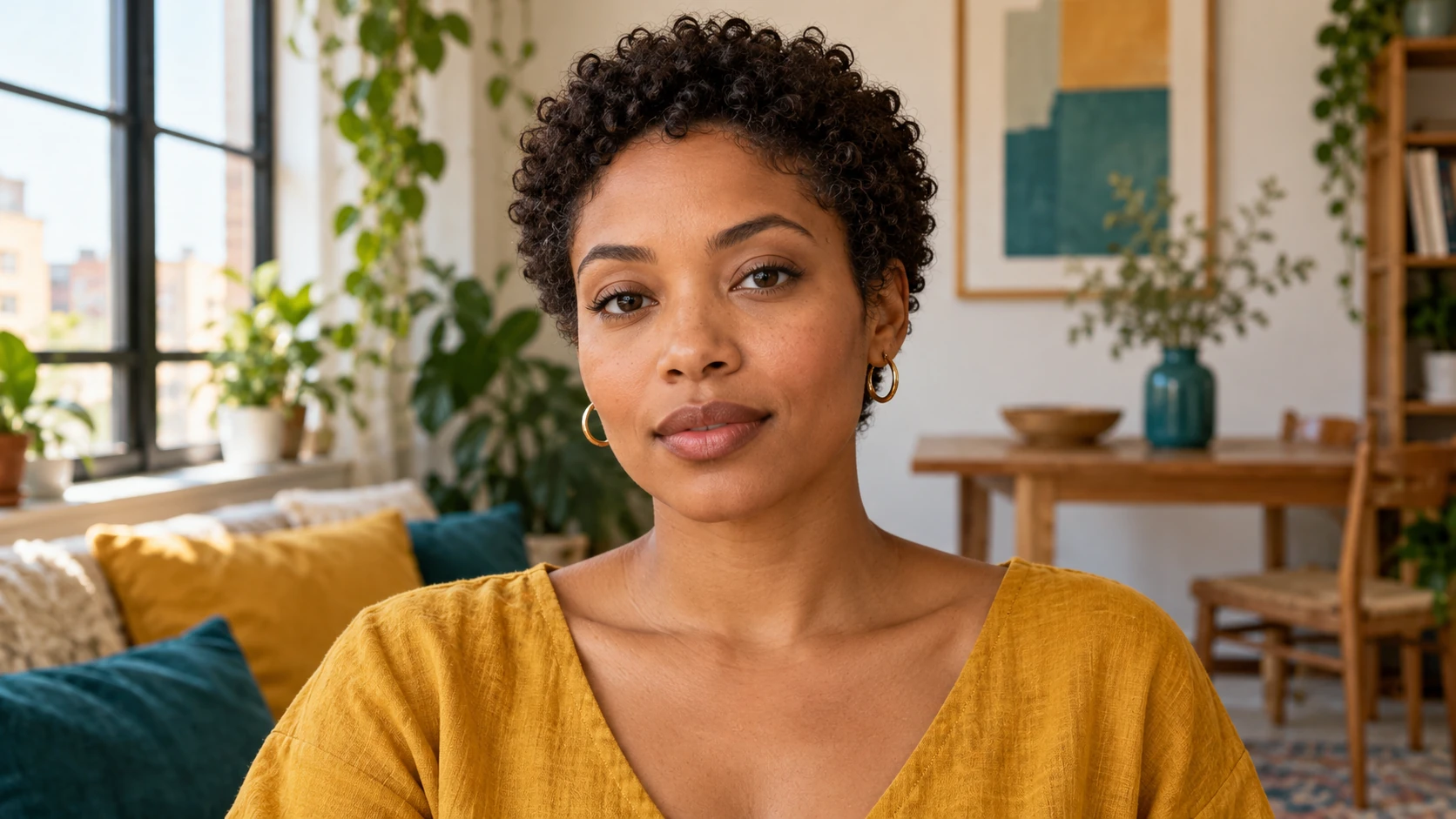
Kurzes Haar braucht eine präzisere Formbeschreibung
Kurzhaar umfasst sehr unterschiedliche Silhouetten. Ein kurzer Pony rahmt das Gesicht anders als ein zurückgekämmter Pixie; enge Locken wirken anders als glatte, schmal zulaufende Seiten. Entscheide zuerst über Stirn und Ohren, dann über das Volumen am Oberkopf und weiche oder klare Kanten. Wenige konkrete Details sind hilfreicher als viele modische Adjektive. Beschreibe eine Form, die du im Spiegel zeigen könntest. So lassen sich das fertige Porträt leichter bewerten und die nächste Änderung besser erklären.
So erkundest du einen Kurzhaarschnitt mit einem Foto
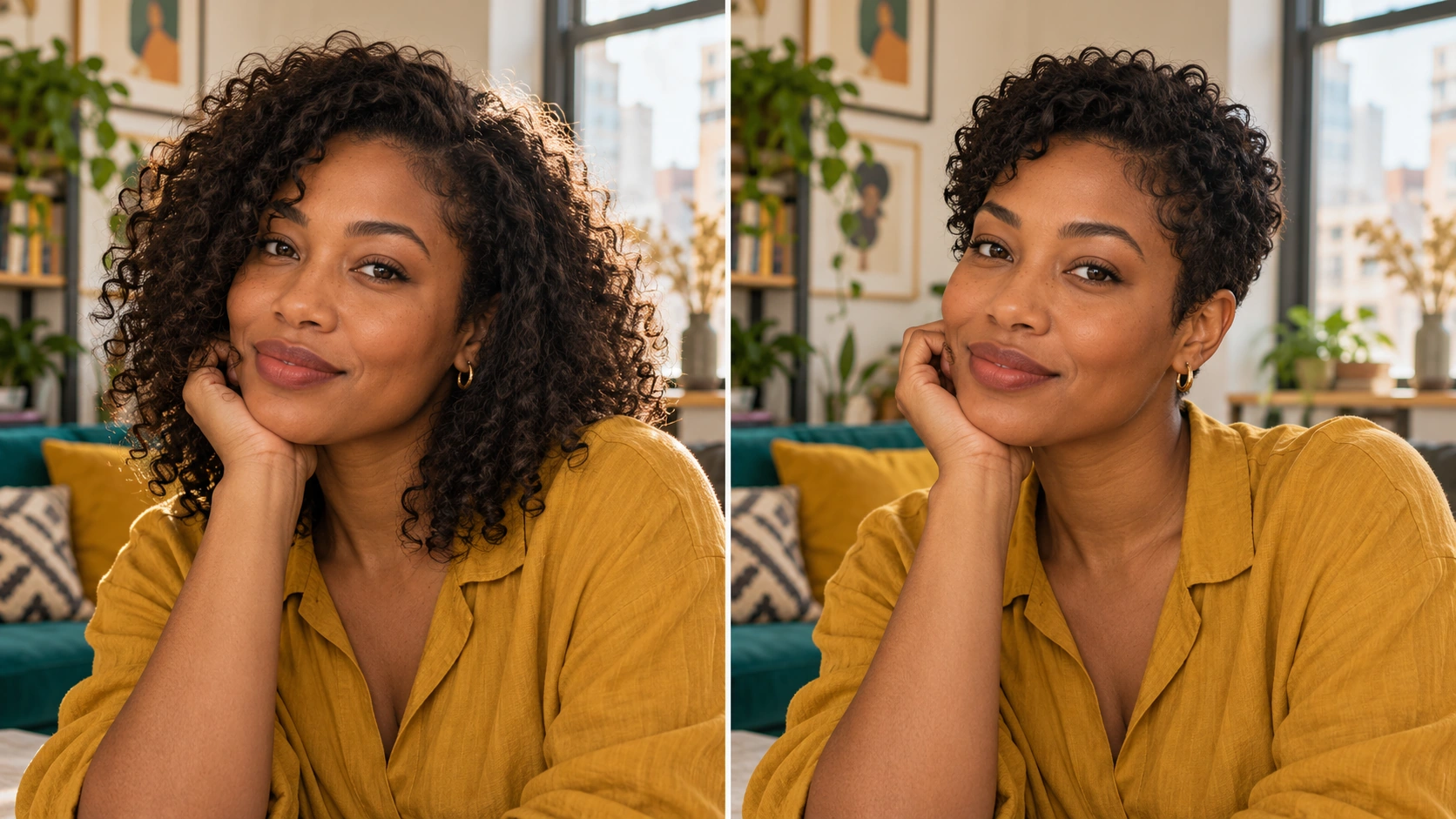
Wähle ein Porträt mit sichtbarer Gesichtskontur
Suche ein natürlich beleuchtetes Foto mit klaren Augen und sichtbarer Stirn. Lass Platz über dem Scheitel und neben beiden Wangen. Bedeckt langes Haar ein Ohr, wähle die deutlichste Gesamtansicht des Gesichts. Behalte das Original für spätere Vergleiche von Ausdruck und Proportion.
Beschreibe den Schnitt in drei Teilen
Benenne Pony, Seiten und Gesamtvolumen: etwa strukturierter Pixie mit weichem kurzem Pony, sauberen Seiten an den Ohren und mäßiger Oberkopfhöhe. Sage, ob Locken bleiben sollen. Bewahre beim ersten Formvergleich die Haarfarbe.
Erhalte den Rest des Fotos
Bitte um dasselbe Gesicht, denselben Ausdruck, Kleidung und Hintergrund. Vermeide anfangs neues Make-up, Zubehör und eine andere Pose. Wähle Bildeinstellungen und prüfe die Kosten. Sende ab, wenn Porträt und eine klare Schnittrichtung bereit sind.
Prüfe die Ränder des Haarschnitts
Öffne das fertige Bild im Verlauf. Prüfe den Pony über den Augen, die Kontur an beiden Ohren und den Übergang an den Schläfen. Vergleiche auch das Gesicht mit dem Original. Wirkt der Schnitt zu streng, bitte gezielt um etwas mehr Länge an einer Stelle statt um eine völlig neue Idee.
Erhalte vertraute Details, während du den Schnitt änderst
Gesicht, Ausdruck, Haarfarbe und Umgebung sind Bezugspunkte. Ändert sich alles, wirkt selbst ein schöner Schnitt wie eine andere Person. Bewahre zuerst Farbe und natürliche Struktur. Verlange weiche kurze Locken mit freier Stirn statt Crop, kräftiger Farbe und dramatischem Studiomakeover zugleich. Prüfe gleich groß wie die Quelle: Bleiben Augen im Fokus und Haaransatz natürlich an den Schläfen?
Beurteile den Schnitt in einem Alltagsporträt
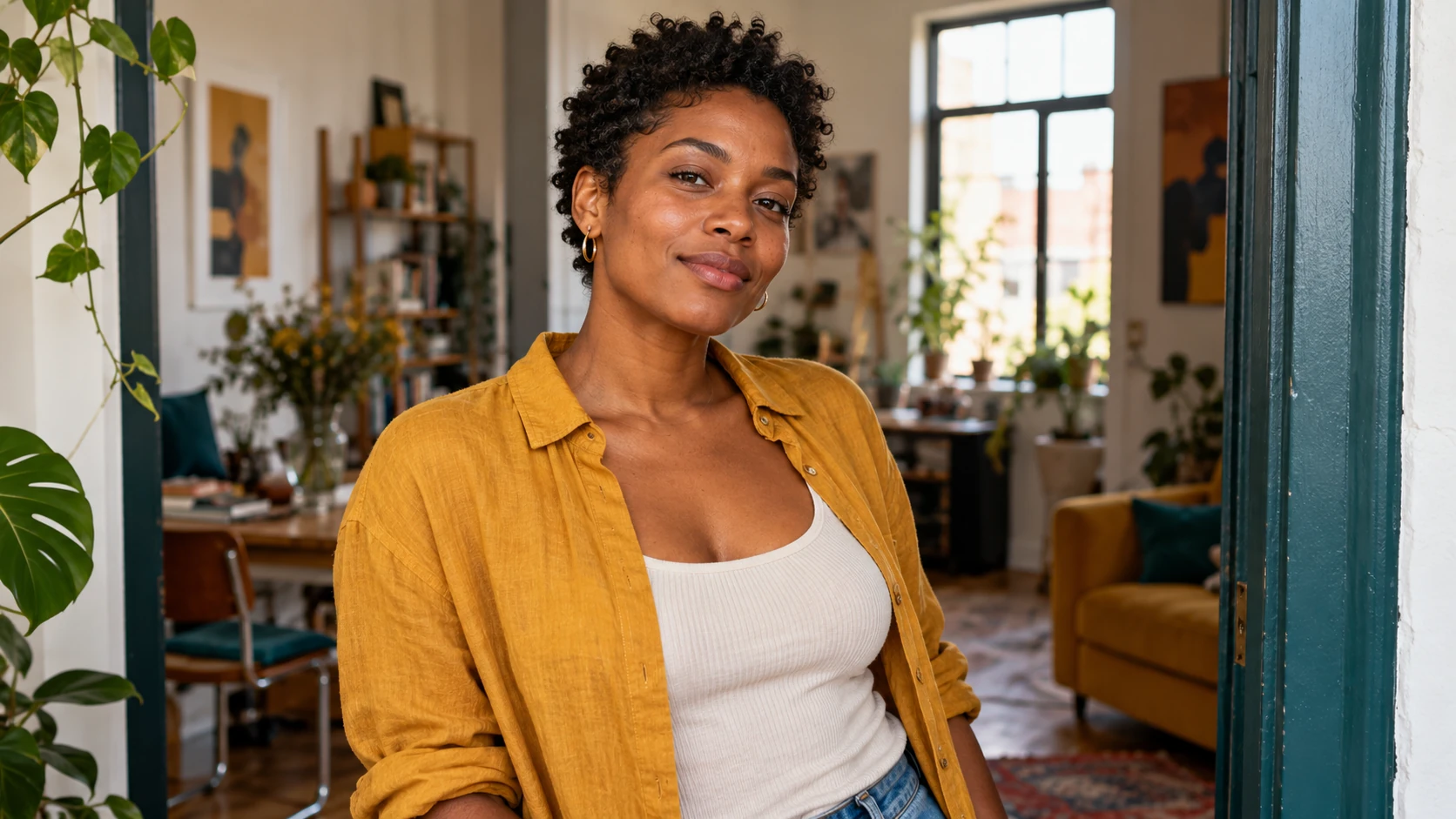
Ein weicher Pixie mit vertrauter Farbe
Behalte die Haarfarbe und bitte um einen strukturierten Kurzschnitt mit sanftem Pony. Vergleiche sichtbare Stirn und Übergänge zu den Ohren. So testest du gezielt die kürzere Form.
Kurze Naturlocken
Beschreibe eine kompakte Lockenform mit klarer Struktur und moderater Höhe. Erhalte Gesicht und Beleuchtung. Prüfe, ob einzelne Locken am Haaransatz erkennbar bleiben, statt eine glatte helmähnliche Form zu bilden.
Ein neues Porträt für eine persönliche Ankündigung
Nutze einen schlichten Raum und entspannten Ausdruck, damit die Frisur die Änderung trägt. Prüfe in Beitragsgröße. Füge Ankündigungstext später hinzu, damit die Generierung beim Haar bleibt.
Nutze das Porträt, um das nächste Gesprächsthema festzulegen
Speichere die Version mit passenden Proportionen und notiere hilfreiche Punkte: weicher Pony, sichtbare Ohren oder mehr Lockenvolumen oben. Das generierte Porträt ist ein Gesprächseinstieg für echtes Styling; wie ein Schnitt fällt, hängt weiter von Haar und Pflege ab. Prüfe für ein Profilbild Gesicht und Haarränder vor dem endgültigen Ausschnitt. Lass über dem Kopf Platz, damit ein quadratischer Avatar die gewünschte Silhouette nicht abschneidet.
Das Ergebnis ist kürzer als beabsichtigt
Nenne den Bereich, der mehr Länge braucht, etwa Pony oder Seiten über den Ohren. Lass den restlichen Schnitt bei der nächsten Vorgabe unverändert. Eine konkrete Korrektur ist leichter vergleichbar als eine völlig andere Frisur.
Haaransatz oder Ohren sind undeutlich
Nutze eine schärfere Quelle ohne Accessoires oder harte Schläfenschatten, soweit möglich. Verlange natürlichen Haaransatz und klare Ohrkontur. Prüfe diese Bereiche groß genug vor der Auswahl.
Der Stil hat das gesamte Porträt verändert
Entferne zusätzliche Anweisungen zu Glamour, neuer Kleidung oder einer anderen Umgebung. Wiederhole, dass sich nur die Frisur ändern soll. Gleicher Ausdruck und Hintergrund helfen dir, den Schnitt selbst zu beurteilen.
Häufige Fragen zum KI-Kurzhaarfilter
Kann ich ein Langhaarfoto für eine Pixie-Idee verwenden?
Ja. Wähle ein klares Erwachsenenporträt und beschreibe die kurze Form. Das Modell erzeugt ein neues Porträt; vergleiche neben dem Schnitt auch Gesichtsdetails und neu sichtbare Bereiche an den Ohren.
Kann ich stattdessen eine fiktive kurzhaarige Person erstellen?
Nutze Text zu Bild für ein neues fiktives Erwachsenenporträt. Dieser Modus beginnt mit der Beschreibung und verwendet kein hochgeladenes Gesicht. Bild zu Bild dient dazu, den Schnitt mit deiner eigenen Vorlage zu erkunden.
Kann ich den Pony länger als die Seiten lassen?
Ja. Beschreibe Pony und Seiten getrennt, etwa einen weichen seitlichen Pony mit kurzen, ordentlichen Seiten. Erkläre die relativen Längen in einfachen Worten und prüfe dieses Verhältnis im fertigen Porträt.
Sagt mir das Bild, welcher Haarschnitt mir am besten steht?
Es bietet eine visuelle Vergleichsoption statt für dich zu entscheiden. Wähle gefällige Merkmale und besprich Praktisches mit einem Stylisten, der Haarstruktur und Alltag berücksichtigt.
Kann ich mit derselben Vorlage einen weiteren Schnitt vergleichen?
Ja. Behalte das Originalfoto und ändere einen Teil der Beschreibung. Jeder eingereichte Versuch hat seinen eigenen aktuellen Preis. Im Verlauf kannst du fertige Porträts erneut ansehen, ohne sie neu zu generieren.
Gestalte den nächsten Teil deines Bildes
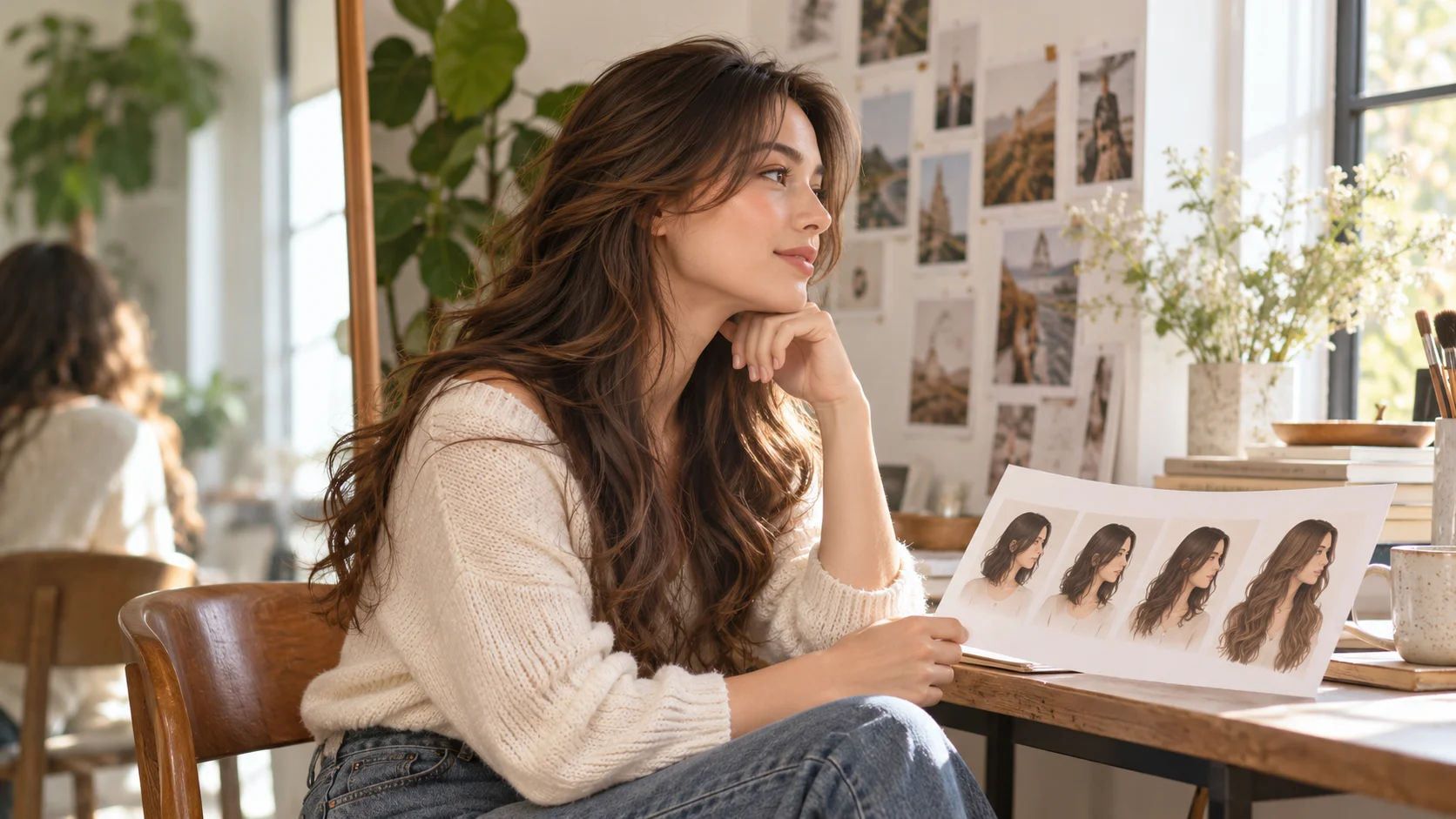
Vergleiche eine längere Alternative
Erstelle ein eigenes Porträt mit Haarlänge rund um die Schultern.
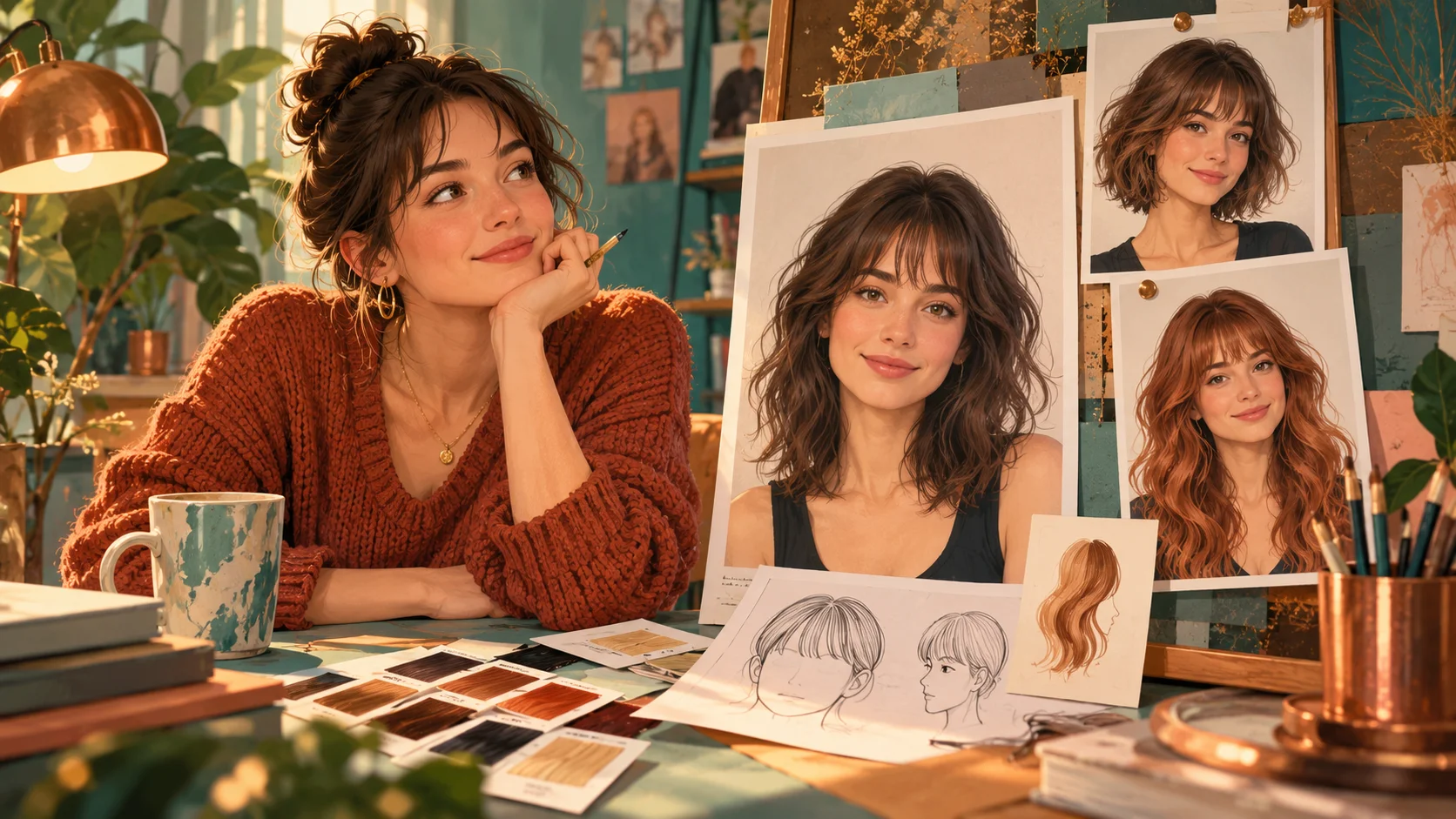
Verfeinere Pony, Struktur und Farbe
Erkunde kleinere Stylingentscheidungen, nachdem du eine kurze Form gewählt hast.
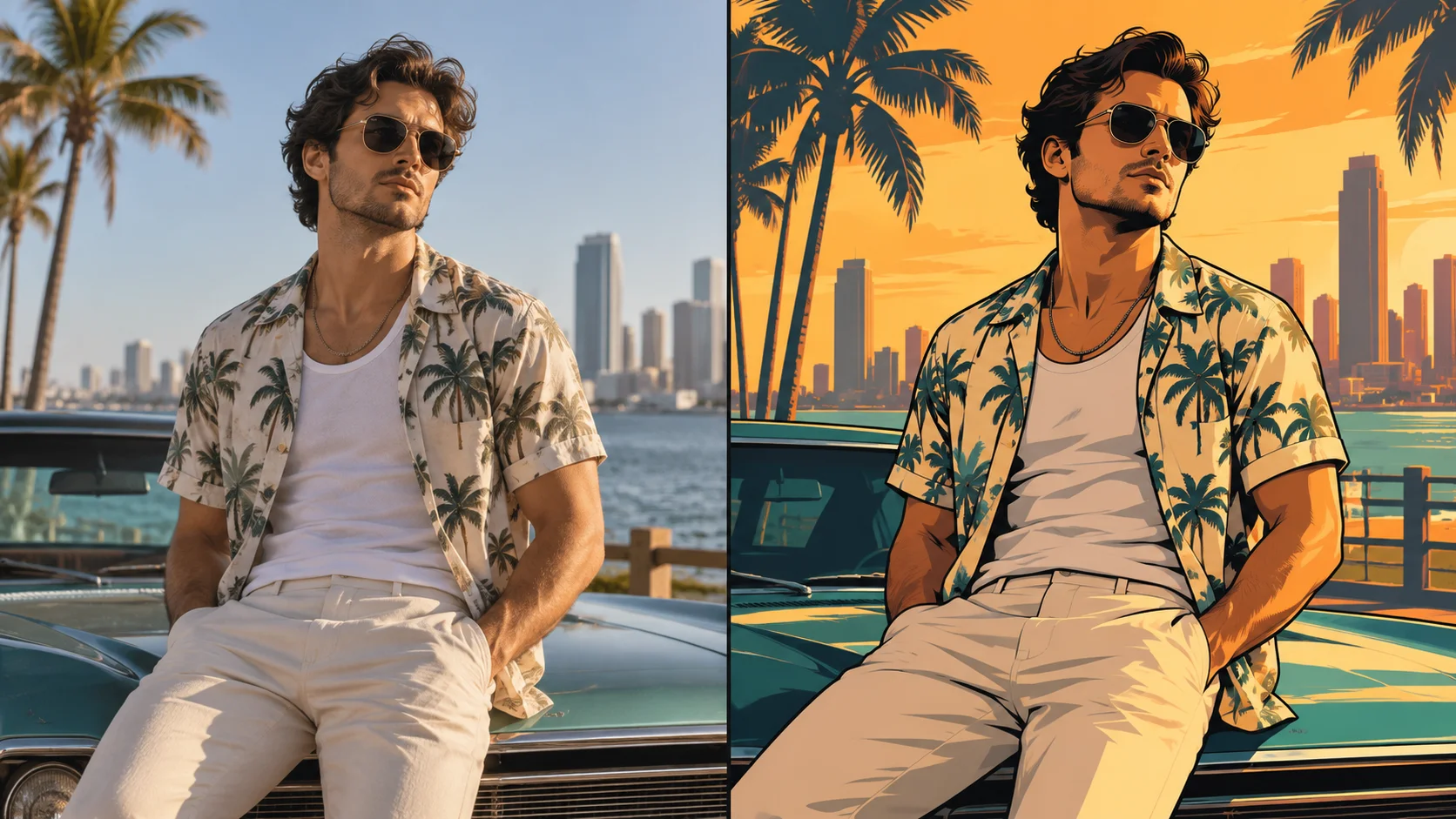
Verwandle das Porträt in ein Grafikposter
Probiere eine illustrierte urbane Richtung aus, nachdem die Haarsilhouette feststeht.
Beginne mit Pony, Seiten und Volumen
Wähle ein klares Porträt und beschreibe eine kurze Schnittform. Lies den aktuellen Preis, generiere das Bild und vergleiche die Gesichtskontur sorgfältig im Verlauf.
Probiere einen Kurzhaarschnittdotsai.pro · Aktualisiert
Neu auf dieser Seite
- — Bearbeitbare Beispiel-Prompts, getrennte Entwürfe für Text- und Referenzmodi sowie eine Funktion zum Wiederherstellen des Beispiels hinzugefügt.
- — Seiteninhalt veröffentlicht. Texte und Inhalte der Seite aktualisiert. Bilder oder Videos der Seite aktualisiert. Generator- oder Navigationseinstellungen aktualisiert.